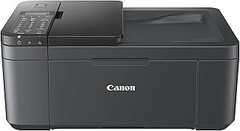
Si trabajas desde casa o en una oficina, saber activar la impresión dúplex puede ser un gran aliado para optimizar recursos y ahorrar papel. A menudo, muchos usuarios no conocen esta función o tienen dificultades para configurarla en diferentes sistemas operativos. En esta guía, vamos a desglosar los pasos necesarios para activar y utilizar esta útil herramienta en Windows, Mac y Linux, así que prepárate para aprovechar al máximo tu impresora y contribuir a una oficina más sostenible y eficiente.

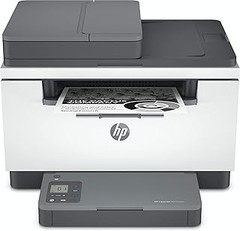
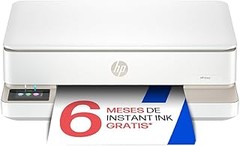
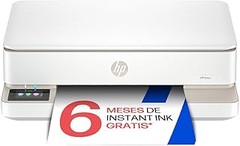
- Gran productividad gracias a su alta velocidad de impresión automática de hasta 29 ppm
- Conectividad Wi-Fi de doble banda con restablecimiento automático, Wi-Fi Direct, Fast Ethernet, USB 2.0 de alta velocidad
- Imprime, escanea, copia y comparte en todo momento tus documentos con resultados uniformes cómodamente desde tu móvil con la aplicación HP Smart
- Esta impresora se ha diseñado para que funcione únicamente con cartuchos de tóner con chips o circuitos originales de HP y las actualizaciones de firmware periódicas mantienen la efectividad de estas medidas
- Panel de control LCD con 5 botones e Iluminación inteligente para facil gestion de tareas

Última actualización el 2026-10-09 / Enlaces de afiliados / Imágenes de la API para Afiliados
¿Qué es la impresión dúplex?
Tú, sentado en tu escritorio rodeado de papeles y con una taza de café a medio terminar, te das cuenta de que imprimir a doble cara podría ser un game changer para tu día a día. La impresión dúplex no es más que una manera elegante de decir que imprimes por ambas caras de la hoja. ¿Te ha pasado que ves un documento de varias páginas y la mitad de los costos de papel podrían desaparecer solo apretando un botón? Ahí es donde entra la magia del dúplex.
Este modo de impresión no solo te ahorra papel, sino que también es una acción ecoamigable. ¿A quién no le gusta la idea de ser más responsable con el medio ambiente mientras ahorra unos pesitos? Además, es conveniente. Imagina tener todos esos documentos en la mano, ordenados y listos, sin tener que estar poniendo hoja tras hoja en la impresora.
En resumen, la impresión dúplex es la forma inteligente de imprimir hoy en día. Pero, ¿cómo activar esta función en diferentes sistemas operativos? Vamos a desglosar eso.
Configurando la impresión dúplex en Windows
Cualquiera que haya utilizado una impresora en Windows sabe que a veces puede ser un poco laberíntico. Pero no te preocupes, activar la impresión dúplex es pan comido. Primero, asegúrate de que tu impresora sea capaz de impresiones a doble cara, lo puedes ver en las especificaciones o en la misma impresora.
Una vez verificado, abre el documento que quieres imprimir. Dale clic a “Archivo” y luego a “Imprimir”. En la ventana que se abre, busca la opción de “Propiedades” o “Configuración de impresión”. Aquí es donde la historia se pone interesante. Dentro de las propiedades, deberías ver una opción que dice “Impresión dúplex” o “Doble cara”. Marcando esa casilla, ¡listo! Ahora tu impresora está lista para hacer su magia. Si tienes la HP LaserJet M234sdw, esta función es automática y se activa sin más lío.
Cómo imprimir a doble cara en Mac
Los usuarios de Mac no están fuera del juego. Aunque la interfaz sea un poco distinta, el concepto sigue el mismo hilo. Cuando tengas tu documento abierto, dirígete a “Archivo” y luego a “Imprimir”. Al igual que en Windows, aquí vas a buscar la opción de dúplex. La diferencia es que tiene un aspecto un poco más elegante y minimalista.
Si tu impresora es una de esas que son un poco más viejitas, quizás debas elegir entre “Impresión manual a doble cara”. En este caso, la impresora te soltará las páginas para que tú les des la vuelta. Es un poquito más laborioso, pero, ¡hey!, no hay nada que un buen playlist no pueda arreglar.
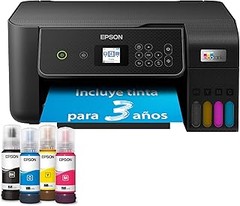
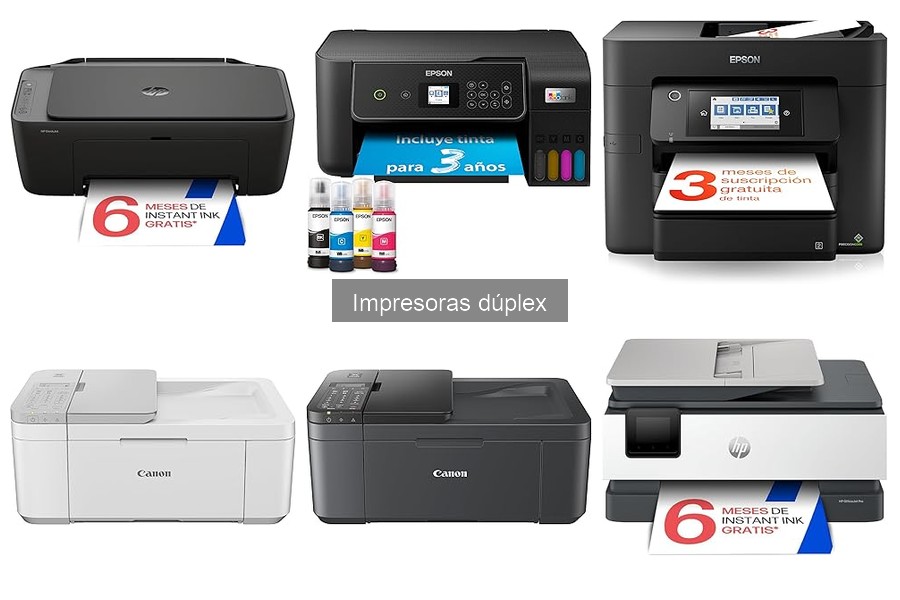
Por ejemplo, si tienes la Epson EcoTank ET-2862, puedes disfrutar de esta opción sin mayores complicaciones, permitiendo que la impresora saque todo su potencial.
Configuración en Linux para impresión dúplex
Cuando se trata de sistemas operativos que son un poco más “cool”, como Linux, las cosas son un pelín diferentes, pero tampoco es un rompecabezas. Abre el documento que quieres imprimir y ve a “Archivo” y “Imprimir”. Ahí, busca el apartado “Configuración” y, dependiendo de tu impresora, puede que veas una opción que dice “Imprimir a doble cara”.
Si ves la opción, genial, la activas y te pones a imprimir. Pero si no, hay que salir un poco de la zona de confort y puede que necesites algo de software adicional. A veces, instalar controladores específicos o usar programas como CUPS (que se encargan de la impresión en Linux) es el truco. Si te metes en este rollo y tienes la HP DeskJet 2920, estarás aprovechando toda su funcionalidad sin problema.
Activar la impresión dúplex puede no ser la tarea más emocionante del mundo, pero una vez que lo pruebas, te preguntarás cómo has estado sin ello tanto tiempo. ¡A aprovechar el papel y a imprimir de una manera más pro!

- Impresión cómoda y fluida. La caja incluye tinta suficiente para hasta 3 años de uso*. - Ahorra hasta un 95 % en costes de impresión* con los depósitos de tinta rellenables
- Impresora multifunción A4 - Impresión, copia y escaneado de alta calidad en una sola máquina
- Conectividad inalámbrica para imprimir desde cualquier lugar - Utiliza la aplicación Epson Smart Panel para configurar, monitorizar, imprimir y mucho más desde tu móvil
- Un solo juego de tintas imprime hasta 4500 páginas en negro y 7500 en color* - Sin estrés ni complicaciones, ¡simplemente añade papel e imprime!
- La marca de impresoras con depósito de tinta n.º 1 en el mundo* - Más de 100 millones de impresoras EcoTank vendidas en todo el mundo*
Última actualización el 2026-10-09 / Enlaces de afiliados / Imágenes de la API para Afiliados
Configuración de la impresión dúplex en Windows
Cuando una reunión importante está a la vuelta de la esquina y te das cuenta de que tienes un montón de documentos por imprimir, esos segundos en los que tienes que decidir entre imprimir a una cara o a dos son cruciales. ¿Por qué malgastar papel si puedes ahorrar y presentar algo más profesional sin romper la banca, verdad? Aquí te cuento cómo activar la impresión dúplex en Windows, una función que hará que tu vida sea mucho más fácil.
Acceso a la configuración de impresión
Primero, necesitas saber dónde se esconden las configuraciones en tu computadora. ¿Te suena la pantalla del “Panel de Control”? Perfecto, empieza ahí. Abre el menú de inicio y busca “Configuración” o simplemente escribe “Impresoras” en el buscador. Una vez que estés en "Dispositivos", selecciona "Impresoras y escáneres". Aquí aparecerán todas las impresoras que puedas tener conectadas.
Ahora, elige la impresora que quieres configurar, pongamos que tienes la HP LaserJet M234sdw. Dale un clic y verás una opción que dice "Administrar". Ahí vas a encontrar la configuración de la impresora. Si todo va bien, deberías ver un botón que dice “Preferencias de impresión”. Dale click y te abrirá un menú donde podrás ajustar varias opciones, incluida la impresión dúplex.
Activar el modo dúplex
¿Listo para activarlo? En la ventana de preferencias, busca una opción que diga “Imprimir en ambas caras” o algo similar. Dependiendo del modelo de tu impresora, podría estar dentro de un desplegable o como una casilla que hay que marcar. Para la Epson EcoTank ET-2862, encontrarás una opción clara que te permitirá elegir entre “Dúplex automático” o “Manual”. Si tienes la HP DeskJet 2920, la opción también está fácil, solo selecciona “Impresión dúplex” y listo.
Una vez que hayas activado la opción, recuerda guardar los cambios. Al hacerlo, ya estarás listo para empezar a imprimir a doble cara sin complicaciones. Así que ya no tienes excusa para no ser un pro del papel, porque en solo unos pasos, tus documentos quedarán más presentables y estarás colaborando con el medio ambiente.

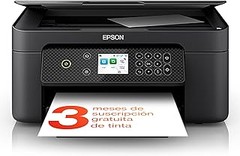
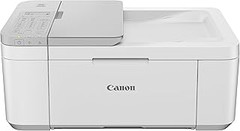
- FUNCIONALIDAD: Ejecuta fácilmente tareas de impresión, copia y escaneado con esta impresora multifunción inalámbrica, compacta e intuitiva, diseñada para las necesidades de impresión del hogar
- CONECTIVIDAD: Imprime desde el ordenador, smartphone o tablet mediante la aplicación HP, con conexión inalámbrica Wi-Fi de doble banda, Wi-Fi Direct, Apple AirPrint y Mopria. También dispone de conexión USB 2.0. El cable USB no está incluido
- IMPRESIÓN: Imprime a velocidades de hasta 7,5 ppm en blanco y negro y 5,5 ppm en color. Compatible con papel A4, A5, A6, sobres y papel fotográfico
- 3 MESES DE INSTANT INK INCLUIDOS: Disfruta del servicio HP Instant Ink, que te permite recibir cartuchos de tinta en casa antes de que se agoten
- CARTUCHOS HP 308: Compatible con cartuchos de tinta originales HP 308 negro, HP 308 tricolor y HP 308e EvoMore negro para obtener impresiones fiables y de alta calidad
Última actualización el 2026-10-09 / Enlaces de afiliados / Imágenes de la API para Afiliados
Configuración de la impresión dúplex en Mac
Cuando uno se sienta a hacer tareas de oficina en casa, siempre llega ese momento en el que te das cuenta de que imprimir a una cara es un derroche, ¿verdad? A ver, no hay nada de malo en imprimir a un solo lado de la hoja, pero ¿y si te dijera que puedes ahorrar papel y darle un golpe de eficiencia a tus impresiones haciendo dúplex? En esta parte te voy a mostrar cómo configurar la impresión dúplex en tu Mac de manera sencilla, para que empieces a sacarle el jugo a tu impresora.
Acceso a la impresora desde Mac
Primero lo primero: necesitas acceder a la impresora. Puede que estés pensando que esto es pan comido, pero nunca se sabe, a veces las cosas más simples se complican. Abre tu Mac y dirígete al menú de Preferencias del Sistema y busca el apartado de Impresoras y Escáneres. Ahí verás una lista con todas las impresoras que tengas configuradas. Si ves la tuya, perfecto. Si no, es hora de añadirla. Solo haz clic en el botón de “+” en la parte inferior izquierda, y selecciona tu impresora de la lista. Tan fácil como conectar tu smartphone al Wi-Fi.
Una vez que la tengas lista, asegúrate de que sea la impresora predeterminada para que no andes cambiando de impresora a cada rato. Haz clic derecho sobre el nombre de tu impresora y selecciona “Establecer como impresora predeterminada”. Ya estamos en marcha. Ahora, vamos a lo bueno: activar esa función mágica de impresión dúplex.
Activación del modo dúplex
Bien, ahora que ya tienes acceso a tu impresora, es hora de ir por el modo dúplex. Cuando vayas a imprimir un documento, abre el archivo que quieras y selecciona Archivo > Imprimir. Te aparecerá una ventana con varias opciones. En esa misma ventana, busca el menú donde dice Copias y Páginas. Si lo despliegas, verás una opción que dice Diseño. Ahí es donde sucede la magia.
En el apartado de diseño, hallarás la opción que dice Imprimir en ambos lados. Selecciónala y asegúrate de que también actives la opción de Volver a imprimir si quieres que la impresora maneje el papel con un toque extra de estilo. Algunas impresoras incluso te dan la opción de imprimir automáticamente en ambos lados, así que si tu modelo lo soporta, ¡a aprovecharlo! Por ejemplo, la HP LaserJet M234sdw, además de ser rápida y silenciosa, hace el trabajo de forma automática, lo cual es genial si estás imprimiendo un montón de documentos.
Si tu impresora no tiene esta opción, no te asustes. Puedes hacerlo manualmente, imprimiendo primero las páginas impares y luego las pares. Eso sí, necesitarás un poco de paciencia para ir alimentando el papel de nuevo. Pero si decides optar por algo más práctico, la Epson EcoTank ET-2862 es una maravilla con su depósito de tinta, lo que significa que puedes imprimir sin preocuparte por quedarte colgado a mitad de trabajo.
Así que ya sabes, activar el modo dúplex en tu Mac es un proceso sencillo que te va a hacer sentir como un verdadero pro de la impresión. ¡Hazlo, y verás cómo se reduce ese consumo de papel y te da un toque más ecológico a tu trabajo!
Configuración de la impresión dúplex en Linux
Poner en marcha la impresión dúplex en Linux puede parecer un rompecabezas, pero, en realidad, es más sencillo de lo que piensas. Te cuento: Juan, un amigo que siempre busca ahorrar papel, se topó con este tema porque quería imprimir un informe para la universidad. Tras varias búsquedas y tutoriales que parecían escritos en idioma extraterrestre, se dio cuenta de que todo lo que necesitaba estaba al alcance de su mano. Te voy a guiar para que tú también puedas sacar el máximo partido a esta función.
Cómo activar la impresión dúplex en sistemas Linux
Configurar la impresión dúplex en Linux depende del entorno de escritorio que uses, pero no te preocupes, te lo voy a desmenuzar. Si eres de los que usan Ubuntu, lo primero que debes hacer es abrir Configuración del sistema y buscar “Impresoras”. Allí, selecciona la impresora que tienes configurada, que puede ser, por ejemplo, la HP LaserJet M234sdw. Una vez seleccionada, dale a "Propiedades". Dentro de la ventana, busca la opción de impresión dúplex (o “Dúplex”) y actívala. Es como enchufar el modo turbo a tu impresora.
Si te suena más a Fedora o Debian, el camino es similar. Entra a la configuración de impresoras, selecciona tu máquina, y mira en las propiedades. A veces aparece como “Impresión a dos caras” o “Dúplex automático”. ¡Actívalo y listo! La magia está en que ahora podrás imprimir en ambas caras del papel, lo que no solo ayuda al medio ambiente, sino que también te ahorra un montón de papel.
Solucionando problemas comunes en Linux
Una vez que tienes todo configurado, es posible que algo no funcione como esperabas. No entres en pánico. Uno de los problemas más comunes ocurre cuando la opción de impresión dúplex no aparece. Esto suele ser por falta de los controladores correctos. Aquí entra el juego la comunidad de Linux, donde puedes encontrar soluciones bien explicadas en foros como AskUbuntu o en la documentación de tu distribución.
A veces, simplemente actualizar tu sistema o reinstalar el controlador de la impresora puede hacer toda la diferencia. Por ejemplo, si tienes la Epson EcoTank ET-2862, asegúrate de que tu instalación esté al día. Y si no tienes una interfaz gráfica y prefieres darle caña con el terminal, podrías usar `lpoptions` para ajustar las configuraciones de impresión desde la línea de comandos. El truco está en no rendirse y seguir investigando.
Impresoras recomendadas para impresión dúplex
Si estás pensando en cambiar de impresora o simplemente quieres invertir en una que haga la impresión dúplex más fácil, aquí van algunas sugerencias. La HP LaserJet M234sdw es ideal si buscas velocidad y calidad en blanco y negro. Con su capacidad de impresión automática dúplex, puedes hacer tus tareas sin tonterías. Epson EcoTank ET-2862 es otra opción fantástica, especialmente si te preocupa gastar mucho en tinta, ya que trae un ahorro considerable con sus depósitos. Ambas impresoras son perfectas para aquellos que, como Juan, quieren optimizar el uso del papel y ser más eficientes.
En fin, configurar la impresión dúplex en Linux no es un viaje al fin del mundo. Con un par de pasos y la impresora adecuada, estarás listo para disfrutar de la comodidad de imprimir a doble cara y ahorrar recursos. ¡A imprimir se ha dicho!