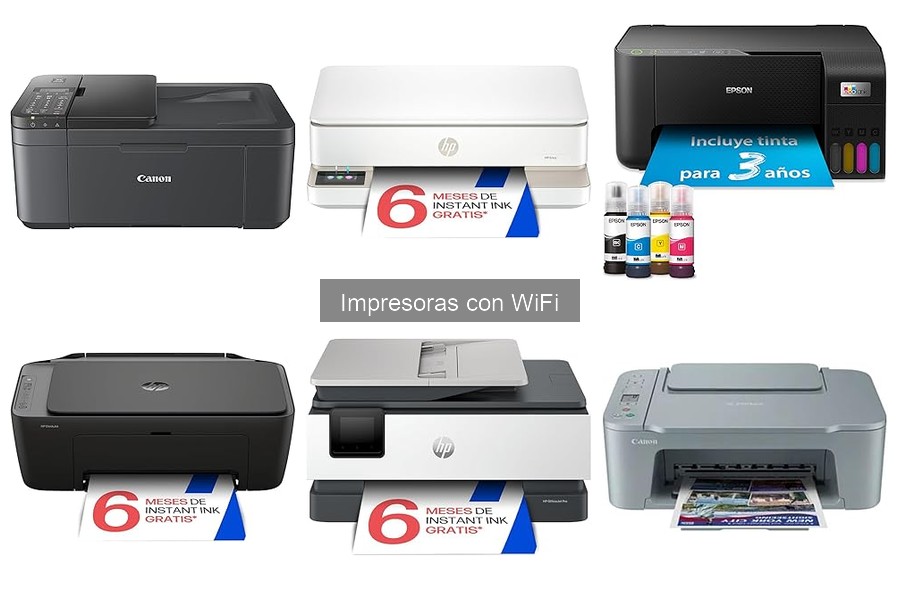
Compartir una impresora en casa puede parecer complicado, pero con una buena conexión WiFi y unas simples configuraciones, es posible hacer que todos los dispositivos de la familia la utilicen sin problemas. A veces, lidiar con múltiples impresoras puede ser un verdadero dolor de cabeza, y lo que más queremos es facilitar la productividad en el hogar. Aquí te mostraremos los pasos necesarios para que puedas tener tu impresora lista para usar desde cualquier rincón de tu casa, lo que te permitirá ahorrar tiempo y disfrutar de comodidad al imprimir.

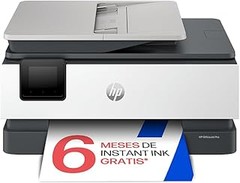
- LA MEJOR OPCIÓN PARA LAS PYMES Y LA OFICINA DOMÉSTICA; Imprime, escanea, copia en blanco & negro y en color; la velocidad de impresión es hasta 29 ppm en negro y de 25 ppm en color
- Alimentador automático de documentos de 35 hojas, Impresión a doble cara de forma automática, Wi-Fi de doble banda con restablecimiento automático, Wi-Fi Direct, Ethernet, HP Smart App, Touchscreen, USB 2.0 y Apple AirPrint
- DESCUBRE HP+, la solución de impresión más inteligente; CÓMODA: la impresora solicita tinta automáticamente antes de que se agote; SEGURA y SENCILLA: es más segura y te permite ser más productivo gestionando todo fácilmente, incluso desde el móvil, gracias a la app HP Smart; SOSTENIBLE: utiliza cartuchos ecodiseñados, +80 % de los cartuchos de Tinta Original HP contienen plástico reciclado
- Comodidad con Instant Ink: Incluye 3 meses de HP Instant Ink, el servicio de reposición automática que envía los cartuchos directamente a tu casa antes de que se agoten. Incluye la tinta, el envío y el reciclaje desde solo 1,79 €/mes
- Compatible con los cartuchos de inyección de tinta originales HP 924 Cian Original Ink Cartridge (4K0U3NE), HP 924 Magenta (4K0U4NE), HP 924 Amarillo (4K0U5NE), HP 924 Negro (4K0U6NE), HP 924 CMYK4-Pack (6C3Z1NE)

Última actualización el 2026-10-09 / Enlaces de afiliados / Imágenes de la API para Afiliados
Pasos para configurar tu impresora WiFi
Con la tecnología avanzando más rápido que un rayo, no hay nada mejor que poder imprimir desde cualquier rincón de tu casa sin necesidad de cables enredados. Cuando un amigo llega a casa y saca su portátil, se conecta a la impresora WiFi de inmediato, y tú te preguntas: “¿Cómo lo hace?” Aquí te contamos los pasos para que tú también disfrutes de la comodidad de imprimir de manera inalámbrica.
Conectar la impresora a la red WiFi
Antes de lanzarte a imprimir tu último proyecto, lo primero que necesitas es conectar la impresora a tu red WiFi. No te preocupes, este proceso no es más complicado que descifrar las instrucciones de una receta de cocina. La mayoría de las impresoras modernas, como la HP DeskJet 2920, tienen una pantalla de control que te guiará.
Pon la impresora cerca de tu router WiFi durante la configuración. Enciéndela y busca la opción de conectar a WiFi en el menú. Si ves un ícono de red o algo parecido, selecciónalo. Después, deberás elegir tu red de la lista que aparece. Aquí viene la parte clave: ingresa la contraseña de tu WiFi. Ten cuidado con las mayúsculas y los números, porque un pequeño error puede hacer que el equipo no se conecte.
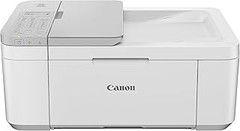
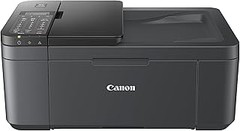
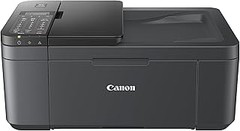
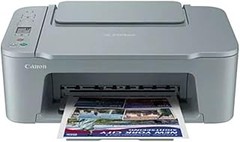
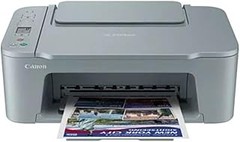
Una vez que esté todo configurado, deberías ver una luz indicando que la impresora está conectada. Si no aparece, no entres en pánico. Revisa que la señal WiFi sea fuerte y que la impresora esté dentro del rango de alcance. Un tip: si estás usando una impresora como la Canon Pixma TR4755i, asegúrate de que el enlace WiFi esté habilitado desde el panel de configuración.
Instalar controladores en dispositivos
Con la impresora ya conectada, el siguiente paso es instalar los controladores en tus dispositivos. Esto es crucial, ya que sin ellos, tendrás más problemas tratando de hacer funcionar la impresora que un gato intentando nadar. Muchas veces, la impresora viene con un CD de instalación, pero en estos tiempos de internet, lo mejor es buscar el controlador en el sitio web del fabricante, porque las actualizaciones hacen maravillas.
Primero, decide si vas a imprimir desde un portátil, una tablet o incluso tu smartphone. La mayoría de las impresoras tienen aplicaciones específicas. Por ejemplo, si optas por la HP OfficeJet Pro 8122e, puedes descargar la app HP Smart en tu móvil, que te facilitará mucho el proceso. Conecta tu dispositivo a la misma red WiFi que la impresora, y sigue las instrucciones en pantalla para instalar el controlador.
En caso de que no logres conectarte, revisa si están activados los permisos de red en tu sistema. Algunas veces, es un pequeño detalle como un cortafuegos que no deja pasar la señal. Así que, si notas que tu impresora funciona un día y al otro no, verifica esta parte. Al final, una vez instalado todo, deberías estar disfrutando de la impresión inalámbrica sin problemas y sin enredos. ¡Listo para sacar el trabajo a la impresora como si nada!

- FUNCIONALIDAD: Ejecuta fácilmente tareas de impresión, copia y escaneado con esta impresora multifunción inalámbrica, compacta e intuitiva, diseñada para las necesidades de impresión del hogar
- CONECTIVIDAD: Imprime desde el ordenador, smartphone o tablet mediante la aplicación HP, con conexión inalámbrica Wi-Fi de doble banda, Wi-Fi Direct, Apple AirPrint y Mopria. También dispone de conexión USB 2.0. El cable USB no está incluido
- IMPRESIÓN: Imprime a velocidades de hasta 7,5 ppm en blanco y negro y 5,5 ppm en color. Compatible con papel A4, A5, A6, sobres y papel fotográfico
- 3 MESES DE INSTANT INK INCLUIDOS: Disfruta del servicio HP Instant Ink, que te permite recibir cartuchos de tinta en casa antes de que se agoten
- CARTUCHOS HP 308: Compatible con cartuchos de tinta originales HP 308 negro, HP 308 tricolor y HP 308e EvoMore negro para obtener impresiones fiables y de alta calidad
Última actualización el 2026-10-09 / Enlaces de afiliados / Imágenes de la API para Afiliados
Cómo compartir la impresora en diferentes dispositivos
Imagínate un sábado por la tarde, con varias hojas repartidas por toda la mesa. Cada miembro de la familia necesita imprimir algo diferente y todos tienen sus dispositivos conectados desde el sofá. No hay necesidad de tener una impresora en cada habitación, lo que necesitas es saber cómo compartir la impresora para que todos puedan hacer uso de ella sin complicaciones. Compartir una impresora con WiFi en casa es bastante sencillo, y te voy a contar cómo hacerlo tanto en Windows como en macOS. ¡Vamos a darle!
Compartir en Windows
Primero, toma nota, que esto no tiene mayor ciencia. Pasos sencillos y rápidos. Enciende tu impresora y asegúrate de que está conectada a la red WiFi de tu hogar. Una vez que la impresora está lista, dirígete a tu PC con Windows. Abre el Panel de Control y selecciona “Dispositivos e impresoras”. Aquí verás una lista de todas las impresoras disponibles, así que busca la tuya y haz clic derecho sobre ella.
Selecciona “Configurar utilización compartida” y habilita la opción. A partir de aquí, asegúrate de que otros dispositivos en la misma red puedan acceder a la impresora. Puede que te pida un par de confirmaciones, pero nada complicado, así que sin estrés. Una vez hecho esto, todos los que tengan acceso a la red podrán imprimir desde sus computadoras, laptops o incluso tabletas. ¡Es una maravilla!
Recuerda que si tienes impresoras como la HP OfficeJet Pro 8122e, el proceso se hace aún más fácil gracias a su opción de configuración rápida y la posibilidad de gestionar todo desde su app. Así que si no tienes miedo a explorar un poco, esta impresora es una opción súper práctica para tener en casa.
Compartir en macOS
Ahora hablemos de los que están en el ecosistema de Apple. Si tienes una Mac, compartir la impresora es igual de sencillo. Al igual que antes, asegúrate de que tu impresora está conectada a la red WiFi. Luego, entra en Preferencias del Sistema y busca la opción “Impresoras y Escáneres”. Aquí verás la impresora que acabas de conectar.
Haz clic sobre ella y marca la casilla que dice “Compartir esta impresora en la red”. De este modo, cualquier dispositivo que esté en la misma red WiFi puede acceder a ella. Pero espera, porque hay algo interesante: si te haces con una impresora como la Canon Pixma TR4755i, vas a notar que funciona a la perfección con AirPrint, lo que la hace aún más cómoda de usar. Así puedes imprimir directamente desde tu iPhone o iPad sin complicaciones.
Así que ya sabes, compartir tu impresora en diferentes dispositivos no tiene por qué ser un quebradero de cabeza. Con un par de clics, tendrás a toda la familia imprimiendo sin pelearse por quién llega primero.

- NO TE QUEDES SIN TINTA: Suscríbete al plan de suscripción Pixma Print Plan para la entrega automática de tinta en tu puerta antes de que se agote, con diferentes planes que se adaptan a tu uso.
- CONTROL INTELIGENTE DE LA IMPRESORA: Controla las funciones de tu impresora Canon TR4755i desde un dispositivo móvil con Wi-Fi y la aplicación Canon PRINT, AirPrint (iOS) y Mopria (Android); Cambia fácilmente a Wireless Direct cuando no estés conectado a Wi-Fi.
- EN CUALQUIER MOMENTO EN LA NUBE: Gracias a la conectividad Wi-Fi, puedes escanear e imprimir fácilmente desde el almacenamiento en la nube usando la aplicación Canon PRINT a través de PIXMA Cloud Link.
- MAYOR PRODUCTIVIDAD: Beneficiate de la impresión, copia y escaneo automático a doble cara, gracias al alimentador automático de documentos de hasta 20 hojas (ADF), e imprime rápidamente fotografías sin bordes en formato de 10 cm x 15 cm directamente desde la impresora.
- OFICINA EN CASA: Esta impresora a color compacta 4 en 1 ofrece impresión rápida y de alta calidad desde dispositivos móviles, así como opciones de escaneo y copia para máxima productividad en oficinas pequeñas y en el hogar.
Última actualización el 2026-10-09 / Enlaces de afiliados / Imágenes de la API para Afiliados
Solución de problemas comunes al compartir impresoras
La situación es bien común: estás en casa, listo para imprimir esa tarea que dejaste para el último minuto. Te sientas en tu computadora, le das a imprimir, y… nada. El famoso error de “impresora no encontrada” se asoma en la pantalla. ¿Te suena familiar? Compartir una impresora con WiFi en una red doméstica puede ser más complicado de lo que parece, pero una vez que sabes cómo, te prometo que todo fluye como la cerveza en fiesta de verano.
¿Por qué no puedo encontrar mi impresora en la red?
¡Es un clásico! Hay varias razones por las cuales tu computadora no puede detectar la impresora. Una de las más comunes es que no esté conectada correctamente a la red WiFi. Así que el primer paso es asegurarte de que la impresora y tu computadora están en la misma red. Puedes hacer esto revisando las configuraciones de red en ambas.
Digamos que tienes una HP OfficeJet Pro 8122e. Un truco fácil es imprimir un informe de red desde la impresora, la mayoría de las veces, eso te dará todos los detalles que necesitas. Si ves que tu impresora está conectada a la red equivocada, simplemente desconectarla y volver a conectarla a tu WiFi debería solucionarlo.
Cómo configurar la impresora para que se comparta
Una vez que tu impresora está en la red correcta, lo siguiente es configurarla para que los demás puedan usarla. Muchos sistemas operativos hacen esto de forma sencilla. Por ejemplo, si estás usando Windows, puedes ir al panel de control y buscar “Dispositivos e impresoras”. Desde ahí, haz clic derecho sobre tu impresora y selecciona "Propiedades de la impresora". Aquí podrás marcar la opción de "Compartir esta impresora".
Si tienes familiares que solo usan dispositivos móviles, la Canon Pixma TR4755i tiene la ventaja de ser compatible con aplicaciones que permiten imprimir directamente desde tu teléfono, así que no te preocupes por ellos. Con un par de clics, todos en casa podrán imprimir sin problema. Genial, ¿verdad?
Problemas de conexión y cómo resolverlos
Un gran dolor de cabeza al compartir una impresora es el tema de las conexiones intermitentes. Un día funciona, y al siguiente es como si decidiera tomarse vacaciones. Para evitar esto, asegúrate de que tu HP DeskJet 2920 esté cerca del router. A veces, las paredes pueden jugar en contra, y la señal de WiFi no es suficiente.
Si notas que la conexión es inestable, prueba reiniciando tanto la impresora como el router. Desconectar y volver a conectar puede ser el remedio que necesitabas. Otro truco que no falla es asegurarte de que el firmware de la impresora esté actualizado. Las marcas suelen lanzar actualizaciones que no solo mejoran la funcionalidad, sino que también resuelven problemas comunes.
Así que la próxima vez que surjan problemas al intentar compartir impresoras en casa, recuerda estos pasos. Con un poco de paciencia y seguimiento, estarás imprimiendo de nuevo en un abrir y cerrar de ojos. ¡Vamos, que hay que aprovechar esa tecnología que nos hace la vida más fácil!