Tener problemas de conectividad con las impresoras en la oficina puede ser frustrante y afectar la productividad del equipo. A menudo, estos inconvenientes surgen de errores de configuración, problemas de red o incompatibilidades. Aquí encontrarás soluciones prácticas para los problemas más comunes de conexión de impresoras, que te ayudarán a restablecer el flujo de trabajo sin complicaciones. Identificar la causa y aplicar las estrategias correctas permitirá que tus impresoras funcionen sin problemas, asegurando un ambiente de trabajo más eficiente y productivo.

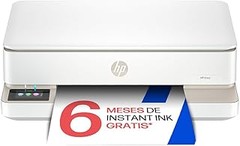
- NO TE QUEDES SIN TINTA: Suscríbete al plan de suscripción Pixma Print Plan para la entrega automática de tinta en tu puerta antes de que se agote, con diferentes planes que se adaptan a tu uso.
- CONTROL INTELIGENTE DE LA IMPRESORA: Controla las funciones de tu impresora Canon TR4755i desde un dispositivo móvil con Wi-Fi y la aplicación Canon PRINT, AirPrint (iOS) y Mopria (Android); Cambia fácilmente a Wireless Direct cuando no estés conectado a Wi-Fi.
- EN CUALQUIER MOMENTO EN LA NUBE: Gracias a la conectividad Wi-Fi, puedes escanear e imprimir fácilmente desde el almacenamiento en la nube usando la aplicación Canon PRINT a través de PIXMA Cloud Link.
- MAYOR PRODUCTIVIDAD: Beneficiate de la impresión, copia y escaneo automático a doble cara, gracias al alimentador automático de documentos de hasta 20 hojas (ADF), e imprime rápidamente fotografías sin bordes en formato de 10 cm x 15 cm directamente desde la impresora.
- OFICINA EN CASA: Esta impresora a color compacta 4 en 1 ofrece impresión rápida y de alta calidad desde dispositivos móviles, así como opciones de escaneo y copia para máxima productividad en oficinas pequeñas y en el hogar.
Última actualización el 2026-09-21 / Enlaces de afiliados / Imágenes de la API para Afiliados
Problemas comunes de conectividad en impresoras de oficina
A menudo, el café recién hecho y el sonido de teclas golpeando un teclado marcan la pauta en la oficina. Pero cuando de repente, el silencio se apodera del ambiente y todos comienzan a mirar la impresora con cara de preocupación, algo no va bien. Los problemas de conectividad en impresoras de oficina son más comunes de lo que parece y pueden sacar de quicio a cualquier equipo. Así que, si te has encontrado en esta situación, aquí van algunas de las dificultades más comunes y cómo solucionarlas.
Fallos de conexión a la red Wi-Fi
“¿No me digas que la impresora se ha caído otra vez de la red?” Esta exclamación resuena en muchas oficinas cuando, de la nada, la impresora que funcionaba perfectamente empieza a dar problemas de conexión a la red Wi-Fi. Lo primero que debes hacer es verificar si el problema es realmente la conexión. A veces, el enrutador puede ser el culpable. Si otros dispositivos están conectados sin problemas, prueba a reiniciar la impresora y el router.
Una buena práctica es probar la fuerza de la señal donde está situada la impresora. Si está muy alejada del router, puede que necesites acercarla o incluso usar un repetidor para mejorar la señal. Y no subestimes el poder de un buen cable, si tu impresora lo permite, conectarla vía Ethernet puede ser una solución directa y efectiva. En modelos como la Canon Pixma TR4755i, la conexión Wi-Fi se puede restablecer fácilmente desde el panel de control, lo que te ahorrará un dolor de cabeza.
Impresoras no reconocidas por dispositivos
¿Te suena esa frustración de intentar imprimir algo y tu ordenador o smartphone no reconocen la impresora? Sí, es como si tu impresora hubiera decidido jugar al escondite en medio de un día de trabajo. Para resolverlo, primero asegúrate de que la impresora y el dispositivo desde donde intentas imprimir están en la misma red. Si no es así, esto puede ser el origen del problema.
Si ambas están en la misma red y sigue sin funcionar, una reinstalación del controlador puede ser la clave. Busca el modelo de tu impresora, descarga el controlador más reciente desde la página del fabricante y reinstálalo. Por ejemplo, la HP LaserJet M110w es conocida por tener un proceso de instalación sencillo, así que no dudes en llevar a cabo este paso. También puedes verificar en la configuración de red de la impresora si hay alguna opción que permita anotar la dirección IP y asegurarte de que esté correcta.
Errores de impresión desde aplicaciones móviles
La era digital trae consigo la comodidad de imprimir desde el móvil, pero a veces, este proceso puede convertirse en una auténtica odisea. “No puedo creer que no imprima lo que acabo de enviar desde mi teléfono.” Esa impotencia es real. Los errores de impresión desde aplicaciones móviles suelen estar relacionados con la configuración de la aplicación que estés utilizando.
Primero, comprueba que la impresora es compatible con la aplicación que utilizas para imprimir. Ya sea la app de Canon o HP, asegúrate de tener la versión más reciente. Es fundamental también verificar que tanto la impresora como el móvil estén en la misma red Wi-Fi, si hay una discrepancia, se acabó la diversión. Si todo parece bien, pero sigue sin imprimir, reiniciar la aplicación e incluso el teléfono puede hacer que todo vuelva a funcionar. Por último, si utilizas una impresora como la Canon PIXMA TS3751i, su diseño fue pensado para la sincronización fácil y rápida, así que puede ser cuestión de revisar las opciones de conectividad que ofrece.
Recuerda, los problemas de conectividad pueden ser un verdadero dolor de cabeza, pero con un poco de paciencia y estas soluciones, puedes volver a imprimir sin problemas en tu oficina y mantener la productividad al máximo.

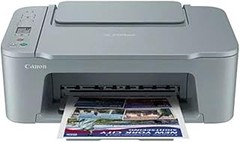
- Compatible con PIXMA Print Plan: suscripción mensual para recibir tintas de forma automática antes de que se te agoten, con diferentes tarifas disponibles para adaptarse a tu uso.
- Impresora Canon multifunción 3 en 1: inteligente y práctica. Ideal para un uso doméstico con funciones como impresión, copia y escaneo de alta calidad.
- Impresora conectada: puedes imprimir, copiar y escanear desde tu tablet o smartphone gracias a la compatibilidad inalámbrica y una interfaz clara y sencilla.
- Ver para creer: puedes ver las actualizaciones de estado a simple vista en la nítida pantalla LCD monocroma de 1,5".
- Fácil configuración: lo tendrás todo listo más rápido que nunca con la conectividad inalámbrica de un solo toque y un procedimiento de configuración más sencillo.
Última actualización el 2026-09-22 / Enlaces de afiliados / Imágenes de la API para Afiliados
Soluciones efectivas para mejorar la conectividad
¿Cuántas veces te has encontrado en medio de una tarea importante y la impresora decide “tomarse un descanso”? En una oficina pequeña, un problema de conectividad puede ser una fuente de frustración y retrasos. Pero antes de pensar en comprar una nueva impresora, hay ciertas estrategias que puedes seguir para solucionar esos problemas. Aquí van algunas soluciones prácticas que pueden ayudarte a volver a la acción en un abrir y cerrar de ojos.
Reiniciar dispositivos y ajustes de red
Se escucha la voz de Carla, la asistente de tu oficina, mientras mira con desesperación cómo la impresora está más enojada que cuando le pides que imprima un documento en colores vibrantes. La primera solución que debes considerar es reiniciar los dispositivos. Puede sonar simple, pero muchas veces una pequeña desconexión puede resolver problemas grandes.
Desconectar y volver a conectar tanto la impresora como el router puede hacer maravillas. Piensa en esto como un “reset” que refresca la memoria de ambos dispositivos. Pero eso no es todo. Asegúrate de revisar los ajustes de red de la impresora. A veces, por alguna razón -como una actualización automática o un cambio de configuración en el router- puede desconectarse de la red. Tómate un minuto para entrar al menú de configuración de la impresora, comprueba que esté conectada a la red adecuada y, si es necesario, vuelve a introducir la contraseña del WiFi.
Si la impresora está conectada mediante un cable USB, verifica que esté bien conectado tanto en la impresora como en la computadora. Un cable flojo es como una llamada que se corta a mitad de camino. Así que, ¡a revisar esas conexiones!
Actualizar controladores y software de impresora
El otro día, Javier, un compañero de trabajo, casi pierde un cliente porque su impresora se negó a imprimir un documento crucial. La solución fue bastante simple, aunque no lo parezca: resultó que necesitaba actualizar los controladores de su impresora. Esto puede sonar como algo técnico, pero es más fácil de lo que parece.
Los controladores son programas que permiten que tu dispositivo (en este caso, la impresora) y tu computadora se “entiendan”. Si no están actualizados, pueden surgir problemas de conexión. Para esto, busca en el sitio web del fabricante de la impresora, como Canon o HP, y asegúrate de tener los controladores más recientes para tu modelo específico. ¡No te preocupes! La mayoría de las empresas ofrecen guías paso a paso que hacen que este proceso sea pan comido.
Además, también es fundamental que revises el software de la impresora. A veces, las aplicaciones que usas para gestionar la impresión pueden necesitar actualizaciones. Esto no solo mejora la conectividad, sino que también puede añadir funciones nuevas que hacen que tu experiencia sea aún mejor. Por ejemplo, si tienes la Canon PIXMA TR4755i, asegurarte de tener su aplicación instalada y actualizada puede hacer que imprimir desde tu smartphone sea un paseo por el parque.
Así que, antes de entrar en pánico la próxima vez que tengas problemas de conectividad, da un paso atrás, respira y aplica estas soluciones. Lo más probable es que restablecer la conexión y actualizar tus sistemas te devuelvan a la productividad más rápido de lo que piensas.

- Gran productividad gracias a su velocidad de impresión de hasta 20 ppm en blanco y negro
- Conectividad Wi-Fi de doble banda con restablecimiento automatico, Wi-Fi Direct, Puerto USB 2.0 de alta velocidad, Bluetooth
- Imprime, escanea, copia y comparte en todo momento tus documentos con resultados uniformes cómodamente desde tu móvil con la aplicación HP Smart
- Bandeja de entrada de hasta 150 hojas y una bandeja de salida de hasta 100 hojas
- Esta impresora es compatible con los cartuchos de tóner originales W1420A HP LaserJet 142A negro

Última actualización el 2026-09-21 / Enlaces de afiliados / Imágenes de la API para Afiliados
Comparativa de impresoras con mejores conectividades
Estás en medio de tu jornada laboral cuando, de repente, te das cuenta de que necesitas imprimir un documento urgente para la reunión que empieza en cinco minutos. Vas a la impresora, le das al botón y… ¡nada! La condenada no se conecta. Aquí es donde entra en juego la importancia de tener impresoras que no solo sean eficientes, sino que también tengan una conectividad a prueba de fallos. Vamos a ver cómo se enfrentan dos modelos de Canon y una opción de HP en esta comparativa, para que no te encuentres nunca en esa situación.
Canon Pixma TR4755i vs. Canon PIXMA TS3751i
Ambas impresoras Canon son potentes, pero tienen características de conectividad que pueden marcar la diferencia según tus necesidades. La Canon Pixma TR4755i es un verdadero *caballo de batalla* para la oficina pequeña. Con conectividad WiFi y la opción de imprimir desde tu smartphone gracias a la funcionalidad PIXMA Print Plan, podrás hacer tus tareas sin complicaciones. Además, cuenta con un ADF de 20 hojas, lo que te permitirá escanear y copiar documentos de manera rápida y efectiva.
Por otro lado, la Canon PIXMA TS3751i es más amigable si tu espacio es un poco más reducido. También ofrece WiFi y una conexión inalámbrica excelente, ideal para aquellos que trabajan desde casa. Aunque no tiene todas las funciones avanzadas que ofrece el modelo TR4755i, su simplicidad y facilidad de uso la hacen perfecta para un entorno doméstico. Si tu prioridad es imprimir desde el móvil sin dramas, este modelo es una gran elección.
En resumen, si necesitas una impresora multifuncional con capacidad de trabajo en grupo y características avanzadas, la TR4755i es la indicada. Pero, si lo tuyo es algo más casual, la TS3751i te va a dar justo lo que necesitas sin complicaciones.
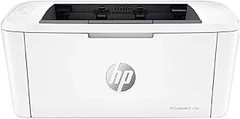
HP LaserJet M110w: características de conectividad
Esa sensación de conectividad sin fronteras se siente bien, ¿verdad? La HP LaserJet M110w lo entiende perfectamente. Esta impresora láser A4 monocromo es la *estrella* de la conectividad. ¿Quieres saber por qué? No solo tiene WiFi y USB, sino que también incluye Wi-Fi Direct y Bluetooth. Esto significa que podrás imprimir desde dispositivos móviles sin necesidad de estar conectado a la misma red, lo cual es una gran ventaja si estás en movimiento.
Con una velocidad de impresión de 20 ppm (páginas por minuto), es perfecta para quienes tienen un ritmo de trabajo acelerado. Además, su opción de impresión a doble cara, aunque sea manual, te ayudará a ahorrar papel y a ser más eco-friendly. La Smart App de HP también proporciona un acceso sencillo y rápido, además de gestionar los trabajos de impresión desde tu smartphone sin necesidad de complicarte con cables. Así que si buscas algo que se adapte a una oficina pequeña con un flujo de trabajo intenso, la M110w es una opción que merece la pena considerar.
En resumen, al elegir entre las impresoras en esta comparativa, ten en cuenta tu estilo de trabajo y el tipo de documentos que manejas. La conectividad puede ser la clave para que nunca más pierdas un minuto de tu tiempo.
Consejos para mantener una buena conectividad
Cuando te sientas a trabajar y tu impresora se niega a conectar, ¿qué es lo primero que piensas? Tal vez te imaginas a tu impresora en modo rebelde, justo cuando necesitas imprimir ese informe urgente. La conectividad es clave para no perder la calma en la oficina, y te voy a dar algunos consejos que te ayudarán a mantener todo en orden, como un buen compañero de trabajo.
Ubicación óptima de la impresora
La ubicación de tu impresora puede marcar toda la diferencia. No se trata sólo de encontrar un espacio bonito, es más bien un tema de señal y accesibilidad. ¿Alguna vez has notado que si la impresora está muy lejos del router, la conexión se vuelve un juego de adivinanza? Es como intentar ver la tele del otro lado del salón sin control remoto. Por eso, intenta situar tu impresora cerca del router. No tiene que ser un engorro, si la pones en una esquina que no te moleste, asegúrate de que no haya paredes o muebles que obstaculicen la señal.
Además, si la impresora se conecta mediante WiFi, verifica que no haya interferencias de otros dispositivos. Por ejemplo, los microondas o los teléfonos inalámbricos pueden causar conflictos, así que ten eso en cuenta mientras planificas su hogar en la oficina. Una ubicación cuidadosamente elegida puede convertir tu experiencia de impresión en algo mucho más fluido y menos estresante.
Mantenimiento regular de la red
No te olvides de que tu red necesita cariño igual que tu impresora. Imagínate que la red es como una planta, si no la riegas y le das luz, se marchita. Realiza un mantenimiento regular para asegurarte de que todo funcione correctamente. Esto incluye verificar que el router esté en buen estado, actualizar su firmware y reiniciarlo de vez en cuando. Así como cambias de posición el sofá, a tu router también le viene bien un cambio de ambiente de vez en cuando: apágalo un par de minutos y déjalo descansar.
La conexión puede ser más estable si utilizas un cable Ethernet en lugar de depender solo del WiFi. Esto es especialmente útil para impresoras que requieren una conexión más robusta. Por ejemplo, si tienes una Canon Pixma TR4755i, conecta la impresora directamente al router para disfrutar de una impresión sin interrupciones. Recuerda también monitorear la carga de su red WiFi, pilares de señal caídos pueden ser un dolor de cabeza, así que elige el momento adecuado para hacer pruebas de velocidad y comprobar la calidad de la conexión.
Siguiendo estos consejos, podrás mantener un ambiente de trabajo donde la conectividad no sea un problema, sino una ventaja. Sin más pausa, ¡a imprimir se ha dicho!