Mantener tu impresora de oficina en óptimas condiciones es crucial para asegurar su rendimiento y durabilidad. Muchas veces, los problemas de impresión pueden derivarse de un mal mantenimiento, lo que puede generar contratiempos y costos adicionales. En este espacio, exploraremos consejos prácticos y mejores prácticas para el cuidado adecuado de tu impresora, ayudándote a evitar errores comunes y a maximizar su vida útil. Con estos sencillos hábitos, optimizarás el funcionamiento de tu equipo y garantizarás una mayor productividad en tu entorno laboral.

- Pantum Impresora láser mono 2.0-Wireless con impresión dúplex manual, velocidad de impresión en negro de hasta 20 páginas por minuto, también cuenta con opciones de conectividad como USB 2.0 e impresión inalámbrica, ideal para impresión doméstica, oficinas corporativas y mucho más.
- Instale fácilmente controladores para Win8.1/Win10/Win11. Admite la instalación de controladores con un solo clic para otros sistemas Windows y Mac.
- Impresión inalámbrica: imprima de forma inalámbrica desde ordenadores de sobremesa, portátiles, smartphones y tablets; conéctese a su dispositivo mediante WI-FI, Pantum APP, Bluetooth, AirPrint y Mopria para imprimir documentos directamente. Nota: WI-FI solo admite 2.4G.
- Tóner - La impresora láser PANTUM BP2309W es compatible con los cartuchos de tóner originales PANTUM TL-A2319 (1000 páginas) y TL-A2319H (1600 páginas). Tecnología de tóner profesional para reducir el daño al medio ambiente. Garantía estándar de un año a partir de la fecha de compra.
- Incluye - Incluye cartucho de tóner inicial de 500 páginas (5% de cobertura según ISO/IEC 19752), cable USB, cable de alimentación, disco de instalación del controlador y manual de usuario. Garantía estándar de dos años a partir de la fecha de compra.
Última actualización el 2026-10-09 / Enlaces de afiliados / Imágenes de la API para Afiliados
Importancia del mantenimiento de la impresora
En la rutina acelerada de una oficina pequeña, la impresora puede convertirse en una heroína silenciosa, siempre lista para sacar a flote ese documento crucial a última hora. Pero, ¿qué pasa cuando esa heroína empieza a fallar? El mantenimiento regular de la impresora es esencial para garantizar que siga funcionando como un reloj suizo. Ignorar esta parte puede llevar a costosos contratiempos y a un rendimiento deficiente que afecta a todos en el equipo.
Cada vez que se deja pasar una limpieza o se olvida cambiar un tóner, el riesgo de experimentar atascos y mala calidad de impresión se eleva. Un mantenimiento adecuado no solo alarga la vida útil de la impresora, sino que también asegura que los documentos salgan nítidos y profesionales. A veces, simplemente dedicar unos minutos a esta tarea puede ahorrar horas de frustración.
¿Cuáles son las tareas de mantenimiento necesarias?
En la mayoría de las oficinas, el tiempo es oro, y por esto es crucial hacer un chequeo rápido y eficiente. Algunas tareas básicas de mantenimiento incluyen: limpiar los rodillos, comprobar los niveles de tinta o tóner, y revisar el estado general del equipo. Por ejemplo, si tienes una HP OfficeJet Pro 8122e, asegurarte de que sus cartuchos de tinta estén siempre llenos y en buen estado es clave para evitar sorpresas desagradables.
Además, limpiar periódicamente la impresora desde fuera y dentro, usando productos específicos, puede hacer maravillas. A veces, un simple paño ligeramente humedecido con agua puede ser suficiente para eliminar el polvo y la suciedad que pueden obstruir los componentes internos.
Frecuencia del mantenimiento
Entonces, ¿con qué frecuencia deberías hacerle un chequeo a tu impresora? La respuesta no es tan simple, ya que depende del uso que le des. Sin embargo, como regla general, un mantenimiento mensual es lo ideal para oficinas que imprimen regularmente. Piensa en ello como un ritual: cada mes, aparta unos minutos para asegurarte de que todo esté en orden.
Si cuentas con una impresora como la Epson EcoTank ET-2862, que tiene un depósito de tinta generoso, puede que no necesites preocuparte tanto por los niveles de tinta, pero eso no significa que debas olvidar el resto del mantenimiento. Un par de minutos aquí y allá para revisar y limpiar pueden ser la diferencia entre una impresora que funciona como un reloj y otra que, a la hora de la verdad, se niega a imprimir.
Al final del día, olvidar el mantenimiento puede hacer que hasta la impresora más eficiente acabe siendo un papel tapiz en la oficina. ¡No dejes que eso pase!

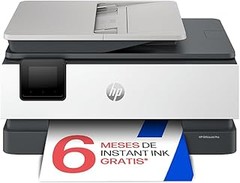
- LA MEJOR OPCIÓN PARA LAS PYMES Y LA OFICINA DOMÉSTICA; Imprime, escanea, copia en blanco & negro y en color; la velocidad de impresión es hasta 29 ppm en negro y de 25 ppm en color
- Alimentador automático de documentos de 35 hojas, Impresión a doble cara de forma automática, Wi-Fi de doble banda con restablecimiento automático, Wi-Fi Direct, Ethernet, HP Smart App, Touchscreen, USB 2.0 y Apple AirPrint
- DESCUBRE HP+, la solución de impresión más inteligente; CÓMODA: la impresora solicita tinta automáticamente antes de que se agote; SEGURA y SENCILLA: es más segura y te permite ser más productivo gestionando todo fácilmente, incluso desde el móvil, gracias a la app HP Smart; SOSTENIBLE: utiliza cartuchos ecodiseñados, +80 % de los cartuchos de Tinta Original HP contienen plástico reciclado
- Comodidad con Instant Ink: Incluye 3 meses de HP Instant Ink, el servicio de reposición automática que envía los cartuchos directamente a tu casa antes de que se agoten. Incluye la tinta, el envío y el reciclaje desde solo 1,79 €/mes
- Compatible con los cartuchos de inyección de tinta originales HP 924 Cian Original Ink Cartridge (4K0U3NE), HP 924 Magenta (4K0U4NE), HP 924 Amarillo (4K0U5NE), HP 924 Negro (4K0U6NE), HP 924 CMYK4-Pack (6C3Z1NE)

Última actualización el 2026-10-09 / Enlaces de afiliados / Imágenes de la API para Afiliados
Prácticas de limpieza regular
Los días en la oficina pueden volverse caóticos, especialmente cuando la impresora decide tomarse un día libre debido a la acumulación de polvo y tinta seca. Así que, antes de que te enfrentes a un atasco monumental justo antes de una reunión importante, es clave establecer prácticas de limpieza regular. Mantener tu impresora en buen estado no solo alarga su vida útil, sino que también evita esos momentos de máxima tensión en el trabajo. ¡Veamos cómo hacerlo!
Cómo limpiar los cabezales de impresión
Si alguna vez has notado que tus impresiones salen manchadas o con líneas, probablemente los cabezales de impresión necesiten un poco de atención. No te preocupes, esto es bastante común y limpiar los cabezales es más sencillo de lo que parece.
El primer paso es revisar el manual de tu impresora, cada modelo tiene sus propios métodos. Por ejemplo, en el caso de la HP OfficeJet Pro 8122e, puedes hacer una limpieza automática desde el menú de configuración. Solo sigue las instrucciones en pantalla y en unos minutos tendrás cabezales listos para imprimir como nuevos.
Si prefieres el método manual, necesitarás un paño suave y un poco de agua destilada. Humedece el paño y limpia suavemente los cabezales. Este proceso no solo elimina obstrucciones, sino que también permite que la tinta fluya correctamente. Recuerda hacer esto de vez en cuando, especialmente si ves que la calidad de impresión empieza a bajar. Mantener tus cabezales limpios es fundamental para disfrutar de imágenes nítidas y colores vibrantes en cada impresión.
Eliminación del polvo y residuos
El polvo es el enemigo número uno de cualquier máquina, incluidas las impresoras. Puede acumularse en los rincones más insospechados y, aunque a veces no lo vemos, su impacto es significativo. A menudo, un par de minutos dedicados a la limpieza pueden salvar a tu impresora de un gran desastre.
Te recomiendo que, al menos una vez al mes, hagas un chequeo a fondo. Usa un paño suave y seco para limpiar la parte exterior de tu impresora, pero no te detengas ahí. Abre la tapa y revisa el interior: asegúrate de que no haya polvo acumulado en los rodillos y en las bandejas. Con la PANTUM BP2309W, por ejemplo, es fácil acceder a estas áreas.
Para llegar a los rincones más difíciles, un aspirador de mano puede ser tu mejor amigo. No es necesario comprar uno específico para este propósito, cualquier aspirador con un accesorio pequeño funcionará bien. Esto no solo eliminará el polvo, sino que también mantendrá tu impresora lejos de residuos de papel, lo que puede interferir en su funcionamiento.
Recuerda: una impresora limpia es una impresora feliz y eficiente. Así que no dudes en implementar estas prácticas de limpieza regular, ¡y verás como tu oficina se convierte en un lugar donde la impresión nunca será un problema!

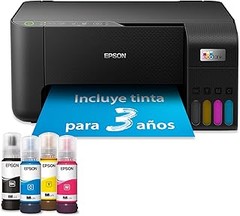
- Impresión cómoda y fluida. La caja incluye tinta suficiente para hasta 3 años de uso*. - Ahorra hasta un 95 % en costes de impresión* con los depósitos de tinta rellenables
- Impresora multifunción A4 - Impresión, copia y escaneado de alta calidad en una sola máquina
- Conectividad inalámbrica para imprimir desde cualquier lugar - Utiliza la aplicación Epson Smart Panel para configurar, monitorizar, imprimir y mucho más desde tu móvil
- Un solo juego de tintas imprime hasta 4500 páginas en negro y 7500 en color* - Sin estrés ni complicaciones, ¡simplemente añade papel e imprime!
- La marca de impresoras con depósito de tinta n.º 1 en el mundo* - Más de 100 millones de impresoras EcoTank vendidas en todo el mundo*
Última actualización el 2026-10-09 / Enlaces de afiliados / Imágenes de la API para Afiliados
Revisión y cambio de consumibles
En la rutina de una oficina, a menudo nos olvidamos de cosas simples, como el estado de la impresora. Pero ahí está, en un rincón, esperando a que alguien le eche un vistazo. De repente, un día, te das cuenta de que los documentos salen con trazos borroneados o, peor aún, ¡sin nada! ¿Te suena familiar? Esto sucede porque, a menudo, no prestamos atención a los consumibles. Ahora es el momento de hablar de cómo y cuándo hacer esa revisión imprescindible para mantener tus impresiones al día.
Cuándo cambiar el tóner y la tinta
La pregunta del millón: ¿cuándo tengo que cambiar el tóner o la tinta? La respuesta no es tan complicada y depende de varios factores. Si tienes una impresora láser como la PANTUM BP2309W, el tóner puede durar más, pero siempre hay señales de que ya llegó su hora. La mayoría de las impresoras tienen un indicador en la pantalla que te avisa cuando el nivel de tóner o tinta está bajo. Pero no te fíes solo de eso, si empiezas a ver impresiones con manchas o líneas blancas, es “game over” para tu consumible.
Un truco que funciona de maravilla es llevar un control regular. Si usas mucho la impresora, sería recomendable revisar cada mes. En oficinas que imprimen menos, tal vez extenderlo a cada tres meses sea suficiente. Así, evitarás esos sorpresones en medio de una reunión crucial.
Uso de consumibles originales vs. genéricos
Pongamos una situación clara: estás en la oficina, y se te acaba el tóner. Tienes dos opciones: comprar el original o optar por el genérico. Aquí es donde entran en juego las diferencias. Usar un tóner original, como el que acompaña a la HP OfficeJet Pro 8122e, puede parecer más caro, pero la calidad de impresión es indiscutiblemente superior y la duración puede ser más larga. Recuerda, no todo lo que brilla es oro.
Los consumibles genéricos son una opción tentadora porque son más económicos, pero ten cuidado. Muchas veces pueden afectar la calidad de impresión o, lo que es peor, comprometer la salud de tu impresora. Esta situación se vuelve evidente si usas una multifuncional como la Epson EcoTank ET-2862 que está diseñada para ofrecer un rendimiento óptimo con su tinta específica. Si decides ir por lo genérico, asegúrate de investigar bien la marca, porque no todas ofrecen buenos resultados.
Entonces, si te importa más la calidad y la durabilidad de tu impresora, gástale un poco más en consumibles originales. Pero si el presupuesto es un limitante y no imprimes con frecuencia, los genéricos podrían ser una opción válida, aunque con riesgos a tener en cuenta. ¡Así que elige sabiamente!
Solución de problemas comunes
Un día cualquiera en la oficina, mientras todos están a mil por hora, alguien grita: “¡La impresora no imprime!” Instantáneamente, el estrés invade el lugar. ¿Te ha pasado? La impresora es uno de esos dispositivos que parece tener vida propia. Pero no te preocupes, aquí vamos a revisar cómo resolver los problemas más comunes que pueden surgir con las impresoras en el entorno laboral.
Impresión de calidad deficiente
Nada arruina más un documento importante que una impresión de mala calidad. Las letras borrosas y las imágenes pixeladas son el peor enemigo de cualquier presentación. Pero antes de entrar en pánico, respira profundo. ¿Sabías que la mayoría de los problemas de calidad se deben a pequeños descuidos? Asegúrate de que el tóner esté en buen estado y no esté agotado. Por ejemplo, si usas la PANTUM BP2309W, verifica que tengas un tóner original y que esté correctamente instalado. Un tronco de arena puede marcar la diferencia entre un trabajo impecable y uno desastroso.
También es crucial revisar la configuración de impresión. A veces nos olvidamos de seleccionar la calidad adecuada en el menú antes de imprimir, y eso puede arruinar todo. Opta por la opción de calidad alta cuando necesites impresiones para presentaciones o informes importantes. Para documentos menos críticos, una calidad estándar funciona a las mil maravillas.
Por último, no subestimes el papel que usas. Un papel de mala calidad puede absorber más tinta y dar como resultado esas impresiones decepcionantes. Siempre es mejor optar por un papel adecuado para la impresora que estés utilizando, así evitarás muchas sorpresas. Recuerda, ¡una impresora bien cuidada es una impresora feliz!
Conectividad y problemas de red
Otra historia recurrente en la vida de oficina es la famosa frase: “No puedo conectar la impresora”. El wifi se cae, el cable se desenchufa o la impresora se vuelve invisible. Todos hemos vivido eso, y es un verdadero dolor de cabeza. Pero la buena noticia es que existen soluciones sencillas para estos inconvenientes.
Primero, verifiquemos la conexión. Si tienes la HP OfficeJet Pro 8122e, asegúrate de que esté conectada al mismo wifi que tu ordenador. A veces, los dispositivos se desconectan de la red sin motivo aparente. Si todo parece estar en su sitio pero no hay señal, reiniciar la impresora y el router puede hacer maravillas. ¡Es como un truco de magia!
Otro aspecto clave es el software y los controladores. Mantenerlos actualizados es esencial. Sería un desastre que la impresora no pudiera recibir comandos por un control antiguo. Busca en el sitio web del fabricante para asegurarte de que tienes la última versión. Esto es especialmente importante si empleas una impresora multifuncional como la Epson EcoTank ET-2862. No hay nada más frustrante que perder tiempo buscando un documento que nunca llegó a imprimirse.
Finalmente, si usas conexiones inalámbricas, asegúrate de que haya una buena señal. A veces, las interferencias de otros dispositivos pueden hacer que la impresora tenga problemas para conectarse. Mantén la impresora en un área donde el wifi tenga buena cobertura. Esto no solo mejorará la conectividad, sino que también te ahorrará muchos dolores de cabeza.
Con estos consejos en la mente, ya estás un paso más cerca de convertirte en el héroe de la oficina cuando se trate de impresoras. ¡Toma el control y mantén todo en marcha!