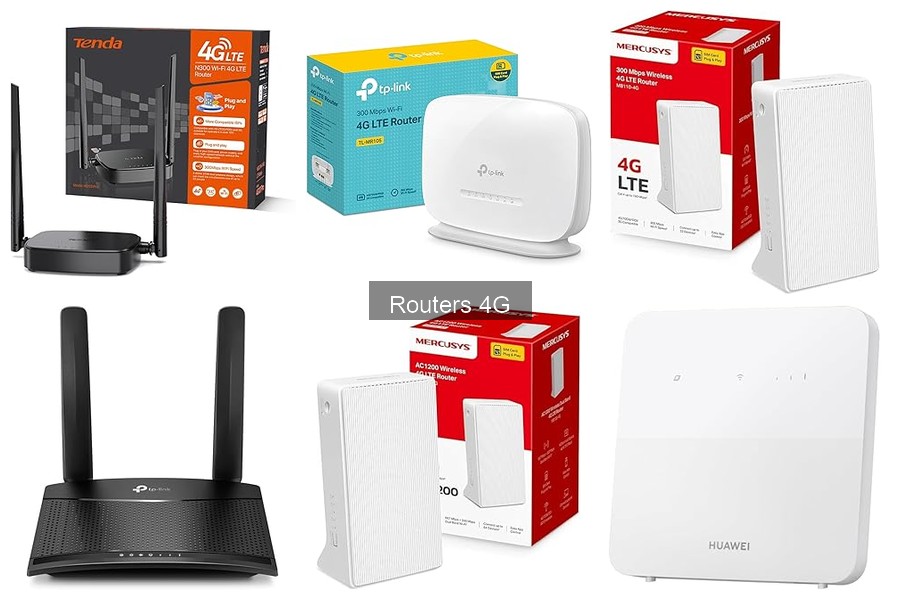
Configurar un router 4G puede parecer sencillo, pero hay errores comunes que pueden llevar a problemas de conexión y rendimiento. Muchos usuarios se enfrentan a dificultades en este proceso, lo que puede resultar frustrante y afectar su productividad, especialmente en entornos de teletrabajo. A lo largo de este artículo, identificaremos los principales errores en la configuración de routers 4G y ofreceremos soluciones rápidas y efectivas, ayudándote a optimizar tu red y garantizar una conexión estable para tus tareas diarias.

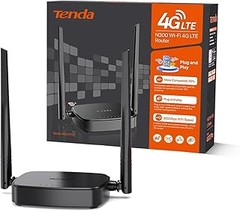
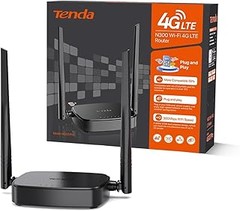
- PLUG and PLAY: simplemente inserte una tarjeta NANO SIM, conecte la alimentación y encienda el router sim 4G , no se requiere configuración, para disfrutar de Wifi rápido y estable en una red 4G LTE
- COMPATIBLE CON MÁS DE 3900 OPERADORES: el router wifi es compatible con tarjetas SIM de más de 3900 operadores en más de 100 países, admite AUTO APN y operadores virtuales
- CARGA DE ENERGÍA MÓVIL: el router 4G admite voltaje dual (9 V/5 V) y puede funcionar con un adaptador o una fuente de alimentación móvil; los usuarios deben preparar un cable adaptador de USB de 2.1 x 5.5 mm a CC si utilizan un banco de energía para cargar el dispositivo
- RED 4G DE ALTA VELOCIDAD: comparta la red celular 4G LTE de hasta 150 Mbps con múltiples dispositivos Wifi y disfrute de películas HD, descargas rápidas de archivos y videoconferencias fluidas
- 2.4GHz Wifi VELOCIDAD DE 300Mbps: conecte hasta 32 dispositivos Wifi simultáneamente con una velocidad Wifi de 2.4 GHz de hasta 300 Mbps

Última actualización el 2026-10-09 / Enlaces de afiliados / Imágenes de la API para Afiliados
Principales errores al configurar un router 4G
Tener un router 4G en casa puede ser un gran alivio, especialmente si necesitas conectividad en áreas donde la fibra óptica no llega. Pero, ¿te has detenido alguna vez a pensar en lo fácil que es meter la pata durante la configuración? Un pequeño error puede llevarte a tener problemas de conexión, velocidad y hasta de seguridad. Vamos a echar un vistazo a los principales errores que los usuarios cometen al configurar un router 4G y cómo solucionarlos.
No verificar la compatibilidad del operador
El primer paso en la configuración de tu router 4G es asegurarte de que sea compatible con tu operador. Imagina que compras un router pensando que solo debes conectarlo a la corriente y listo, pero cuando lo prendes, ¡sorpresa! No capta la señal. Esto suele ocurrir cuando las bandas de frecuencia que utiliza tu operador no son soportadas por tu nuevo dispositivo.
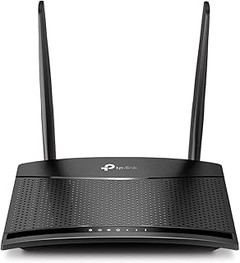
Por ejemplo, si estás usando un router como el TP-Link TL-MR100, y tu operador solo trabaja con ciertas bandas, de nada vale que lo conectes. Siempre es bueno revisar las especificaciones del router y compararlas con las bandas que utiliza tu proveedor. Así evitarás perder tiempo y frustración, y podrás disfrutar de tu conexión lo antes posible. Asegúrate de que el router sea multioperador o esté marcado específicamente como compatible con tu proveedor.
Conexión inadecuada de los cables
Otra trampa común es la conexión incorrecta de los cables. Veamos una situación: compras el Mercusys MB115-4G, llegas a casa, lo enchufas y… nada. ¿Alguna vez te ha pasado? Esto puede ser frustrante. Es fácil confundir las conexiones, sobre todo si no estás acostumbrado a este tipo de dispositivos. La buena noticia es que normalmente no es un problema complicado de resolver.
Siempre asegúrate de que el cable de alimentación esté bien conectado a la toma de corriente y a tu router. También revisa que el cable Ethernet (si lo usas) esté bien insertado tanto en el router como en tu ordenador o dispositivo. Si tu router tiene múltiples puertos LAN, asegúrate de usar el correcto, a veces, dos puertos pueden parecer similares a primera vista, pero solo uno de ellos podría ser el que te dé conexión a Internet.
Una buena práctica es seguir el manual del usuario paso a paso o, si lo prefieres, buscar un tutorial en video. No hay nada como una buena guía visual que te eche una mano en esos momentos de duda. Al final del día, una configuración correcta puede marcar la diferencia entre una conexión estable y horas de frustración.
No se han encontrado productos.
Problemas con la configuración de red
Pocas cosas son más frustrantes que estar en casa, con un montón de tareas eligiendo el mejor momento para aparecer, y notar que el internet no funciona. Antes de entrar en pánico, es muy probable que esos problemas estén relacionados con una mala configuración de tu router 4G. Vamos a desglosar algunos errores comunes que pueden estar arruinando tu conexión y cómo solucionarlos.
Configuración incorrecta de APN
Cuando alguien nuevo llega a configurar su router, a menudo pasa por alto un pequeño detalle que puede hacer toda la diferencia: el APN (Access Point Name). ¿Sabías que es el camino que sigue tu conexión a internet? Si no está bien configurado, es como tratar de buscar una dirección sin Google Maps, puedes estar dando vueltas sin rumbo. Muchos usuarios suelen dejar esa parte en automático, pensando que todo se resolverá solo. Pero, sorpresa, a veces eso no es suficiente.
Por ejemplo, si tienes un Tenda 4G03 Pro y no has actualizado el APN según tu proveedor de servicios, lo más probable es que tu internet no se active. Para corregir esto, simplemente ve a la configuración de tu router, busca la opción del APN e introduce los parámetros que te proporciona tu operador. Un manejo fino de este aspecto puede cambiar tu experiencia de conexión de un día para otro. No dudes en verificar la información con tu operadora si no estás seguro, es un paso que vale la pena.
Selección inadecuada del modo de conexión
Sería raro ver a alguien utilizando un reloj de pulsera como brújula, pero eso puede pasar en el mundo digital si no eliges correctamente el modo de conexión de tu router. ¿Alguna vez has experimentado que el WiFi conecta pero no navega? Esto puede deberse a la elección de un modo de conexión incorrecto en la configuración de tu Mercusys MB115-4G.
El tema aquí es que algunos routers tienen múltiples modos, como 3G, 4G o incluso Dual. Si tu router está configurado en modo 3G, podrías estar limitando tu velocidad, y eso no es lo que queremos, ¿verdad? Asegúrate de seleccionar el modo 4G, que es el estándar que te permitirá navegar a las velocidades que esperas. Esto es especialmente importante si tienes un TP-Link TL-MR100, que es capaz de alcanzar hasta 300 Mbps. Así que, un recordatorio fácil: centrarse en el modo correcto puede ser la clave para una conexión potente y rápida.
No se han encontrado productos.
Fallos en la señal y cobertura
Cuando te sientas a disfrutar de tu serie favorita y la conexión a Internet empieza a fallar, es como si te quedaras a mitad de una película en el cine. La frustración invade el ambiente y la pregunta que todos nos hacemos es: “¿Por qué, de nuevo, me quedé sin señal?”. Muchos de los problemas de señal y cobertura en routers 4G son causados por errores comunes que, aunque parecen triviales, pueden arruinar la experiencia. Vamos a explorar dos de ellos.
Ubicación inadecuada del router
Una de las peleas más frecuentes en los hogares es dónde colocar el router. Te ha pasado: lo pones en la esquina más recóndita del salón, creyendo que le darás un toque moderno al ambiente, pero te olvidaste de que la señal tiene que atravesar paredes y muebles. El lugar donde coloques tu router puede hacer toda la diferencia.
Los routers 4G trabajan mejor en lugares elevaditos y despejados, lejos de cualquier cosa que bloquee la señal, como muebles grandes o cajas. Si lo pones cerca de otros aparatos electrónicos, como microondas o televisores, también puedes estar pidiendo más problemas. La buena noticia es que este fallo es totalmente solucionable: simplemente prueba a cambiar de sitio el router, dándole un lugar privilegiado en una estantería alta o en el centro de la casa. A veces, un pequeño ajuste puede ampliar la cobertura de tu red hasta esos rincones donde antes no llegaba. Así que, ¡manos a la obra!
Interferencias con otros dispositivos
Esos días en que te despertas para escuchar la radio y todo suena como un garabato, probablemente haya interferencias. Lo mismo sucede con tu router 4G. Las interferencias con otros dispositivos son más comunes de lo que crees. En una casa moderna, puedes tener un montón de gadgets trabajando al mismo tiempo: desde teléfonos, tabletas, hasta cámaras de seguridad y asistentes virtuales. Todos estos dispositivos pueden hacer que tu señal se debilite.
Ahora bien, ¿cómo resolver ese dilema? Lo primero es identificar cuáles son los culpables y ajustar su proximidad. Por ejemplo, si tienes un Mercusys MB115-4G en la sala y un microondas al lado, tal vez sea buen momento de reubicar alguno. Si puedes, selecciona un router como el Tenda 4G03 Pro, que esté diseñado para resistir mejor estas interferencias, ya que tiene una mejor capacidad para gestionar conexiones múltiples. Además, asegúrate de que todo esté conectado a las frecuencias correctas, como 2.4GHz para dispositivos de menor consumo y 5GHz para aquellos que necesiten más potencia. Con un par de ajustes, podrías mejorar la señal y olvidarte de esos molestos cortes.
Así que, ya sea la ubicación o las interferencias, estos errores son muy comunes al configurar un router 4G. Solucionarlos no solo mejorará tu conexión, sino que también evitará que te pierdas en medio de tu serie favorita. ¡Pruébalo y verás!
Soluciones rápidas para errores comunes
Cuando el WiFi se cae a la mitad de una maratón de tu serie favorita, la frustración puede apoderarse de cualquier hogar. Sin embargo, muchos de estos problemas están relacionados con configuraciones que podemos solucionar desde casa. Aquí tienes algunas soluciones rápidas para esos fallos que nos vuelven locos al configurar un router 4G.
Restablecer ajustes de fábrica
A veces, lo más sencillo es lo más efectivo. Si has hecho tantos cambios en el router que ya no sabes qué ajustar, restablecer los ajustes de fábrica puede ser la clave para recuperar la conexión. Este proceso es como darle una segunda oportunidad al router: vuelve a su estado original, como si saliera de la caja por primera vez.
Para hacerlo, busca el pequeño botón de reinicio, generalmente ubicado en la parte trasera del dispositivo. Con un objeto punzante, presiónalo durante unos segundos. ¡Listo! Tu router volverá a estar limpio de configuraciones erróneas. Perfecto para situaciones en las que, por ejemplo, tu red WiFi ya no tiene nombre o la contraseña que elegiste ha desaparecido misteriosamente.
Recuerda que al restablecer el router, también perderás cualquier configuración que hayas hecho anteriormente. Así que asegúrate de tener a mano los datos de tu proveedor de Internet (como el nombre de usuario y la contraseña) para volver a configurarlo a tu gusto. Y si haces esto, no dudes en volver a escanear la red para encontrar la señal más fuerte. Esto es vital, sobre todo si tienes en mente usar un modelo como el TP-Link TL-MR100, que es conocido por su potente rendimiento.
Actualizar el firmware del router
Un día cualquiera, Jorge decidió que era buena idea ignorar las notificaciones de actualización en su router. ¿El resultado? Conexiones más lentas y caídas inesperadas. Si te suena, no eres el único. Actualizar el firmware de tu router puede ser una tarea aburrida, pero es clave para mejorar el rendimiento y la seguridad del dispositivo.
Este proceso no es tan complicado. Solo necesitas acceder a la configuración del router. Abre tu navegador y escribe la dirección IP que suele estar en la parte posterior del dispositivo o en el manual. Una vez dentro, busca la sección de "Actualización de firmware". Aquí podrás descargar la última versión que tu fabricante recomienda.
La ventaja de actualizar el firmware es que no solo solucionas errores previos, sino que también mejoras la velocidad y estabilidad de tu conexión. Por ejemplo, si tienes un Mercusys MB115 con un rendimiento decente, una actualización puede llevar tu conexión a otro nivel. Así, hasta podrás compartir tu red WiFi sin preocuparte de que se atrase el video que estabas mirando.
Tomando unos minutos para mantener tu firmware al día, te aseguras de que tu router no se quede atrás. Esa inversión de tiempo realmente vale la pena, especialmente cuando te das cuenta de que el mismo router puede ofrecer una conexión mucho más rápida y fiable.