Instalar un router 4G puede parecer complicado, especialmente si eres nuevo en el mundo del teletrabajo y las redes. Pero no te preocupes, aquí estamos para ayudarte a resolver esa necesidad. En esta guía paso a paso, te enseñaremos todo lo necesario para que puedas conectar tu equipo de forma efectiva, evitando los errores más comunes y maximizando la productividad en tu oficina. Al final, podrás disfrutar de una conexión fluida y estable, esencial para trabajar sin interrupciones.

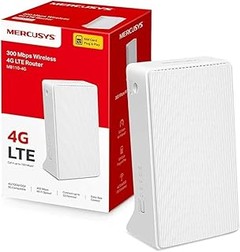
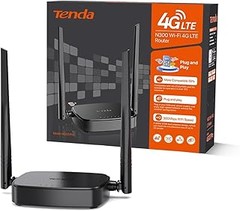
- Router 4G LTE de 300 Mbps: Le brinda una conexión Wi-Fi estable y fluida.
- Red 4G de vanguardia: comparta el acceso a Internet con hasta 32 dispositivos Wi-Fi y disfrute de velocidades de descarga de hasta 150 Mbps
- Conecte una tarjeta SIM y juegue: no se necesitan configuraciones, la compatibilidad de las tarjetas SIM en más de 100 países está asegurada por años de pruebas de campo
- Mejor señal: disfrute de conexiones estables y eficientes para cada dispositivo gracias a sus 2 antenas LTE externas desmontables en cualquier lugar
- Funciones de software avanzadas: control parental, red de invitados y reenvío NAT, lo ayudan a mejorar la seguridad y eficacia de su red

Última actualización el 2026-10-11 / Enlaces de afiliados / Imágenes de la API para Afiliados
Preparativos antes de la instalación
El momento ha llegado. Te has decidido a dar el salto a la conectividad 4G y ya tienes tu router. Pero antes de lanzarte a la aventura de la instalación, hay unas cositas que tienes que tener en cuenta. Puede que pienses que es solo enchufar y listo, pero confía en mí, unas buenas preparaciones pueden ahorrarte un dolor de cabeza más adelante. Así que, agárrate, que aquí vamos.
Herramientas necesarias
No necesitas ser un manitas de la vida para instalar un router 4G, pero tener unas herramientas a mano te puede facilitar mucho las cosas. Para empezar, asegúrate de tener un destornillador (si es que tu modelo requiere fijación) y un par de cables Ethernet, porque esos son tus mejores amigos aquí. Ah, y no olvides una tarjeta SIM de tu proveedor, que sin esto, no vas a ningún lado.
Quizá pienses: “Pero si esto es un router, ¿para qué necesito más que el enchufe?”. La realidad es que muchos modelos, como el TP-Link TL-MR110, son plug and play, pero si decides optar por un modelo un poco más técnico, como el HUAWEI 4G CPE 5s, podrías necesitar algo de paciencia y herramientas. Siempre es mejor estar preparado que tener que salir corriendo al comercio de la esquina a última hora.
Comprobación de la señal 4G
¿Sabías que la ubicación de tu router puede afectar drásticamente tu velocidad de conexión? Vamos a hacer un pequeño ejercicio antes de apretar esos tornillos. Tómate un momento y verifica la señal 4G en diferentes partes de tu casa. Mueve tu móvil alrededor y date cuenta de dónde tienes la conexión más fuerte. ¿Está en la sala o en el dormitorio?
Esta comprobación es vital, porque si eliges un sitio donde la señal sea un desastre, tu experiencia será un verdadero sufrimiento. Los routers como el TP-Link Archer MR202 tienen antenas desenfrenadas que pueden ayudarte, pero no todo depende del equipo, la señal también juega su papel. Así que elige un lugar estratégico, preferiblemente cerca de una ventana y alejado de objetos metálicos que puedan interferir.
Si al final eliges un sitio que no sea el óptimo, aunque tu router sea de gama alta, es como ponerle un motor de Fórmula 1 a un coche de juguetes. Así que, haz esta comprobación antes de la instalación, y asegúrate de que tu red sea tan rápida como esperas. ¡Buena suerte!

- Enchufar y Usar: inserte una tarjeta SIM y juegue sin necesidad de configuraciones. La compatibilidad de la tarjeta SIM en más de 100 países está garantizada por años de pruebas de campo
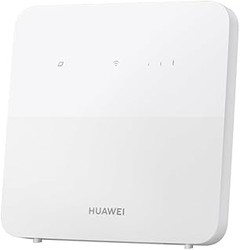
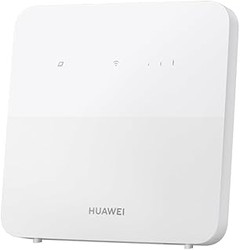
- Mayor Cobertura de Señal, con Tecnología HPUE: HUAWEI 4G CPE 5s es el primer HPUE compatible con productos Cat.4 del sector. Mejora significativamente la velocidad en áreas de señal débil, por ejemplo, metro, áreas rurales remotas, montaña, etc
- Visualización de Diagnóstico y Resolución de Problemas de Wi-Fi: puede comprobar el mapa de cobertura de Wi-Fi de su hogar para recibir sugerencias sobre la mejor ubicación y resolver problemas de conexión.
- Se Conecta con hasta 32 Dispositivos: disfrute de una velocidad estable y excelente con amigos y familiares al mismo tiempo
- Delgado y Compacto: con un grosor de 24,5 mm y un peso de solo 155 g, el HUAWEI 4G CPE 5s es portátil para el día a día
Última actualización el 2026-10-11 / Enlaces de afiliados / Imágenes de la API para Afiliados
Pasos para instalar un router 4G
Seguramente has estado en esa situación incómoda: estás en casa con el móvil en la mano y, de repente, te das cuenta de que tu conexión de internet es más lenta que un caracol en un día lluvioso. Quizás lo mejor sea hacerte con un router 4G y disfrutar de una velocidad decente. Pero antes de saltar a la buena vida de la conexión veloz, hay que asegurarse de que lo instalas correctamente. Aquí van los pasos que necesitas seguir para que la magia suceda.
Conectar el router a la fuente de alimentación
Primero lo primero. Antes de pensar en navegar como si no hubiera un mañana, asegúrate de tener todo lo que necesitas a mano: el router 4G, su adaptador de corriente y, claro, un enchufe que funcione (sí, eso es importante).
Lo que tienes que hacer es muy sencillo. Conecta el cable de alimentación al router y, a su vez, enchúfalo a la corriente. En este punto, es probable que veas unas luces parpadeantes en tu dispositivo. Es como un pequeño baile de alegría en señal de que todo va bien. Espera unos segundos a que el router inicie, si todo marcha bien, tendrás una luz de energía encendida y maybe más, dependiendo de tu modelo.
Recuerda que el lugar donde lo pongas también cuenta. Busca un sitio central en tu casa, preferiblemente alejado de obstáculos como paredes gruesas o aparatos que puedan interferir con la señal, porque ese router no es un mago y no puede hacer magia por sí solo. ¡Aprovecha esa oportunidad para ser el rey o reina del Wi-Fi!
Inserción de la tarjeta SIM
Ahora viene la parte emocionante: meter la tarjeta SIM en tu nuevo amigo. Este paso es básico, pero muchos lo pasan por alto y luego se preguntan por qué no tienen internet. Si tienes el TP-Link TL-MR110, el proceso es el siguiente: localiza la ranura para la SIM, que normalmente está en la parte trasera o lateral del router. Con cuidado, saca la bandeja, coloca tu tarjeta SIM (tiene que ser una Micro SIM en este caso) y vuelve a insertar la bandeja.
¿Te suena complicado? No te preocupes, no hay que ser ingeniero para hacerlo. Si tienes un HUAWEI 4G CPE 5s, la idea es la misma. Solo asegúrate de que la SIM esté bien colocada y de que no quede floja.
En algunos routers, como el TP-Link Archer MR202, es posible que necesites ajustar un par de configuraciones desde el navegador. Pero antes de entrar en pánico, simplemente guía tu navegador a la dirección que viene en el manual, y sigue las instrucciones para que tu router reconozca la SIM. ¡Y listo! La conexión debe estar funcionando en un abrir y cerrar de ojos.
Instalar un router 4G no tiene por qué ser un dolor de cabeza. Con estos pasos, estarás listo para disfrutar de esa conexión fluida y rápida que tanto necesitas. Así que, ya sabes, deja de sufrir con el internet lento y lánzate a la instalación. ¡A disfrutar!

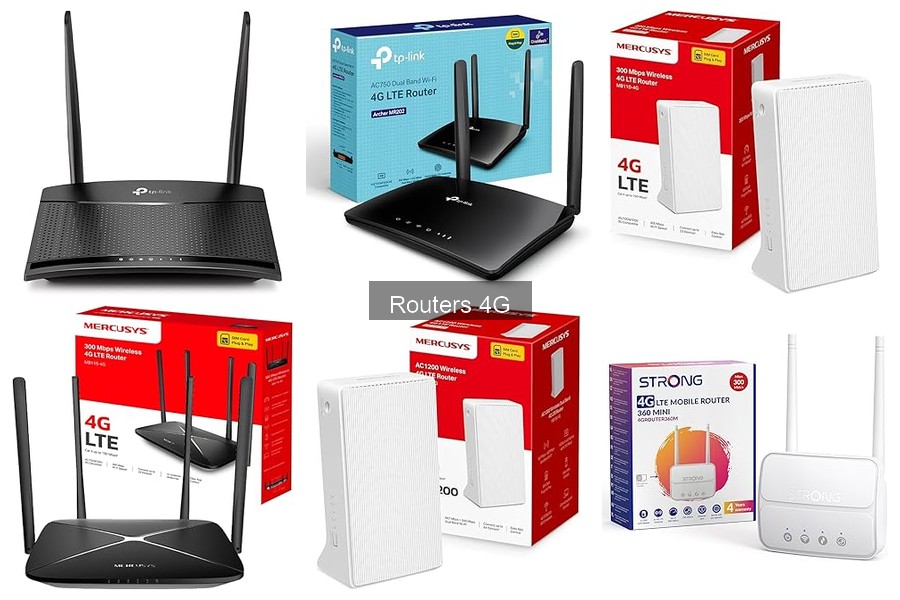
- Velocidad 4G LTE rápida: Descargas de hasta 150 Mbps para transmitir videos HD, jugar en línea y compartir archivos sin interrupciones.
- Compatibilidad flexible: Funciona con tarjetas SIM de más de 100 países, ideal para viajeros y usuarios globales.
- Wi-Fi Dual Band: Conexión simultánea en 2.4 GHz y 5 GHz para mayor velocidad y menos interferencias.
- Fácil configuración: Configuración sencilla con la aplicación Tether para control total desde tu smartphone.
- Puertos LAN/WAN versátiles: Compatible con conexiones por cable o DSL para mayor flexibilidad de red.
Última actualización el 2026-10-11 / Enlaces de afiliados / Imágenes de la API para Afiliados
Configuración inicial del router 4G
Al abrir la caja del nuevo router 4G, lo primero que sientes es esa mezcla de emoción y un poquito de ansiedad. ¿Estaré listo para conectar todo? ¿Voy a lograr que funcione a la primera? No te preocupes, aquí te cuento cómo es la jugada. Vamos a poner en marcha esa conexión a internet que tanto necesitas, así que pon atención porque estos pasos son claves.
Acceso a la interfaz de administración
Lo primero que hay que hacer es conectarse a la interfaz de administración del router. ¿Te acuerdas de esa dirección IP que aparece en la etiqueta del dispositivo? Bueno, esa es la clave de entrada. Así que, en tu navegador, escribe esa dirección y dale a "Enter". Es como abrir la puerta de entrada a un mundo de posibilidades.
Por lo general, se te va a pedir un nombre de usuario y una contraseña. La mayoría de las veces estos vienen configurados de fábrica, así que dale una revisada a los papeles que vienen en la caja o a la etiqueta. Pero ojo, cambiar estas credenciales después es fundamental para que nadie más pueda entrar en tu red. Una vez dentro, verás un panel donde puedes ajustar todo lo que desees, desde la configuración de red hasta las opciones de seguridad.
Configurar la red Wi-Fi
Ya en la interfaz, es hora de ponerle nombre a tu red Wi-Fi. ¿Te ha pasado que entras a casa de alguien y ves “Red_1” o “Mi Wi-Fi”? ¡Qué aburrido! Así que elige un nombre que te represente, algo divertido que tus amigos puedan reconocer al buscar conexiones cercanas. Pero recuerda, no use nombres personales que puedan comprometer tu privacidad.
Luego, selecciona una contraseña segura. Nada de “123456” o “tu_nombre”, por favor. Piensa en algo que tenga una mezcla de letras, números y símbolos, al menos 12 caracteres. Así mantendrás a raya a cualquier curioso.
No te olvides de ajustar el canal de frecuencia. Muchos routers vienen con la opción de seleccionar entre 2.4 GHz y 5 GHz. Si tienes varios dispositivos conectados o paredes gruesas, 2.4 GHz podría ser lo más adecuado porque tiene mayor alcance. Pero si quieres velocidad y tus dispositivos están cerca, ¡ve a por 5 GHz! Allí, las cosas vuelan.
Una vez tengas esto listo, guarda los cambios y asegúrate de desconectar y volver a conectar tus dispositivos. Ahí lo tienes: tu red Wi-Fi lista para disfrutar de videos, juegos y todo lo que te apetezca. ¿Listo para navegar? ¡Dale!
Consejos prácticos para una mejor conexión
Siempre que alguien se muda a un nuevo lugar, una pregunta que se lanza al aire es: “¿Cómo estará la señal de internet aquí?”. La mala conectividad puede arruinar esos momentos de relax en los que solo quieres ver una serie o, peor aún, podría dejarte a medio juego en la más intensa partida en línea. Aquí van unos consejos prácticos que harán que tu conexión 4G sea la caña.
Ubicación óptima del router
¿Has notado que, a veces, el wi-fi se siente como un gato escurridizo? Es un fenómeno bastante normal. Todo empieza con la ubicación del router. Si lo pones en un rincón oscuro de la casa, lo más probable es que tu señal se esconda ahí, como si tuviera miedo de ser vista. Busca un lugar premium: preferiblemente en el centro de tu hogar, un sitio alto y sin obstáculos. Si lo colocas cerca de paredes gruesas o electrodomésticos que emiten interferencias, como el microondas, es como invitar a los problemas a tu fiesta.
La altura es tu mejor amiga. Montar el router en una estantería alta puede hacer maravillas. La idea es que el router tenga una línea de visión clara hacia donde más utilizas internet. Si tienes un TP-Link TL-MR110, ves que tiene una antena desmontable que puedes ajustar para mejorar la señal. Ahí ya tienes un punto a favor.
Solución de problemas comunes
Nada como cuando el internet decide tomarse un descanso. A veces, un simple “¿qué pasará hoy?” te puede llevar a resolver problemas comunes fácilmente. Uno de los primeros pasos es reiniciar el router. Ese truco de apágalos y vuelvelos a encender nunca falla. Es como darle un café cargado a tu dispositivo, resucitando todos esos micro problemas que acumuló.
Si luego de eso sigues sin conexión, revisa el panel de luces. Un router como el HUAWEI 4G CPE 5s tiene luces que indican claramente si todo va bien. Si ves que la luz de señal está apagada, tal vez la SIM no esté bien colocada o esté dañada. Es más común de lo que parece. Otra jugada rápida es asegurarte de que otros dispositivos no estén demasiado lejos. Conecta tus dispositivos manualmente y asegúrate de que no estén guardando una conexión que no va.
Finalmente, verifica si tu proveedor de servicios tiene alguna caída específica en la zona. A veces no es tu equipo, sino una hiccup por parte de ellos. Te prometo que con estos consejos en la maleta, tendrás una conexión más sólida y confiable. ¡El mundo digital te espera!
Comparativa de routers 4G destacados
Te encuentras buscando un router 4G y te topas con un mar de opciones que parecen iguales. ¿Te ha pasado que no sabes por dónde empezar? La buena noticia es que hoy vamos a desglosar dos grandes competidores que podrían hacerte la vida más fácil para navegar a toda velocidad: TP-Link TL-MR110 y HUAWEI 4G CPE 5s. En la era de internet, tener una buena conexión es clave, así que aquí te dejaré las diferencias entre estos dos aparatos.
TP-Link TL-MR110 vs HUAWEI 4G CPE 5s
El TP-Link TL-MR110 es como ese amigo que siempre está listo para la fiesta. Este router se presenta con una velocidad de hasta 300 Mbps y es muy fácil de usar: simplemente enciéndelo, pon la MicroSim y ¡listo! Tiene una antena desmontable que le da un extra de cobertura, y además, cuenta con un puerto Ethernet para que conectes algún dispositivo por cable si necesitas un pelín más de estabilidad. Una opción ideal si quieres moverte ligero y no complicarte la vida.
Por otro lado, el HUAWEI 4G CPE 5s se promociona como un router portátil que también hace su trabajo muy bien. Con una velocidad de transmisión de 200 Mbps y hasta 300 Mbps en Wi-Fi, le da una buena batalla al TP-Link. La gran ventaja de este router es que tiene un 30% más de cobertura gracias a su señal de estación adicional, lo cual es genial si vives en un lugar más amplio o con muchas paredes. Además, viene con 42 meses de garantía, un plus que siempre se aprecia en estos días.
Cuando comparas ambos, el TP-Link es más rápido, pero el HUAWEI tiene un alcance ligeramente mejor. Así que, todo depende de tus necesidades: si buscas velocidad pura y desconectarte rápido, elige el TL-MR110, si el espacio es tu problema, el CPE 5s podría ser tu salvación.
TP-Link Archer MR202 en uso práctico
Imagina la siguiente escena: un grupo de colegas se reúne en un sitio donde el Wi-Fi es más lento que una tortuga. Ahí es donde entra el TP-Link Archer MR202, el héroe de esta historia. Este router es un verdadero todoterreno, con soporte para Wi-Fi Dual-Band de hasta 750 Mbps, te asegura que puedes conectar todos tus dispositivos sin que la red se sienta pesada.
Su instalación es un mero plug & play. Solo tienes que insertar la tarjeta SIM, encenderlo y ya estás listo para compartir memes o hacer streaming a lo grande. Este modelo cuenta con tres puertos LAN, así que puedes conectar varios dispositivos a la vez sin problemas. La función QoS (Quality of Service) también asegura que tus juegos o videollamadas no se vean interrumpidos por descargas pesadas. Así que, si sueles tener varios dispositivos conectados, este es uno de los routers más prácticos que puedes usar.
En resumen, ya sea el TL-MR110, el HUAWEI CPE 5s o el Archer MR202, cada uno tiene su propio punto fuerte. La clave está en saber qué es lo que realmente necesitas para que no te quedes en la zona muerta de la conexión.