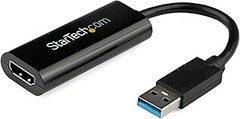
Los adaptadores de monitores son esenciales para conectar dispositivos y mejorar nuestra experiencia de trabajo, ya sea en la oficina o en casa. Sin embargo, es común enfrentarse a problemas que impiden su correcto funcionamiento, lo que puede ser frustrante y afectar nuestra productividad. En este espacio, abordaremos las causas más frecuentes de fallos en estos adaptadores y cómo solucionarlos paso a paso, permitiéndote regresar a tu tarea sin contratiempos y optimizando tu entorno de trabajo.
No se han encontrado productos.
Problemas comunes con adaptadores de monitores
El día que decidiste conectar el viejo monitor al portátil para trabajar desde casa, todo parecía un sueño hecho realidad. Pero, justo cuando creías que habías hecho todo bien, la pantalla se quedó en negro. La frustración se apodera de uno cuando algo tan simple como un adaptador de monitor empieza a fallar. Aquí vamos a ver algunos problemas comunes que pueden surgir con estos dispositivos y cómo solucionarlos para que puedas seguir disfrutando de tus pantallas de manera eficiente.
Conexiones sueltas o mal ajustadas
¿Te has encontrado alguna vez con que tu monitor no enciende solo porque la conexión no está bien? Esta situación es más común de lo que parece. A menudo, los adaptadores se conectan de forma poco firme, y un pequeño movimiento puede hacer que se suelten. Por eso, la primera solución es asegurarte de que todos los cables están correctamente conectados.
Verifica que el adaptador esté bien insertado en su puerto. Si escuchas un clic al conectarlo, eso es una buena señal. También es importante revisar el estado de los puertos: acumulación de polvo o suciedad pueden provocar que la conexión no sea estable. Si tienes un compañero en casa, pídele que te ayude a verificar las conexiones mientras tú revisas el monitor.
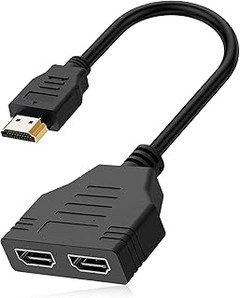
En ocasiones, los adaptadores pueden estar dañados. Si después de ajustar las conexiones el monitor sigue sin funcionar, prueba otro adaptador. Por ejemplo, si estás usando un Adaptador Divisor HDMI 1 a 2, y no logras que uno de los monitores funcione, intenta con solo un monitor primero para descartar que el adaptador esté fallando.
Incompatibilidad de formatos
Imagínate que has comprado un monitor nuevo, y al intentar conectarlo, te das cuenta de que el adaptador que llevabas usado no es compatible. Eso puede pasar más de lo que quisiéramos. La incompatibilidad de formatos es una de las razones más frecuentes por las que los adaptadores de monitores pueden fallar.
Por ejemplo, si estás tratando de conectar un dispositivo con salida HDMI a un monitor que solo acepta VGA, necesitarás un Vancle Adaptador DisplayPort a VGA o un BENFEI Adaptador VGA a HDMI, que permita la conversión del formato de señal. Asegúrate de revisar las especificaciones de cada producto antes de comprar. Un buen truco es consultar las reseñas de otros usuarios que hayan tenido problemas similares para ver qué adaptador funcionó para ellos.
De igual forma, si necesitas conectar varios monitores, asegúrate de que tu tarjeta gráfica soporte la cantidad de pantallas que quieres añadir. No todos los adaptadores son iguales, por lo que investigar un poco antes de adquirir uno puede ahorrarte muchos dolores de cabeza. Esto es clave, especialmente si trabajas desde casa y necesitas que todo funcione a la perfección.
No se han encontrado productos.
Diagnóstico de fallos en adaptadores
El momento de conectar tu monitor y darte cuenta de que el adaptador no funciona puede ser frustrante. Basta que te detengas un segundo y observes cómo ese trabajo que esperabas hacer se convierte en un dolor de cabeza. Pero no te preocupes, aquí aprenderás a diagnosticar lo que puede estar fallando en tu adaptador de monitor, y lo harás paso a paso.
Verificación del cableado
¿Has visto cómo se enredan los cables en un rincón? Lo sé, es una situación que parece de película de terror. Pero antes de entrar en pánico, es fundamental que verifiques el cableado. Muchas veces, el problema no es el adaptador en sí, sino un cable dañado o mal conectado.
Lo primero es comprobar que todos los cables estén bien enchufados. Esto incluye desde el conector del adaptador hasta el puerto del monitor y la computadora. Asegúrate de que no estén flojos. Si el adaptador está un poco torcido, esa puede ser la causa de que no se transmita la señal. Para asegurarte de que el cable está en buen estado, estírale un vistazo en busca de cortes o desgastes. Hasta la más mínima grieta puede estar afectando tu conexión.
Además, si tienes otro cable similar, pruébalo. Muchas veces, un cable que parece nuevo puede tener fallos internos que no son evidentes a simple vista. Si el nuevo cable funciona, ¡genial! Ya tienes una solución sencilla y sin complicaciones. Recuerda, un buen cable es tan importante como un buen adaptador.
Pruebas con diferentes dispositivos
La tecnología a veces puede ser un laberinto, y lo último que quieres es quedarte atrapado en él. Si después de revisar el cableado aún no logras que tu adaptador funcione, es hora de llevarlo a la prueba de fuego: verifica si el problema radica en el dispositivo o en el adaptador.
Conecta tu adaptador a otro monitor. Si no tienes uno a la mano, entonces utiliza un televisor o incluso otro laptop que acepte el tipo de conexión. Al hacerlo, podrás comprobar rápidamente si el adaptador está en la lista negra. Si funciona en el otro dispositivo, ¡bingo! Aquí la solución podría ser tan simple como actualizar los controladores de tu computadora o ajustar la configuración de pantalla.
Ahora, si el adaptador tampoco muestra signos de vida en otros dispositivos, entonces es hora de considerar una solución más contundente. Evaluar las opciones para adquirir un nuevo adaptador puede ser el siguiente paso. Productos como el Adaptador Divisor HDMI 1 a 2 son muy útiles si necesitas conectar múltiples monitores y, además, son de calidad comprobada. En caso de necesitar algo más especializado, el Vancle Adaptador DisplayPort a VGA puede ser la respuesta perfecta si trabajas en un entorno que requiere versatilidad.
Recuerda, el diagnóstico es parte de la solución. Cada paso que sigas te llevará más cerca de la solución definitiva, asegurando que puedas volver a disfrutar de tus pantallas sin preocupaciones.

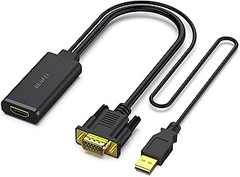
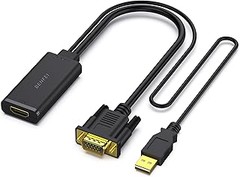
- Diseño compacto: el adaptador BENFEI VGA a HDMI portátil de diseño compacto conecta una computadora, computadora de escritorio, laptop u otros dispositivos con puerto VGA a un monitor, proyector, HDTV u otros dispositivos con puerto HDMI; mete este dispositivo ligero en tu bolsa o bolsillo para hacer una presentación de negocios con tu laptop y proyector, o extiende la pantalla de tu escritorio a un monitor o televisor; se requiere un cable HDMI.
- Estabilidad superior: el chip IC avanzado integrado convierte la señal analógica VGA en señal digital HDMI; no es un convertidor bidireccional y no puede transmitir señales de fuente HDMI a monitor VGA.
- Soporte de audio USB: con un cable USB integrado que incrusta el audio junto con el video a través de HDMI; el audio digital USB se puede configurar desde el menú de sonido en Windows para emitir el audio a la pantalla conectada
- Amplia compatibilidad: el adaptador VGA-HDMI es compatible con computadora, PC, computadora de escritorio, portátil u otro dispositivo con salida VGA, el monitor con entrada HDMI, es Plug in and Play.
- Garantía de 18 meses: la exclusiva garantía incondicional de 18 meses de BENFEI garantiza la satisfacción prolongada de tu compra; servicio al cliente amigable y fácil de alcanzar para resolver tus problemas oportunamente
Última actualización el 2026-11-05 / Enlaces de afiliados / Imágenes de la API para Afiliados
Soluciones para problemas de adaptadores
Cuando estás en medio de una importante video llamada o quieres disfrutar de una maratón de tu serie favorita y de repente tu adaptador de monitor deja de funcionar, la frustración puede ser monumental. No dejes que un pequeño contratiempo arruine tu día. Aquí van algunas soluciones prácticas para resolver esos problemas con los adaptadores de pantalla que pueden aparecer cuando menos lo esperas.
Restablecimiento de dispositivos
Aquella vez que Juan se encontró con una pantalla negra al intentar conectar su computadora al monitor externo fue todo un drama. La solución más sencilla que encontró fue un restablecimiento de dispositivos. Esto puede sonar complicado, pero en realidad es un paso muy fácil que a menudo se pasa por alto. Para hacer esto, desconecta todos los cables de alimentación y los periféricos del dispositivo que presenta el fallo. Espera aproximadamente un minuto y luego vuelve a conectar todo. Este pequeño truco permite que el sistema se reinicie y puede resolver fallos temporales.
Si la pantalla sigue sin funcionar, intenta hacer un reinicio forzado en tu dispositivo principal. En la mayoría de los casos, esto se realiza manteniendo presionado el botón de encendido durante unos 10 segundos. Después, vuelve a encender el equipo y verifica si el adaptador ha vuelto a la vida. Es un clásico que suele dar buenos resultados.
Actualización de controladores
¿Alguna vez te has enfrentado a un adaptador de monitor que no te responde? Puede que tu computadora esté pidiendo a gritos una actualización de controladores. Estos controladores son como los traductores entre tu hardware y software, así que si alguno está desactualizado, la comunicación falla y ya ni te cuento lo que pasa con tu pantalla.
La buena noticia es que actualizar los controladores es más fácil de lo que parece. En Windows, puedes ir al "Administrador de dispositivos", encontrar el adaptador de pantalla que estás utilizando y hacer clic derecho para seleccionar "Actualizar controlador". Si estás en Mac, simplemente ve a "Preferencias del Sistema" y busca actualizaciones. La mayoría de las veces, este simple ajuste puede solucionar problemas de conectividad en un abrir y cerrar de ojos.
Recuerda que, aunque puede sonar tedioso, es mejor tener siempre tus controladores actualizados para evitar futuros inconvenientes. Al final del día, ¡tu tiempo vale oro! Si sigues estos pasos con diligencia, podrás disfrutar de tu monitor sin preocupaciones.
Comparativa de adaptadores y su rendimiento
A veces, pasamos más tiempo tratando de que nuestros dispositivos funcionen juntos que disfrutando de lo que realmente importa. ¿Te has encontrado en la situación de querer conectar tu laptop a un monitor y ver que el adaptador no funciona como debería? No te preocupes, aquí vamos a desmenuzar algunos de los adaptadores más comunes y lo que puedes esperar de su rendimiento. Con esta comparativa, querrás elegir el que mejor se ajuste a tus necesidades y así evitar esos molestos problemas técnicos.
Adaptador Divisor HDMI 1 a 2
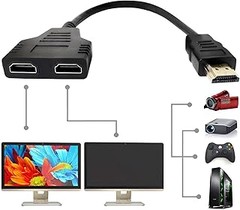
Si alguna vez has querido mostrar la misma imagen en dos pantallas diferentes, el Adaptador Divisor HDMI 1 a 2 es tu aliado. Este pequeño dispositivo te permite conectar un solo puerto HDMI a dos pantallas. Imagina que quieres ver una película en tu TV mientras presentas información en una pantalla adicional, este adaptador es perfecto para ti.
Lo que debes saber es que este divisor no extiende la pantalla, sino que duplica la señal. Si conectas dos monitores, ambos mostrarán lo mismo, así que si buscas trabajar en diferentes tareas, tal vez no sea tu mejor opción. Sin embargo, su calidad de imagen en 1080P es bastante decente para la mayoría de los usos. Además, su instalación es sencilla y generalmente no necesitas software adicional. Solo conéctalo y listo. Su precio suele ser asequible, así que es una buena inversión si tus necesidades son simples.
Vancle Adaptador DisplayPort a VGA
Cuando tu computadora solo tiene salida DisplayPort y necesitas conectarla a un proyector o monitor más antiguo que utiliza VGA, el Vancle Adaptador DisplayPort a VGA es la solución que estabas buscando. Este adaptador convierte la señal digital de tu DisplayPort en una señal analógica que puede entender un dispositivo VGA.
La conversión es unidireccional, así que asegúrate de comprobar la compatibilidad. Este adaptador ofrece una salida de hasta 1080P a 60Hz, lo que lo hace ideal para presentaciones o ver videos. Muchos usuarios han encontrado que la calidad del video es excelente, y la instalación es un juego de niños: simplemente conéctalo y el dispositivo lo reconocerá automáticamente.
Un detalle que vale la pena mencionar es que algunos usuarios han experimentado problemas de conexión, por lo que es crucial asegurarse de tener ambos dispositivos bien configurados. Si te topas con problemas, un chequeo rápido de actualizaciones de driver puede ser la respuesta.
BENFEI Adaptador VGA a HDMI
Transformar la salida VGA de tu viejo laptop en una conexión HDMI moderna es fácil con el BENFEI Adaptador VGA a HDMI. Este adaptador no solo proporciona video en alta definición de 1080P, sino que también incluye un canal de audio, algo que no todos los adaptadores hacen. Esto te ahorra tener que lidiar con cables extra para el sonido, convirtiéndolo en una opción limpia para tus conexiones.
A la hora de instalarlo, es tan simple como conectar el VGA de tu dispositivo al adaptador y las salidas HDMI a tu TV o monitor. Sin embargo, ten en cuenta que necesitarás una fuente de energía USB para que funcione correctamente. Esto puede parecer un inconveniente, pero muchos usuarios lo encuentran práctico. Los comentarios sobre este adaptador suelen ser positivos, destacando su confiabilidad y facilidad de uso.
En conclusión, la elección del adaptador correcto puede marcar una gran diferencia en tu experiencia audiovisual. Con el Adaptador Divisor HDMI 1 a 2 para quienes necesitan duplicar hojas, el Vancle Adaptador DisplayPort a VGA ideal para presentaciones y el BENFEI Adaptador VGA a HDMI para conectar dispositivos antiguos a pantallas modernas, tendrás siempre una opción para cada necesidad. Así que elige el tuyo y conecta tu mundo.