¿Estás listo para mejorar tu espacio de trabajo? Instalar un adaptador para monitor puede parecer complicado, pero no te preocupes, aquí vamos a guiarte paso a paso. Sabemos que muchas veces surge la necesidad de expandir tu escritorio, ya sea por motivos de teletrabajo o para aumentar tu productividad. En esta guía, exploraremos los preparativos necesarios antes de la instalación y te ofreceremos consejos para configurar correctamente tu nuevo adaptador en diferentes sistemas operativos. Con estos pasos sencillos, conseguirás una configuración eficaz que te ayudará a sacarle el máximo provecho a tu equipo.
No se han encontrado productos.
Preparativos antes de la instalación
A veces, la emoción de conectar un nuevo monitor hace que olvidemos el primer paso crucial: preparar el terreno. Antes de lanzarte a la aventura de la instalación, es fundamental tener todo listo para que el proceso sea tan fluido como un café por la mañana. ¿Te has encontrado alguna vez con cables por ahí, herramientas perdidas y la necesidad de buscar tutoriales a última hora? Este artículo te va a ayudar a evitar esos tropiezos y asegurarte de que tu adaptador para monitor se instale sin sorpresas.
Herramientas necesarias
No, no hace falta un cinturón de herramientas como el de los profesionales, pero algunas cositas son imprescindibles. Ten en mente que, para instalar un adaptador, solo necesitas un par de herramientas básicas que seguramente ya tienes en casa.
Primero en la lista está el destornillador, que siempre viene bien para aflojar cualquier tornillo que pueda estar en la travesía. Además, una tijera o cúter puede ayudarte a quitar esas molestas etiquetas que vienen en algunos dispositivos. También es útil tener una linterna a mano, especialmente si tu espacio de trabajo está un poco oscuro. ¿Te suena la escena de estar en medio de un proceso y darte cuenta que no ves nada? Corre y busca la linterna.
Y aunque no es una herramienta física, asegúrate de tener a mano la documentación o el manual de tu adaptador. Este documento a menudo se pasa por alto, pero puede contener detalles valiosos sobre la instalación y compatibilidad que te ahorrarán tiempo y quebraderos de cabeza.
Verifica la compatibilidad de tu adaptador
La compatibilidad es la reina del baile cuando hablamos de adaptadores. ¿Por qué? Porque no querrás quedarte con un dispositivo que no puedes usar. Antes de conectar todo y hacer que las luces bailen, es clave que te asegures de que tu adaptador se lleve bien con tu monitor y tu computadora.
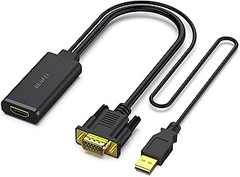
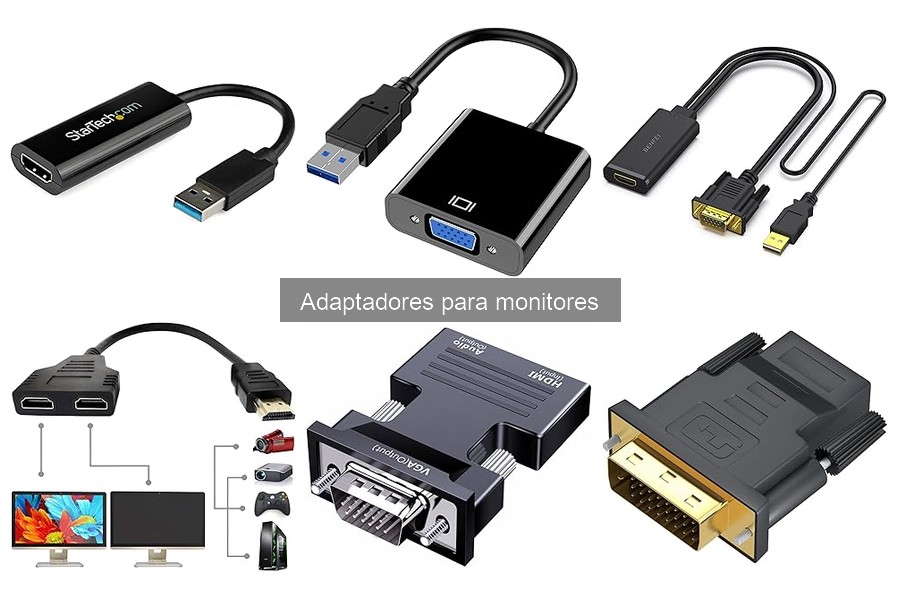
Da una ojeada a los puertos de tus dispositivos: si tienes un Adaptador USB a VGA, asegúrate de que tu laptop tenga el puerto USB 3.0 habilitado para sacarle todo el jugo. Por otro lado, si optas por el BENFEI Adaptador VGA a HDMI, verifica que tu monitor disponga de una entrada HDMI. También es recomendable revisar el manual que mencionamos antes, ya que ahí encontrarás las características que necesitas conocer.
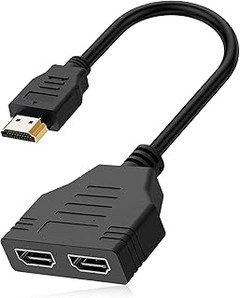
Lo mejor de todo es que la mayoría de estos adaptadores son bastante versátiles. Por ejemplo, el Adaptador Divisor HDMI 1 a 2 te permite conectar dos monitores a un solo puerto HDMI, lo que es perfecto si tienes ese espacio de trabajo que parece una estación de control. Una vez que verifiques la compatibilidad, estarás listo para comenzar la instalación sin preocupaciones. ¡Así que a por ello!
No se han encontrado productos.
Instrucciones para la instalación en Windows
El día que decidiste darle una segunda vida a tu viejo monitor, te vinieron a la mente un montón de posibilidades, ¿verdad? Pero claro, la parte menos emocionante es la instalación, especialmente cuando te enfrentas a ese adaptador que prometía ser tu salvación para conectar más pantallas. Así que, vamos directo al grano: aquí te voy a contar cómo puedes instalar un adaptador para monitor en Windows, paso a paso, sin complicaciones.
Conectar el adaptador a la computadora
Primero que nada, lo que necesitas es conectar el adaptador a tu computadora. Suena sencillo, pero hay veces en las que los detalles cuentan. Si tienes un adaptador USB a VGA, simplemente conecta un extremo al puerto USB de tu computadora y el otro al monitor. Si optaste por un divisor HDMI, el proceso es igual de fácil: conecta el adaptador a la salida HDMI de tu PC y luego las pantallas al divisor. Recuerda que hay adaptadores que requieren alimentación adicional, así que asegúrate de tenerlo todo listo.
No olvides que algunos adaptadores pueden tener un driver que tendrás que instalar. ¿Qué es un driver? Es un programa que ayuda a tu computadora a comunicarte con el hardware, en este caso, tu adaptador. Si tu adaptador requiere uno, normalmente encontrarás un CD en la caja o una descarga disponible en la web del fabricante. ¡Simple! Una vez que lo tengas todo conectado, sigue leyendo para configurar esa pantalla.
Configuración de pantalla en Windows
Ahora, pasemos a la configuración de la pantalla en Windows. Antes de que te pongas nervioso, no es tan complicado como suena. Primero, enciende tu computadora y asegúrate de que el monitor adicional esté también encendido y conectado. A partir de ahí, haz clic derecho en cualquier parte libre del escritorio y selecciona "Configuración de pantalla".
Verás que Windows detecta automáticamente el segundo monitor. ¡Boom! En esa ventana podrás ajustar la resolución, el modo de visualización (duplicar o extender la pantalla) y, si tienes varios monitores, puedes elegir cuál será el principal. Si lo tuyo es trabajar a lo grande, te recomiendo extender la pantalla. Así tendrás más espacio para tus aplicaciones y, honestamente, la productividad se dispara.
Si optaste por el BENFEI Adaptador VGA a HDMI, asegúrate de seleccionar la resolución adecuada para tu monitor. No querrás que se vea todo pixelado, ¿verdad? Como cada monitor tiene sus normas, verifica en el manual cuál es la mejor resolución para que todo se muestre claro y legible.
Recuerda, si alguna vez algo no funciona como esperabas, desconecta y vuelve a conectar el adaptador o los cables. Muchas veces es una cuestión de contacto. Con estos pasos, tu setup estará listo en un abrir y cerrar de ojos, y podrás disfrutar de esa nueva pantalla que tanto esperabas. ¡A sacarle provecho!

- Diseño compacto: el adaptador BENFEI VGA a HDMI portátil de diseño compacto conecta una computadora, computadora de escritorio, laptop u otros dispositivos con puerto VGA a un monitor, proyector, HDTV u otros dispositivos con puerto HDMI; mete este dispositivo ligero en tu bolsa o bolsillo para hacer una presentación de negocios con tu laptop y proyector, o extiende la pantalla de tu escritorio a un monitor o televisor; se requiere un cable HDMI.
- Estabilidad superior: el chip IC avanzado integrado convierte la señal analógica VGA en señal digital HDMI; no es un convertidor bidireccional y no puede transmitir señales de fuente HDMI a monitor VGA.
- Soporte de audio USB: con un cable USB integrado que incrusta el audio junto con el video a través de HDMI; el audio digital USB se puede configurar desde el menú de sonido en Windows para emitir el audio a la pantalla conectada
- Amplia compatibilidad: el adaptador VGA-HDMI es compatible con computadora, PC, computadora de escritorio, portátil u otro dispositivo con salida VGA, el monitor con entrada HDMI, es Plug in and Play.
- Garantía de 18 meses: la exclusiva garantía incondicional de 18 meses de BENFEI garantiza la satisfacción prolongada de tu compra; servicio al cliente amigable y fácil de alcanzar para resolver tus problemas oportunamente
Última actualización el 2026-11-05 / Enlaces de afiliados / Imágenes de la API para Afiliados
Instalación en sistemas operativos macOS
A veces, esos momentos de "¡por fin tengo el monitor adicional!" se convierten en una pequeña batalla tecnológica. Si has estado intentando conectar un monitor a tu Mac y no sabes por dónde empezar, no te preocupes. Vamos a desmenuzar el proceso y a hacerlo más fácil de digerir que un café con leche a media tarde.
Conectar el adaptador a la Mac
Cuando te sientas frente a tu Mac con un adaptador en la mano, puede parecer un poco intimidante. Pero, en realidad, es tan sencillo como conectar un cable de carga. Solo necesitas asegurarte de que el adaptador que tienes es compatible con tu Mac. Un buen ejemplo es el Adaptador USB a VGA, ideal para quienes tienen un monitor que funciona con este tipo de conexión.
Primero, conecta el adaptador a un puerto USB disponible en tu Mac. Escucha ese "clic" satisfactorio, eso significa que está bien colocado. Luego, toma el cable del monitor y conéctalo al adaptador. Algunas veces, a la primera no va y tendrás que asegurarte de que los cables y conexiones están bien ajustados. ¡No te desesperes, esto le pasa a todo el mundo! Una vez hecho esto, tu Mac debería reconocer automáticamente el monitor adicional. Si ves algún mensaje en pantalla, ¡estás en el buen camino!
Ajustar la configuración de pantalla en macOS
Ahora que ya tienes todo conectado, viene la parte divertida: personalizar cómo se ve todo. A veces es como querer ajustar el sofá en la sala para que todo se vea perfecto. Para eso, primero dirígete a “Preferencias del Sistema” y busca la opción de “Monitores”. Allí verás una representación de tus pantallas: la principal y la nueva que acabas de conectar.
Aquí puedes decidir si quieres un espejo de la pantalla (que es como poner una fotocopia de tu escritorio) o ampliar tu espacio de trabajo para tener más espacio en blanco. La opción de “Ampliar” es genial para trabajar en multitarea, como tener un documento abierto en un monitor y un video en el otro. ¡Todo ello sin tener que estar saltando de ventana en ventana!
Además, si la resolución no se ve como esperabas, en esta misma sección puedes ajustarla. Por ejemplo, si usas el BENFEI Adaptador VGA a HDMI, podrías querer ajustar la resolución para que la calidad de imagen sea óptima. ¡Esa nitidez hace la diferencia al trabajar o al ver una película!
Recuerda que cada monitor puede tener configuraciones distintas, así que tómate tu tiempo para que todo quede como lo sueñas. Con estas simples instrucciones ya estás listo para disfrutar de tu nuevo setup. ¡Es hora de sacar el máximo provecho a ese espacio extra!
Problemas comunes y soluciones
Una tarde cualquiera, Juan está listo para un maratón de pelis, pero al conectar su nuevo monitor no pasa nada. Pantalla negra total. Es una situación que seguro a más de uno le ha pasado y puede ser un dolor de cabeza. Pero no todo está perdido, aquí te mostramos algunos problemas típicos que pueden surgir al instalar un adaptador para monitor y, más importante, cómo resolverlos.
Pantalla no detectada
¿Te has encontrado mirando esa pantalla en blanco sin tener idea de qué hacer? Es más común de lo que parece. La buena noticia es que muchas veces se puede solucionar con unos simples clics. Para empezar, asegúrate de que tu adaptador está bien conectado en ambos extremos: el monitor y la computadora. A veces, un cable mal puesto puede ser el culpable de que la pantalla no se detecte.
Si la conexión está bien, verifica que tu sistema operativo esté reconociendo el adaptador. En Windows, simplemente ve a "Configuración" y luego a "Sistema", donde encontrarás la opción "Pantalla". Aquí deberías poder ver si el sistema detecta tu nuevo monitor. Si no aparece, prueba a actualizar los controladores de tu adaptador. A menudo, esto se puede hacer desde la misma sección de configuración.
Por ejemplo, si estás usando un Adaptador USB a VGA, asegúrate de tener el software adecuado instalado para que funcione correctamente. Y si ya probaste todo y nada funciona, no temas en probar otro puerto USB o incluso otro adaptador, a veces el problema es simplemente el equipo que estás utilizando.
Problemas de resolución
Una vez que tu pantalla es detectada, puede surgir otro inconveniente: la resolución. Imagina que has hecho todo bien, pero la imagen se ve borrosa o distorsionada. No es el fin del mundo, y tiene solución.Lo primero que necesitas hacer es ajustar la resolución de pantalla. En Windows, ve a "Configuración", "Sistema", y luego a "Pantalla". Aquí podrás ver un deslizante que te permitirá modificar la resolución. Asegúrate de seleccionar la que se considera "recomendada" para tu monitor, esto garantiza que la calidad sea la mejor posible.
Si estás usando un Divisor HDMI Macho a Doble Hembra 1080P, es posible que la resolución se vea limitada si solo se está usando un puerto de salida. Prueba desconectando otros dispositivos que estén usando la misma conexión y verifica si eso mejora la calidad de la imagen.
Por último, asegúrate de que todos tus cables están en buen estado, un mal cable puede hacer que la imagen se vea pixelada o que no se muestre correctamente. Si después de ajustar la configuración y cambiar cables sigues teniendo problemas, puede que tu monitor no soporte la resolución que estás intentando usar. Siempre es buena idea revisar el manual del monitor para saber cuál es la resolución máxima que puede manejar.
Con estas soluciones, la próxima vez que te encuentres con problemas comunes, estarás más que preparado. ¡A disfrutar de la pantalla grande sin contratiempos!