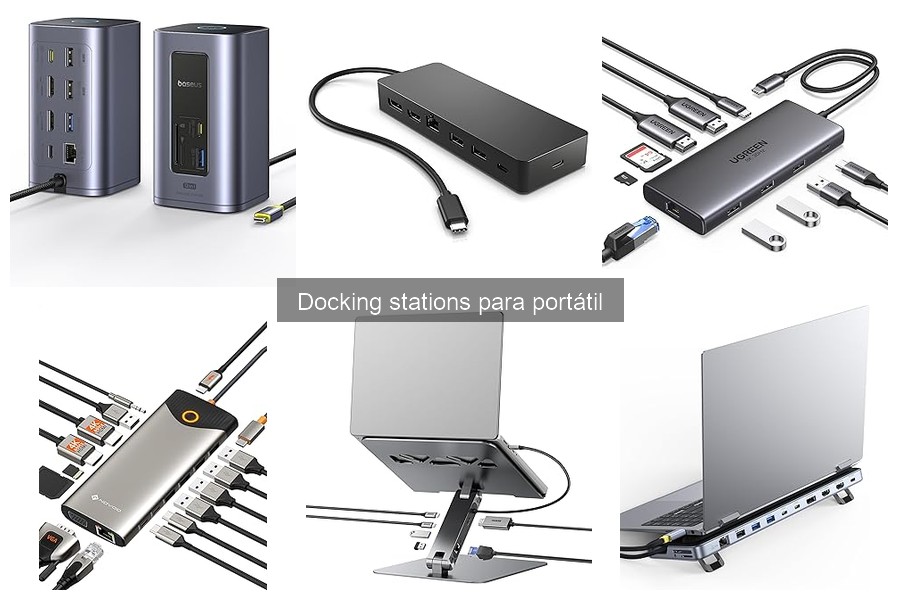
Al utilizar docking stations, es común enfrentar problemas como conexiones ineficaces y fallos de señal que pueden perturbar nuestra productividad. Muchas veces, estas dificultades surgen por configuraciones inadecuadas o incompatibilidades que pueden frustrar a los usuarios. Aquí, abordaremos los problemas más frecuentes que surgen al utilizar estos dispositivos y les ofreceremos soluciones rápidas y efectivas que les ayudarán a optimizar su experiencia. Así, podrán disfrutar de un entorno de trabajo más eficiente y sin interrupciones.

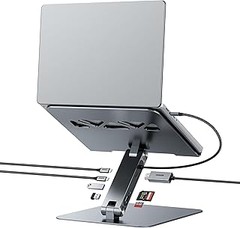
- 【Ergonomic Design】BENFEI soporte para portátil se puede ajustar fácilmente a la altura y el ángulo cómodo basado en su necesidad real con robusto y de apoyo. Altura ajustar desde un máximo de 178 mm a un mínimo de 68 mm. Asequible peso del portátil es de 4,5 kilogramos, dimensión del producto es 250 * 240 * 53,3 mm.
- 【Stable & Durable】El soporte del ordenador portátil está hecho de aleación de aluminio, por lo que da al soporte un rendimiento más estable, silicona antideslizante puede proteger su ordenador portátil se deslice. Gracias a la capacidad de producción de aluminio de BENFEI de extremo a extremo, PCBA interno y la capacidad de montaje, dar su mejor solución de soporte para portátil con estación de acoplamiento.
- 【Muti-Function】expanda su computadora portátil con HDMI 4K@60Hz, Gigabit Ethernet, 100W Power Delivery, 10Gbps 1*USB C 3.2 y 2*USB A 3.2, solo conecte y juegue, haga que su escritorio sea más limpio. 4K@60Hz HDMI manteniendo cada momento increíble detallado y ultra vívido. Soporta hasta 85W USB C pass-through de carga a través del puerto Tipo-C para mantener su portátil alimentado.
- 【10Gbps Datos de alta velocidad y 1Gbps de acceso a la red】Utiliza el puerto Ethernet para una conexión estable a Internet de hasta 1Gbps, transfiere archivos y desde tu portátil a velocidades de hasta 10Gbps con el puerto USB A/C 3.2.
- 【Amplia Compatibilidad】Para salida de vídeo HDMI, compatible con 2023/2022/2021/2020/2019 MacBook Pro iMac MacBook, Surface Book 2, Surface Go, HP Envy 13, Pixelbook, Galaxy Book, Dell XPS 15 / XPS 13, Chromebook, Chromebook Pixel, Intel NUC y otros (consulte la sección de descripción detallada del producto a continuación).
Última actualización el 2026-07-12 / Enlaces de afiliados / Imágenes de la API para Afiliados
Conexiones ineficaces y fallos de señal
A todos nos ha pasado. Estás en medio de una presentación, todo preparado y, de repente, la señal se corta. Te miran con cara de “¿Qué ha pasado?”, mientras tú intentas hacer malabares con los cables y la dock station. Es como estar en una película de comedia donde no dejas de hacer el ridículo. Así, los problemas de conexión no solo restan eficacia a nuestra jornada laboral, sino que pueden hacer que perdamos la paciencia y la reputación en un abrir y cerrar de ojos. Vamos a ver qué está detrás de estas conexiones ineficaces y sobre todo, cómo solucionarlo.
Causas de conexiones ineficaces
Los problemas con las dock stations pueden ser más comunes de lo que pensamos. Por ejemplo, una de las causas más frecuentes es simplemente la incompatibilidad con el dispositivo que usamos. Si tienes un MacBook Pro y conectas una dock que no está optimizada para ese modelo, ya te puedes imaginar el lío. También están los cables defectuosos: es como intentar navegar un barco con un timón en mal estado, nada fluye bien. Además, no podemos olvidar las actualizaciones de software. A veces, la actualización que creías que era solo para “mejorar la experiencia” se convierte en un obstáculo. Y para rematar, el entorno físico cuenta, si tu oficina es un laberinto de cables o tienes interferencias de señal, ¡puff!, adiós conexión eficiente.
Soluciones para problemas de señal
Aquí viene la buena noticia: la mayoría de los problemas de señal se pueden solucionar con unos sencillos pasos. Primero, asegúrate de que tu dock station sea compatible con tu portátil, aquí es donde los productos como el BENFEI Soporte para Portátil con Docking Station USB C 6 en 1 pueden marcar la diferencia. Este tipo de dock no solo proporciona múltiples puertos, sino que también te asegura la mejor conexión posible. Luego, revisa los cables, un simple cambio de cable puede transformar una conexión ineficaz en una fluida. No está de más tener a mano un cable USB C de buena calidad.
Por otro lado, si las actualizaciones se están convirtiendo en un dolor de cabeza, intenta programarlas para que se realicen en la noche o fuera de tus horas laborales. Además, poner tu dock station en un lugar despejado, alejado de dispositivos que puedan causar interferencias, es un truco muy efectivo. Con un par de ajustes, tu conexión puede volar. No hay motivo para que un fallo de señal eche a perder tu día. Con estas soluciones, estarás listo para enfrentarte a cualquier «caída» de conexión.
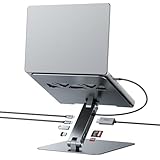
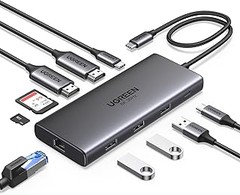
- 【Ergonomic Design】BENFEI soporte para portátil se puede ajustar fácilmente a la altura y el ángulo cómodo basado en su necesidad real con robusto y de apoyo. Altura ajustar desde un máximo de 178 mm a un mínimo de 68 mm. Asequible peso del portátil es de 4,5 kilogramos, dimensión del producto es 250 * 240 * 53,3 mm.
- 【Stable & Durable】El soporte del ordenador portátil está hecho de aleación de aluminio, por lo que da al soporte un rendimiento más estable, silicona antideslizante puede proteger su ordenador portátil se deslice. Gracias a la capacidad de producción de aluminio de BENFEI de extremo a extremo, PCBA interno y la capacidad de montaje, dar su mejor solución de soporte para portátil con estación de acoplamiento.
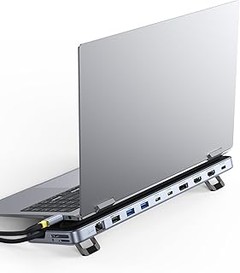
- 【Muti-Function】expanda su computadora portátil con HDMI 4K@60Hz, 1*SD 1*Micro SD, 100W Power Delivery, 10Gbps 1*USB C 3.2 y 2*USB A 3.2, solo conecte y juegue, haga que su escritorio sea más limpio. 4K@60Hz HDMI manteniendo cada momento increíble detallado y ultra vívido. Soporta hasta 85W USB C pass-through de carga a través del puerto Tipo-C para mantener su portátil alimentado.
- 【10Gbps Datos de alta velocidad y 160MB/seg SD Micro SD】Transfiere archivos y desde tu portátil a velocidades de hasta 10Gbps con puerto USB A/C 3.2.Con el último puerto USB Tipo-C, disfruta plenamente de las tasas de transferencia en modo UHS-I de hasta 160MB/seg, retrocompatible con USB 2.0/1.1. Navegar y ver fotos al instante en su USB-C laptops.The tarjeta SD y Micro tarjeta SD podría simultáneamente leer y escribir
- 【Wide Compatibility】Para salida de vídeo HDMI, compatible con 2023/2022/2021/2020/2019 MacBook Pro iMac MacBook, Surface Book 2, Surface Go, HP Envy 13, Pixelbook, Galaxy Book, Dell XPS 15 / XPS 13, Chromebook, Chromebook Pixel, Intel NUC y otros (consulte la sección de descripción detallada del producto a continuación).
Última actualización el 2026-07-12 / Enlaces de afiliados / Imágenes de la API para Afiliados
Problemas de compatibilidad de dispositivos
¿Te ha pasado que un día, con toda la energía del mundo, decides conectar tu portátil a una docking station y todo parece ir mucho peor de lo que esperabas? Quizás la pantalla no se ve, o los puertos USB parecen haber hecho un pacto y no funcionan. Estos momentos pueden poner a prueba la paciencia de cualquiera, y no es raro sentirse frustrado. La compatibilidad de dispositivos es un tema que a muchos se les escapa, y lo que debería ser una solución práctica a veces se convierte en un rompecabezas lleno de piezas que no encajan.
Dispositivos que pueden presentar problemas
Cuando hablamos de compatibilidad, hay que tener en cuenta varios factores: el sistema operativo, el tipo de conexión y, sobre todo, el dispositivo en sí. La primera gran traba a menudo sucede con portátiles de diferentes marcas. Por ejemplo, un MacBook Pro puede tener problemas al intentar vincularse con una docking station que fue diseñada principalmente para Windows. Esto se debe a que los controladores, esos softwares que permiten que los dispositivos se ‘hablen’, no siempre están disponibles o no son compatibles.
Además, si tienes un dispositivo antiguo, como un portátil que ya ha vivido varias temporadas, puede ser una mala experiencia tratar de usarlo con una docking station más moderna. Las versiones de USB o HDMI evolucionan, y es posible que la tecnología más nueva no funcione con puertos antiguos. Así que si decides conectar tu viejo amigo a una nueva estación, asegúrate de que todo esté en regla, a veces, lo que parece una solución podría ser solo un dolor de cabeza.
Cómo asegurar la compatibilidad con docking stations
Para navegar por este mar de incertidumbres, es clave seguir algunos consejos que te pueden salvar de un día desastroso. Primero, verifica las especificaciones de tu docking station. Si optas por el BENFEI Soporte para Portátil con Docking Station USB C 6 en 1, por ejemplo, asegúrate de que tu portátil tenga un puerto USB-C compatible. No todas las versiones son iguales, y algunas solo soportan carga, sin la capacidad de data transfer.
Además, es fundamental mantener tu sistema operativo actualizado. A menudo, los fabricantes lanzan drivers o actualizaciones que mejoran la compatibilidad con dispositivos externos. No dejes que un simple descuido te haga perder tiempo. En algunos casos, usar un adaptador adicional puede ser la solución ideal, así que no temas investigar y preguntar.
Otro punto a considerar es leer las reseñas de la docking station. Usuarios reales comparten experiencias que a veces pueden llevarte a elegir una opción que funcione mejor con tu equipo. Si ves que una estación es criticada por fallas de conexión con un modelo específico de portátil, ¡aléjate de ella! La clave está en acertar en la elección correcta y estar preparado para disfrutar de todas las ventajas que te brinda usar una docking station sin preocupaciones.

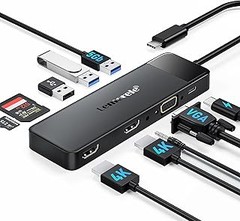
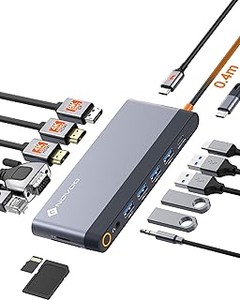
- 【15-IN-1 Docking Station USB C】NOVOO concentrador USB C, HDMI multipuerto con Screen Switch, puertos HDMI dobles 4K, 2 puertos de datos USB-C 3.0 (hasta 5 Gbps), 1 puerto de carga USB C PD100W, 3 puertos USB-A 3.0, 2 puertos USB-A 2.0, Ethernet Gigabit RJ45, VGA, Lector de tarjetas SD/Micro SD y puerto Audio/Mic 3 5 mm. Plug and Play para sus múltiples necesidades
- 【Botón de apagado Pantalla One-Click】el interruptor ON/OFF del hub USB-C NOVOO bloquea instantáneamente la pantalla para proteger los datos sensibles. Ideal para usuarios conscientes de la privacidad, garantiza una seguridad rápida sin interrumpir el flujo de trabajo, perfecto para la oficina o el trabajo remoto
- 【Triple Display Docking Station】Multi-tarea con soporte para trabajo multipantalla. En sistemas Windows, este concentrador USB le permite ver diferentes contenidos en tres monitores y gestionar fácilmente proyectos complejos mostrando hojas de cálculo, documentos y presentaciones en varias pantallas. Nota: macOS solo admite duplicación o expansión única (A-AAA o A-BBB) y no admite el multimonitor MST
- 【100W Alimentación de Alta Eficiencia】Esta estación de acoplamiento está equipada con un puerto USB-C Power Delivery, admitiendo hasta 100W de potencia de entrada para proporcionar una alimentación estable. Con una potencia de salida USB-C de hasta 85 W, permite la carga rápida de portátiles y otros dispositivos, garantizando al mismo tiempo un funcionamiento estable
- 【Transferencia de datos de alta velocidad】los puertos USB 3.0 y USB C pueden transferir archivos, películas y fotos a velocidades de hasta 5 Gbps. Los puertos USB 2.0 permiten una conexión fluida de teclados, ratones u otros dispositivos USB-A. El dongle USB-C incluye ranuras para tarjetas SD y TF, lo que permite un fácil acceso a los archivos en tarjetas de memoria SD y Micro SD universales, lo que permite una rápida visualización de fotos o videos
Última actualización el 2026-07-12 / Enlaces de afiliados / Imágenes de la API para Afiliados
Fallos en la carga del portátil
Recuerda aquella vez que estabas en medio de una videollamada importante y de repente tu portátil se apagó porque no estaba cargando. Esa sensación de desesperación y frustración es algo que muchos hemos experimentado y, en la mayoría de los casos, puede ser culpa de una docking station mal conectada o fallando. Estos dispositivos son cómodos y prácticos, pero no están exentos de problemas. Así que echemos un vistazo a los errores más comunes que te pueden estar afectando y cómo solucionarlos de manera sencilla.
Razones por las que tu docking station no carga
Parece que todo está conectado, pero tu portátil sigue con esa batería vacía. ¿Qué demonios está pasando? Aquí van varias razones por las que tu docking station podría estar fallando en la carga, algunas más comunes de lo que piensas.
Una de las más frecuentes es la incompatibilidad de puertos. No todas las personas son conscientes de que no todos los puertos USB-C son iguales. Si tu docking station no es compatible con la carga de tu dispositivo, es posible que esté conectado, pero no enviando energía. Además, los cables también juegan un papel crucial: un mal cable o uno que no soporte carga puede ser el villano de esta historia. Si no usas un cable de carga que soporte al menos 60W, por ejemplo, es probable que tu laptop no reciba el power que necesita.
Por último, el polvo o la suciedad pueden obstruir los puertos y conexiones. Una limpieza rápida con aire comprimido puede hacer maravillas. Entonces, si algo no está funcionando bien, revisa estas áreas antes de desesperarte.
Consejos para una correcta conexión de carga
Antes de que te sientas abrumado por la desesperación de tu portátil en modo avión, hay varios trucos que te pueden ayudar a mantener una carga eficiente. Estos son algunos pasos sencillos a seguir para asegurarte de que todo funcione como debe.
Primero, asegúrate de conectar el adaptador de corriente directamente al puerto de carga de la docking station. Puede parecer obvio, pero hay quienes desconectan el cargador del portátil y lo conectan solo al hub, pensando que así todo se solucionará. ¡No! Necesitas unir las fuerzas del adaptador directamente a la docking station para que esta pueda hacer su trabajo.
También es clave mantener en mente que algunos puertos son específicos para carga y otros no. Si tu docking station tiene múltiples puertos, verás que algunos sirven solo para datos. Así que, fíjate bien dónde conectas el adaptador. Y si tienes más de un dispositivo conectado, como monitores o discos duros, considera desconectarlos temporalmente. A veces, la sobrecarga puede causar que la docking station se “confunda” y no proporcione la suficiente energía para cargar tu portátil.
Recuerda que estos pequeños detalles pueden ahorrarte muchos problemas. Mantente atento y dale el cuidado que necesita a tu equipo, que al final del día, tu portátil es tu mejor aliado en el trabajo y en el ocio.
Limitaciones en la salida de video
A veces, en medio de la vorágine de trabajo, llega el momento perfecto para presentar esa idea brillante. Te preparas, conectas tu portátil a la dock y… ¡puf! La pantalla del proyector permanece en negro. ¿Te suena? Las limitaciones en la salida de video son un dolor de cabeza que pueden arruinar la mejor de las presentaciones. Vamos a ver qué problemas suelen aparecer y cómo resolverlos.
Identificación de problemas de salida de video
Cuando la tecnología se pone rebelde, a veces es difícil identificar por dónde empezar a buscar. Uno de los problemas más comunes al utilizar una docking station es que el puerto HDMI no funcione como se espera. Puede que tu laptop lo reconozca, pero la imagen se queda en el limbo. O quizás te topas con una resolución baja que ni siquiera se acerca a lo que esperabas. ¿Por qué sucede esto? Existen varias razones.
Por un lado, la compatibilidad entre dispositivos es vital. No todos los cables y puertos son igual de generosos. Si tienes una docking station como la BENFEI Soporte para Portátil con Docking Station USB C 7 en 1, y la conectas a un portátil más viejo, es probable que la conexión no funcione como debería. Asegúrate de que tanto la dock como el portátil soporten las mismas resoluciones y tecnologías de salida.
Otro gran culpable suele ser la configuración del sistema operativo. A menudo, necesitas ajustar manualmente la salida de video en la configuración de pantalla de tu computadora. A veces, el sistema no detecta automáticamente el proyector o monitor externo. En esos momentos, un poco de paciencia y seguir estos pasos puede salvar tus presentaciones.
Finalmente, no olvidemos el buen estado del cable HDMI. Un cable dañado puede ser el causante de que no veas nada en la pantalla externa. Así que revisa que todo esté en orden y, si es necesario, prueba con otro cable. Por ejemplo, si usas una dock como la NOVOO Estación de Acoplamiento USB C, asegúrate de que el cable que viene con ella esté en óptimas condiciones.
Al reconocer estos problemas y cómo solucionarlos, estarás mejor preparado para enfrentar cualquier imprevisto antes de que tus proyectos se queden a oscuras.
Conectividad de red inestable
La frustración puede ser palpable cuando estás en plena videoconferencia y, de repente, la imagen de tu jefe se congela en una mueca absurda. Te preguntas: ¿Qué está pasando? La conectividad de red inestable es un problema común, especialmente cuando usas docking stations que, aunque son súper útiles, a veces traen complicaciones inesperadas. Vamos a explorar por qué sucede esto y cómo puedes resolverlo para que esas reuniones virtuales fluyan sin contratiempos.
Posibles causas de la inestabilidad en la red
Varias son las razones por las que tu red puede estar haciendo de las suyas. Uno de los motivos más habituales es la interferencia de dispositivos. Si tienes un montón de equipos conectados, como el microondas o el teléfono inalámbrico al lado, es probable que sean los culpables de que tu conexión se vuelva un verdadero dolor de cabeza. También está el tema del ancho de banda, si tienes a varias personas en casa utilizando internet al mismo tiempo, como un hermano que se queda horas streameando su serie favorita, eso puede afectar tu rendimiento.
Otro factor a considerar es el hardware de tu docking station. Por ejemplo, si usas una BENFEI Soporte para Portátil con Docking Station USB C 6 en 1 y está un poco pasado de moda, podría no soportar bien las demandas de conexión actuales. Y no olvidemos el software, actualizar controladores y sistemas operativos de vez en cuando puede hacer maravillas. Así que, antes de culpar a tu proveedor de internet, revisa estas causas.
Consejos para mejorar la conectividad
Ahora que conoces las causas, ¿qué puedes hacer para mejorar tu experiencia de conexión? Empezando por algo simple: reubica tu router. A veces, solo se trata de cambiarlo de lugar. Colocarlo en un punto más central de tu casa puede hacer una gran diferencia. También es recomendable reducir la cantidad de dispositivos conectados al mismo tiempo. Prioriza lo que realmente necesitas: tu portátil y tu docking station, eso sí.
Además, considera invertir en un mejor equipo. Si te decides por algo como la NOVOO Estación de Acoplamiento USB C, estarás consiguiendo una conexión más estable gracias a su mayor cantidad de puertos y capacidades. Y nunca subestimes el poder de un buen reinicio, a menudo, desconectar el router durante unos minutos puede solucionar problemas que pensabas que eran imposibles.
Por último, asegúrate de que tu software está al día. Las actualizaciones no solo traen nuevas funciones, también arreglan errores que pueden estar causando esos molestos problemas de conexión. Con estos sencillos pasos, estarás en camino a disfrutar de una conectividad sólida y sin altibajos. ¡Tu próxima videollamada puede ser la que finalmente funcione como debería!