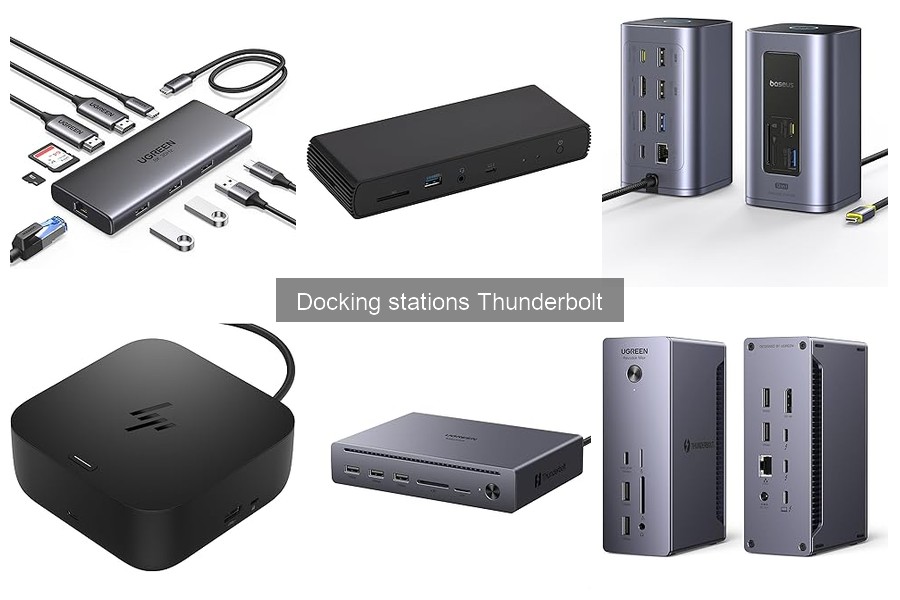
Mantener en buen estado una docking station Thunderbolt es crucial para garantizar un rendimiento óptimo y prolongar su vida útil. Muchas veces, los usuarios desconocen las mejores prácticas de mantenimiento de este equipamiento informático, lo que puede llevar a problemas de conexión y eficiencia. A lo largo de este artículo, exploraremos consejos prácticos que facilitarán el cuidado y uso de tu docking station, asegurando así que siga operando de manera efectiva en tu entorno de oficina o teletrabajo. Siguiendo estas pautas, podrás maximizar su durabilidad y rendimiento, lo que se traduce en una mayor productividad en tus tareas diarias.

- ALL-IN-ONE CONNECTION: Connect your laptop to monitors, network, and peripherals with the included USB-C cable supplying up to 100W of power for a clean and efficient workspace
- WIDE MULTIPLATFORM COMPATIBILITY: Compatible with USB-C, Thunderbolt, and USB4 laptops from HP and other manufacturers and Windows 11, Windows 10, macOS, ChromeOS, and Linux systems
- SUPPORT FOR UP TO 3 4K MONITORS: Includes HDMI 2.1 and two DisplayPort 1.4 for advanced configurations of up to three external displays with resolutions up to 4K and frequency up to 120Hz
- MORE PORTS, MORE PRODUCTIVITY: Equipped with HDMI, DisplayPort, USB-C, USB-A, and RJ-45 2.5GbE to connect all your devices, peripherals and wired network without additional adapters
- COMPACT AND SAFE DESIGN: Compact design with smart cable management, Nano Security lock slot, LED status indicators and packaging with HP 3-year limited warranty

Última actualización el 2026-09-22 / Enlaces de afiliados / Imágenes de la API para Afiliados
Importancia del mantenimiento de la docking station
Pocas cosas son tan frustrantes como llegar a tu espacio de trabajo y descubrir que tu docking station no está funcionando como debería. En esos momentos, te preguntas: ¿habré hecho algo mal? La respuesta, muchas veces, está en el mantenimiento. Cuidar adecuadamente tu docking station no es solo una cuestión de estética, es esencial para garantizar su rendimiento y prolongar su vida útil. Con un buen cuidado, tu dispositivo puede seguir funcionando como el primer día, permitiéndote conectar múltiples pantallas y dispositivos sin problemas.
Beneficios de un buen cuidado
Mantener tu docking station en buen estado trae consigo una serie de beneficios que van más allá de lo evidente. Primero que nada, cuando realizas un buen mantenimiento preventivo, minimizas las posibilidades de desastres inesperados. Un equipo bien cuidado asegura conexiones estables, velocidad de transferencia óptima y, sobre todo, una experiencia de trabajo fluida. ¿Qué tal si un día quieres conectar tu laptop a un proyector para una presentación? La última cosa que deseas es estar luchando con cables desconectados o problemas de reconocimiento de dispositivos.
Además, el ahorro a largo plazo es otro beneficio significativo. Unos minutos dedicados al mantenimiento regular pueden evitar gastos mayores por reparaciones o incluso la compra de una nueva docking station. Por ejemplo, si cuidas de la HP USB-C Docking Station 100W G6, garantizas que su compatibilidad con dispositivos múltiples y su carga de 100W funcionen sin inconvenientes durante años.
Consecuencias de un mal mantenimiento
Ignorar el mantenimiento de tu docking station puede llevarte a un callejón sin salida. ¿Te has encontrado alguna vez en una conferencia, a mitad de una videollamada, y tus dispositivos empiezan a fallar? Eso puede ser el resultado de un mal cuidado. Las conexiones sueltas, acumulación de polvo o daños en los puertos son problemas frecuentes que aparecen cuando un dispositivo no recibe la atención que necesita.
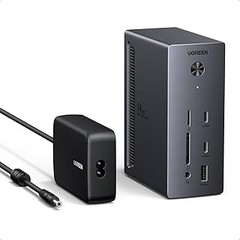
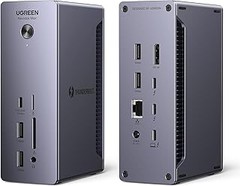
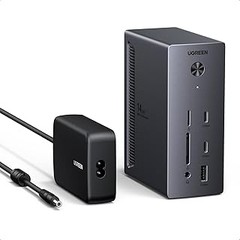
Las consecuencias no solo afectan la funcionalidad, sino que también pueden comprometer tus datos. Un mal funcionamiento en la UGREEN Revodok Pro Docking Station, por ejemplo, puede resultar en la pérdida de archivos importantes, especialmente si estás utilizando sus capacidades de transferencia de datos a alta velocidad. Y ni hablar de la frustración que causa trabajar con grandes retrasos o desconexiones inesperadas. Por eso, no subestimes el poder de un mantenimiento regular: te ahorra tiempo y mucha, pero mucha estrés.

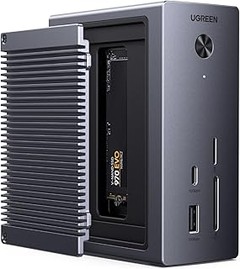
- [ Extensión 10 en 1 ] Esta docking station USB C le ofrece 1*carcasa SSD M.2 NVME, 1*HDMI 4K@60Hz, 1*USB-C 10Gbps, 1*USB-A 10Gbps, 2*USB-A 5Gbps, 1*Ethernet Gigabit, 1*USB-C PD carga 100W, lector de tarjetas SD/TF 170MB/s, satisfaciendo todas sus necesidades de conectividad. Nota: confirme que el puerto USB C de su dispositivo host tiene todas las funciones (DP Alt Mode/PD Charge/Data Transfer) para que la estación de acoplamiento pueda funcionar a su máximo potencial.
- [ Ampliación de Almacenamiento ] Esta docking station USB C admite la instalación de SSD NVMe/PCIe M.2, soporta una velocidad de transferencia de datos teórica de hasta 10 Gbps y es compatible con los tamaños 2230/2242/ 2260/2280, lo que le permite ampliar de forma flexible la capacidad de almacenamiento y acceder a los datos más rápidamente. Perfecto para profesionales que necesitan almacenar y editar grandes cantidades de datos. Nota: SSD no incluido.
- [ Salida HDMI 4K@60Hz ] El hub USB C cuenta con un puerto HDMI 2.0, admite una resolución máxima de 4K@60Hz y es retrocompatible con 4K@30Hz, 2K@144/120/60Hz, 1080P@240/120/60Hz, etc. Puede duplicar o ampliar la pantalla en una segunda pantalla más grande, perfecta para realizar múltiples tareas, presentaciones y edición de vídeo. Nota: para la función HDMI, confirme que el puerto USB C del dispositivo host es compatible con el modo DP Alt.
- [ Transferencia de Datos Multitipo] Esta dock USB C está equipada con 2 puertos USB de 10 Gbps (1A1C), 2 puertos USB-A de 5 Gbps y un lector de tarjetas SD y TF (170 MB/s). Varios puertos de acceso a datos de diferentes tipos facilitan la conexión a diversos periféricos, como discos externos, teclados, ratones, tarjetas de memoria, etc. Nota: los puertos USB de datos no admiten la carga ni la transmisión de vídeo. Al conectar varios dispositivos, conecta un cargador PD para alimentar la base.
- [ Ethernet Gigabit y PD 100 W de carga ] Esta docking station USB C admite una conexión de red de 1000 Mbps, lo que le permite disfrutar de una conexión a Internet más fluida que el WiFi. Equipado con un puerto USB C PD Charge, este concentrador USB C puede alimentar rápidamente su ordenador hasta 85 W (la base consume 15 W). Un pequeño consejo: el puerto USB-C PD Charge no admite la transferencia de datos y vídeo. El producto no incluye cargador ni cable de carga.
Última actualización el 2026-09-22 / Enlaces de afiliados / Imágenes de la API para Afiliados
Limpieza regular de tu docking station
Cuando ves que tu docking station comienza a acumular polvo y marcas de huellas, puede ser tentador ignorarlo. Sin embargo, dejar que la suciedad se acumule es un error que puede afectar tanto su apariencia como su rendimiento. Pasar unos minutos a la semana en su limpieza no solo prolonga su vida útil, sino que también asegura que siga funcionando al máximo. Así que, ¿por qué no hacer de la limpieza un hábito?
Materiales recomendados para limpiar
La limpieza de tu docking station Thunderbolt requerirá un poco de atención, pero lo bueno es que no necesitas un arsenal de productos complejos. Opta por un paño de microfibra, que es suave y no raya la superficie. Si quieres un extra de limpieza, unas gotas de agua destilada o una mezcla de agua y vinagre puede hacer maravillas: estas soluciones son ideales para desinfectar sin dejar residuos.
Evita productos químicos agresivos que puedan dañar los puertos o la superficie. Recuerda, la delicadeza es clave. Además, un cepillo suave puede ayudarte a eliminar la suciedad acumulada en las grietas y rincones, asegurando que cada rincón quede impecable.
Frecuencia ideal de limpieza
No hay vuelta de hoja: una limpieza regular es fundamental. Se recomienda que realices una limpieza ligera cada semana, especialmente si utilizas tu docking station a diario. Durante estas limpiezas rápidas, un simple paso con un paño de microfibra puede ser suficiente. Pero no te limites solo a eso, porque cada mes es ideal dedicar un poco más de tiempo a una limpieza profunda.
Esto implica revisar los puertos, asegurarte de que no haya obstrucciones y limpiar cualquier área que esté más deteriorada. Prevenir es mejor que lamentar, y dedicar esos breves momentos a cuidar tu equipo puede evitar problemas mayores en el futuro, como conexiones defectuosas o sobrecalentamientos. En resumen, si mantienes la limpieza en un patrón regular, tu docking station estará siempre lista para rendir al máximo.

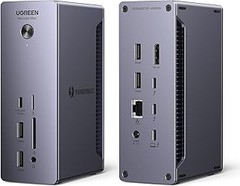
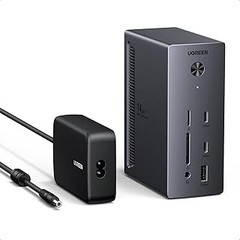
- [ Extensión 14 en 1 ] Esta docking station USB C le ofrece 2 puertos HDMI 4K@60Hz, 1 puerto DisplayPort 8K@30Hz, 2 puertos USB-C 10Gbps, 1 puerto USB-A 10Gbps, 2 puertos USB-A 5Gbps, 1 puerto RJ45 Gigabit, 1 puerto USB-C PD Out 27 W, lector de tarjetas SD/TF, 1 puerto de audio de 3,5 mm y 1 puerto DC 24 V. Estación de acoplamiento multifuncional que satisface todas sus necesidades de conectividad. Nota: confirme que el puerto USB C de su ordenador es un puerto con todas las funciones.
- [ Triple Pantalla ] Con 2 HDMI 4K@60Hz y 1 DisplayPort 8K@30Hz, esta docking station USB C le permite conectar 3 pantallas externas para realizar múltiples tareas sin esfuerzo. Los ordenadores Windows admiten varias pantallas externas que muestran contenidos diferentes, mientras que los ordenadores macOS solo admiten pantallas externas que muestran el mismo contenido. Consulte la imagen siguiente de la página del producto para conocer la resolución específica.
- [ Transferencia Rápida de Datos ] La docking station USB C está equipada con 3 puertos de datos USB 3.2 (2C1A) que admiten la transferencia de datos a una velocidad rápida de 10 Gbps, perfecta para conectar el disco duro, la memoria USB, y puede conectar el ratón o el teclado en dos puertos USB-A 3.0. Además, la base USB C con lector de tarjetas SD y TF de 170 MB/s máx. satisface sus diferentes necesidades de transmisión. Nota: los puertos de datos no admiten la salida de señal de vídeo ni la carga.
- [ Funciones Adicionales ] La docking station para portátiles está equipada con un puerto Ethernet RJ45 de 1000 Mbps, un puerto USB-C PD100W ascendente (para host), un puerto USB-C PD 27W descendente (para periféricos) y un puerto de 3,5 mm de salida de audio o entrada de micrófono, que satisfacen sus necesidades de conectividad para redes, carga, audio, etc. Nota: los puertos de carga USB-C no admiten transferencias de datos ni salida de señal de vídeo.
- [ Pequeños Consejos ] 1. No recomendamos conectar el teléfono móvil o la tableta para su uso. 2. Confirme que el puerto USB C de su ordenador es compatible con el modo DP Alt para que funcionen los puertos HDMI y DP. 3. Los ordenadores macOS solo son compatibles con el modo SST, mientras que Windows es compatible con el modo MST. 4. Antes de utilizarlo, conecte el adaptador de corriente suministrado para alimentar la base.
Última actualización el 2026-09-22 / Enlaces de afiliados / Imágenes de la API para Afiliados
Actualizaciones de software y firmware
¿Alguna vez has sentido esa pequeña frustración al notar que tu docking station no se comporta como debería? A menudo, esto se puede resolver con una simple actualización de software o firmware. Mantener tu dispositivo al día no solo mejora su rendimiento, sino que también beneficia su compatibilidad y seguridad. Aquí te explico cómo puedes hacer que tu docking station Thunderbolt brille en todo su esplendor a través de actualizaciones.
Cómo verificar actualizaciones disponibles
El primer paso es asegurarte de que tu equipo esté preparado para recibir esas actualizaciones. Si has manejado alguna vez tu ordenador, sabes que la comprobación de actualizaciones no tiene que ser un proceso complicado. Para empezar, conecta tu docking station y abre el software correspondiente, que normalmente viene incluido. En la mayoría de los casos, este software te indicará si hay actualizaciones disponibles.
Pero no todo se limita al software. Las actualizaciones de firmware son igualmente cruciales. Para verificar si hay firmware disponible, dirígete al sitio web del fabricante. Por ejemplo, si tienes la HP USB-C Docking Station 100W G6, visita la página de soporte de HP, donde podrás ingresar el modelo y descargar cualquier actualización que no hayas instalado.
Este sencillo gesto puede tener un impacto significativo, optimizando la conexión y mejorando la estabilidad de los dispositivos conectados. Entonces, la próxima vez que te sientas frustrado por un mal funcionamiento, recuerda que la solución puede estar a un clic de distancia.
Proceso para realizar actualizaciones
Una vez verificada la disponibilidad de actualizaciones, el siguiente paso es realizarlas. A menudo, el proceso es tan simple como hacer clic en un botón. Sin embargo, aquí van algunos pasos más detallados para que no te queden dudas.
Primero, asegúrate de que tu docking station permanezca conectada a la corriente y al ordenador durante el proceso. Esto es vital para evitar cortes inesperados que puedan interrumpir la actualización. A continuación, si estás trabajando con la UGREEN Revodok Pro Docking Station 10 en 1, inicia el software de la estación y busca la opción "Actualizar". Suele estar en un menú de configuración o soporte.
Una vez inicies la actualización, se descargará automáticamente la versión más reciente y se instalará. Es probable que necesites reiniciar el docking station, así que ten paciencia. En algunos casos, como con el modelo de UGREEN Revodok, es posible que tengas que iniciar el proceso directamente desde su página web.
Asegúrate siempre de seguir las instrucciones proporcionadas por el fabricante, ya que ignorar un paso puede llevarte a problemas innecesarios. Recuerda que, aunque el proceso puede parecer tedioso, los beneficios a largo plazo—como una mejor conectividad, un rendimiento eficiente, y una mayor vida útil—hacen que todo el esfuerzo valga la pena.
Protección contra sobrecalentamiento
Cuando te sientas frente a tu ordenador y te topas con una docking station que humea como si estuviese cocinando algo, lo primero que piensas es: "¿qué le está pasando?". El sobrecalentamiento puede ser un verdadero dolor de cabeza y, más importante aún, puede poner en riesgo la vida útil de tu docking station Thunderbolt. Aquí te damos algunos trucos para que esa situación no se convierta en un drama.
Ubicación adecuada para la docking station
Una de las claves para evitar que tu docking station se sobrecaliente es el lugar donde la colocas. Si la pones en un espacio cerrado, donde no circula el aire, estás pidiendo a gritos problemas. Por ejemplo, esa mesita llena de cosas a la que le añades la docking station, sin dejarle espacio para respirar, no es la mejor opción. Dale un lugar ventilado, donde no reciba luz directa del sol y, si puedes, preferiblemente a la altura de la mesa.
Piensa en lo que le pasaría a tu teléfono si lo dejas en el coche bajo el sol. ¿Verdad que se calienta? Pues lo mismo ocurre con la docking. Mantenerla en una posición adecuada no solo evitará el sobrecalentamiento, sino que también mejorará su rendimiento. Si notas que el área a tu alrededor se calienta al tacto, es hora de moverla a otro sitio.
Uso de refrigeración adicional si es necesario
A veces, a pesar de hacer todo bien, la docking station simplemente necesita un empujón extra. Si ves que el calor sigue siendo un problema, considera usar una refrigeración adicional. Esto puede ser un ventilador pequeño, diseñado para electrónica, o incluso una base de refrigeración, que son especialmente útiles si trabajas en condiciones que elevan la temperatura.
Por ejemplo, los productos como la HP USB-C Docking Station 100W G6 y la UGREEN Revodok Pro Docking Station tienen un diseño donde se prioriza la ventilación, pero sí el espacio se vuelve caluroso, algunos ventiladores externos pueden ayudar a mantener todo en su lugar. No es exageración, a veces esos pequeños trucos pueden alargar significativamente la vida de tus dispositivos. Así que, si sientes que el calor es constante, hacer una inversión en refrigeración puede ser lo que tu docking station necesita para sobrevivir al día a día.
Manejo adecuado de conexiones y cables
Cuando la vida cotidiana y la tecnología se entrelazan, a veces nos encontramos lidiando con enredos de cables que parecen más un rompecabezas que una solución práctica. Un día cualquiera, Ana decidió reorganizar su escritorio para optimizar su flujo de trabajo. Al conectar su HP USB-C Docking Station 100W G6, se dio cuenta de que uno de los cables estaba torcido y parecía un manguera de jardín después de una tormenta. Entre los tirones y las conexiones, pensó en cuántas veces había descuidado los cuidados esenciales de estos elementos que son clave para el rendimiento de su equipo. Así que, en vez de dejarlo al azar, vamos a ver cómo manejar correctamente esas conexiones y cables.
Consejos para desconectar y conectar
Desconectar y conectar cables puede parecer una tarea sencilla, pero un movimiento inapropiado puede llevar a daños inesperados. Por ejemplo, al sacar un cable, es crucial tiranos de la base en lugar de del propio cable para evitar desgastes. ¿Te has detenido a pensar en qué pasaría si, por un tirón erróneo, dañaras los puertos de tu estación de acoplamiento? Así que, teniendo esto en cuenta, aquí van algunos consejos esenciales:
1. Despeja el área: Antes de desconectar, asegúrate de que no hay objetos en el camino que puedan complicar la tarea.
2. Usa ambos manos: Puedes hacer que el desconectar sea más fácil y seguro, sujetando la parte del conector mientras lo retiras.
3. Revisa el estado de los cables: Si ves que hay peladuras, cortes o desgaste, ¡es hora de pensar en reemplazarlos! Con el tiempo, esto puede afectar no solo el rendimiento, sino la seguridad de tu equipo.
4. No fuerces las conexiones: Si un cable no entra o sale con facilidad, revisa. Puede ser una señal de que algo está mal. No hay que forzarlos. La paciencia es una virtud aquí.
Con estos simples pasos, evitarás situaciones dolorosas y mantendrás tu equipo en óptimas condiciones.
Prevención de daños en puertos y cables
Un vistazo a tu área de trabajo puede revelar más de lo que crees sobre la salud de tus dispositivos. Recuerda la vez que Juan decidió conectar su UGREEN Revodok Pro Docking Station sin prestar mucha atención. El cable de alimentación estaba torcido, y al forzar la conexión, se dio cuenta de que ahora uno de los puertos tenía un juego extraño. ¿Resultado? Una estación de acoplamiento menos funcional y un dolor de cabeza adicional.
Aquí algunos consejos prácticos para salvaguardar esos puertos y cables tan importantes:
- Utiliza organizadores de cables: Mantener todo en su lugar evita que se tiren o doblen de manera no deseada. Hay muchas opciones en el mercado, desde clips hasta bandejas específicas.
- Evita enredos: Al usar extensiones o múltiples cables, asegúrate de que estén distribuidos de manera ordenada. Los cables enredados son más propensos a sufrir daños.
- Almacenaje seguro: Si no usas una docking station temporalmente, guárdala en un lugar seguro y desconéctala. Las conexiones prolongadas pueden fatigarse y provocar fallas.
- Limpieza regular: Es un detalle a menudo pasado por alto. Limpia los conectores con un paño suave y seco. Así evitarás que el polvo o la suciedad interfieran en la conexión.
Aún pequeño cambio en cómo tratas tus cables y conexiones puede hacer una gran diferencia en su longevidad y rendimiento.