¿Te has preguntado alguna vez cómo aprovechar al máximo tu docking station? La instalación y configuración de este dispositivo puede ser un desafío, especialmente si no tienes experiencia previa. En esta guía, te ayudaremos a dar los primeros pasos para que puedas conectarlo y configurarlo de manera efectiva, abordando los errores más comunes y dándote consejos prácticos. Al final, estarás listo para disfrutar de un espacio de trabajo más organizado y productivo, optimizando tu experiencia en el teletrabajo.

- 【La diferencia entre USB 3.2 y USB 3.0】: USB 3.2 es una actualización completa de USB 3.0, con una velocidad máxima de transferencia de hasta 10 Gbps, ideal para la transmisión de videos en alta definición, manejo de archivos grandes y otras demandas de alto rendimiento. Utiliza una tecnología de transferencia más avanzada, que mejora significativamente la eficiencia en comparación con los 5 Gbps de USB 3.0. Además, USB 3.2 mantiene la compatibilidad con versiones anteriores (USB 3.0 y USB 2.0), lo que facilita el uso sin interrupciones entre diferentes dispositivos.
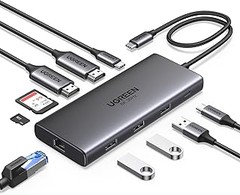
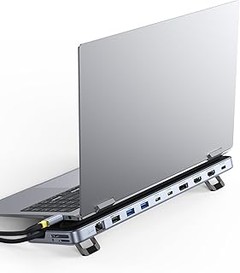
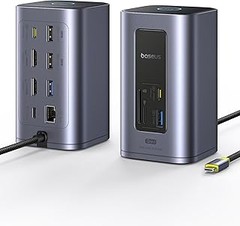
- 【Docking Station 13 en 1 - Expansión Extrema】: El hub USB-C de Lemorele incluye ✅2 salidas HDMI 4K@30Hz, ✅entrada Ethernet Gigabit, ✅2 puertos USB-A 3.2, ✅2 puertos USB-A 2.0, ✅1 puerto USB-C PD de carga rápida de 100W, ✅1 puerto USB-C de datos 3.2(Transferencia de datos rápida de 10 Gbps), ✅ranuras para tarjetas SD y TF, y ✅puerto de audio. Todo lo que necesita para una experiencia perfecta con su estación de expansión
- 【Plug and Play - Alta disipación de calor】: El hub es de uso inmediato, no requiere controladores, configuraciones ni software. Cuenta con un microchip inteligente integrado y múltiples sistemas de protección para prevenir sobrecargas, sobretensiones, cortocircuitos y altas temperaturas, garantizando la seguridad en la transferencia y almacenamiento de archivos. Tamaño portátil del hub USB-C: 17 x 4,35 x 1,65 cm, con un cable de 20,5 cm, ideal para llevar en el bolsillo, funda de portátil o bolso
- 【Nota】:✅1.Sistema MacOS muestra el mismo contenido en dos monitores(A-B-B).✅ 2. Cuando se utiliza un puerto HDMI solo, (sistema MAC OS y sistema Windows) admite un máximo de 4k@30Hz en pantalla 4K.✅ 3. Cuando se utilizan dos puertos HDMI en la pantalla 4k / 2k al mismo tiempo, el soporte máximo del sistema Mac OS 4k@30hz y el soporte máximo del sistema Windows 1080p@60hz.✅ 4. Cuando se utiliza el puerto VGA solo o con el puerto VGA, el soporte máximo 1080P@60Hz.
- 【Compatibilidad Amplia】: Este hub USB-C es compatible con todos los sistemas y dispositivos que cuenten con un puerto USB-C con soporte para salida de video; por ejemplo, Steam Deck, Switch, Xbox, PS4, Chromecast con Google TV, Mac OS, Windows, Chrome OS, Android, iOS, Linux. También es compatible con MacBook Pro/Air M1, iMac, iPad Pro, iPhone 15 y modelos superiores, Dell XPS, Asus Zenbook, Huawei, HP, Microsoft Surface, además de una variedad de teléfonos, teclados, ratones y otros dispositivos externos
Última actualización el 2026-07-05 / Enlaces de afiliados / Imágenes de la API para Afiliados
Preparativos antes de la instalación
Se acerca el momento de conectar tu docking station y es normal sentir una mezcla de emoción y un poco de tensión. Después de todo, nadie quiere verse enredado en un mar de cables o enfrentarse a problemas de compatibilidad en el último minuto. Prepararte bien puede marcar la diferencia entre una instalación fluida y una travesía llena de contratiempos. Así que, antes de lanzarte, aquí van algunos consejos clave que te ayudarán a empezar con el pie derecho.
Verifica la compatibilidad de tu equipo
La compatibilidad es como la base del amor: si no hay química, la relación no va a funcionar. Y lo mismo sucede con tu docking station. Antes de abrir la caja y empezar a conectar cables, asegúrate de que tu laptop es capaz de soportar el nuevo gadget.
Dicen que lo mejor en estos casos es revisar primero las especificaciones del fabricante. Por ejemplo, si optas por la Mejora 2025 Lemorele Docking Station USB C 3*Display -13 en 1, esta funciona muy bien con dispositivos que cuentan con puerto USB-C o Thunderbolt 3. Pero, si tu portátil es un poco más antiguo y solo tiene puertos USB estándar, tal vez sea mejor mirar otras opciones que se adapten mejor a tu situación.
Además, la Docking Station USB C 3*Display -10 en 1 también ofrece opciones para modelos de MacBook, Dell y HP, así que hacer un pequeño chequeo en la web del fabricante puede ahorrarte muchos dolores de cabeza. Antes de seguir, ¡asegúrate de que tu equipo y la estación estén en la misma sintonía!
Reúne los cables y herramientas necesarias
Antes de sumergirte en el proceso de instalación, un buen consejo es tener a mano todo lo que vas a necesitar. Piénsalo como preparar la mesa para una buena cena: no querrás levantarte de la mesa cada cinco minutos a buscar algo.
Para una instalación sin problemas, asegúrate de tener los cables adecuados. Si tu docking station, como la NOVOO Estación de Acoplamiento USB C, 15 en 1, incluye múltiples puertos HDMI, USB y un adaptador de alimentación, verifica que ya tengas esos cables listos. Nadie quiere descubrir a última hora que falta un simple USB-C para completar la conexión.
Además, aunque no suelen ser necesarias herramientas de gran calibre, tener un destornillador puede ser útil para asegurarte de que todo está bien fijado. Un par de tijeras podría ayudarte a quitar cualquier empaque que esté de más. La clave aquí es preparar tu espacio antes de empezar, para que cuando llegue el momento de la instalación, solo tengas que conectar y listo, ¡ya estás en el camino hacia un setup más eficiente!

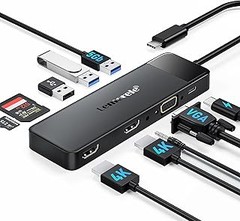
- 【Plug and Play-Fuerte Disipación de Calor-Tamaño Portátil】: Docking station conecte y use sin ningún controlador, configuración o software. Microchip inteligente incorporado y una variedad de sistemas de protección para evitar sobrecorriente, sobrevoltaje, cortocircuito y alta temperatura, para garantizar el archivo Seguridad de transferencia y almacenamiento. hub usb c Tamaño portátil: 14 * 4.3 * 1.35 cm, cable: 24 cm, adecuado para su bolsillo, bolsa de computadora portátil, billetera
- 【10-in-1 Docking Station】: Lemorele USB C Docking Station está equipado con 2 * salidas HDMI 4K@30Hz y puerto VGA, lo que le permite conectar 3 pantallas externas al mismo tiempo, 1 puerto USB-A 3.0, 2 puertos USB-A 2.0 y 1 puerto de carga USB-C PD 100W, puertos SD y TF, interfaz de audio, para que pueda experimentar la estación de acoplamiento perfecta
- 【Nota】: 1. Cuando se utiliza un puerto HDMI solo, (sistema MAC OS y sistema Windows) admite un máximo de 4k@30Hz en pantalla 4K. 2. Cuando se utilizan dos puertos HDMI en la pantalla 4k / 2k al mismo tiempo, el soporte máximo del sistema Mac OS 4k@30hz y el soporte máximo del sistema Windows 1080p@60hz. 3. Cuando se utiliza el puerto VGA solo o con el puerto VGA, el soporte máximo 1080P@60Hz
- 【Amplia Compatibilidad】: Este docking station usb c compatible con todos los sistemas y dispositivos con puertos USB C que admiten salida de video; como Steam Deck/ Switch / Xbox / PS4,Chromecast con Google TV, Mac OS / Windows / Chrome OS / Android / iOS / Linux, y compatible con MacBook Pro / Air M1 , iMac, iPad Pro / Air M1, Dell XPS, Asus Zenbook, Huawei, HP, Lenovo, Microsoft Surface. y varios teléfonos móviles, teclados, ratones y otros dispositivos externos
- 【Servicio Postventa Permanente y Lista de Productos】:¡Para el servicio al cliente es nuestro propósito, tenemos 24 horas de servicio al cliente en línea, insatisfechos con el producto o tienen otras necesidades de productos pueden ponerse en contacto con nosotros en cualquier momento! Facturas: Siempre ha sido nuestra obligación proporcionar facturas a nuestros valiosos clientes. Lista de productos: 1 * hub USB-C y 1 * manual de instrucciones
Última actualización el 2026-07-05 / Enlaces de afiliados / Imágenes de la API para Afiliados
Pasos para instalar la docking station
¿Te has encontrado alguna vez en la situación de querer conectar tu portátil a varias pantallas y no saber por dónde empezar? La instalación de una docking station puede parecer un laberinto, pero no te preocupes, estamos aquí para hacerlo sencillo. Sigue leyendo, que aquí te vamos a contar paso a paso cómo conectar todo como un pro.
Conectar cables y dispositivos
La primera impresión cuenta mucho, y eso aplica incluso a la hora de enchufar dispositivos. Al abrir la caja de tu docking station, el primer paso es identificar los cables y puertos. Por ejemplo, si tienes la Mejora 2025 Lemorele Docking Station, verás múltiples conexiones: puertos HDMI, USB y más.
Cuando tengas tu docking en la mesa, comienza por conectar el cable de alimentación a la docking station, y luego el cable USB-C que va a tu portátil. Es crucial que el cable USB-C sea compatible, así que asegúrate de que es el adecuado. Luego, conectemos los monitores que quieras usar. Si estás utilizando dos pantallas, enchufa los cables HDMI en los puertos correspondientes de la docking station. No olvides que si tienes otros dispositivos, como un teclado o un ratón, también puedes conectarlos a los puertos USB que te ofrece.
Antes de pasar al siguiente paso, asegúrate de que todos los cables estén bien conectados. Una conexión floja es como un eslabón débil en una cadena, puede que funcione al principio, pero luego te dará problemas inesperados. Una vez que tengas todo conectado, enciende tu portátil y ¡listo! Deberías ver cómo detecta automáticamente la docking station junto a todos los dispositivos añadidos.
Configurar las pantallas externas
Ahora que ya tienes todo conectado, es el momento de hacer magia con las pantallas externas. Si te estás preguntando cómo configurar las pantallas, no hay nada de qué preocuparse. Por ejemplo, en Windows, haz clic derecho en el escritorio y selecciona “Configuración de pantalla”. Verás un menú donde podrás organizar cómo quieres que se muestren las pantallas. Aquí podrás decidir si prefieres que funcionen como un solo escritorio extendido o si quieres duplicar la pantalla de tu portátil en la segunda pantalla.
Para aquellos que están usando la Lemorele Hub USB C Dual Monitor, recuerda que puedes seleccionar la resolución que mejor se adapte a tus necesidades. Si tienes ambos monitores en 4K, asegúrate de que cada uno esté configurado en su respectiva resolución para que no se vean distorsionados. Ajustar la configuración de la pantalla puede parecer un detalle menor, pero la calidad de imagen hará una gran diferencia en tu experiencia.
Y si estás utilizando un modelo como la NOVOO Estación de Acoplamiento USB C, puedes disfrutar de su adaptador HDMI que soporta hasta 60 Hz. Esto significa que tendrás una fluidez en la visualización que te permitirá trabajar o jugar sin problemas. Así que, ajusta las configuraciones a tu gusto, elige la forma en que quieres ver tus aplicaciones, y ¡a disfrutar de tus nuevas pantallas múltiples!

- 【15-IN-1 Docking Station USB C】NOVOO concentrador USB C, HDMI multipuerto con Screen Switch, puertos HDMI dobles 4K, 2 puertos de datos USB-C 3.0 (hasta 5 Gbps), 1 puerto de carga USB C PD100W, 3 puertos USB-A 3.0, 2 puertos USB-A 2.0, Ethernet Gigabit RJ45, VGA, Lector de tarjetas SD/Micro SD y puerto Audio/Mic 3 5 mm. Plug and Play para sus múltiples necesidades
- 【Botón de apagado Pantalla One-Click】el interruptor ON/OFF del hub USB-C NOVOO bloquea instantáneamente la pantalla para proteger los datos sensibles. Ideal para usuarios conscientes de la privacidad, garantiza una seguridad rápida sin interrumpir el flujo de trabajo, perfecto para la oficina o el trabajo remoto
- 【Triple Display Docking Station】Multi-tarea con soporte para trabajo multipantalla. En sistemas Windows, este concentrador USB le permite ver diferentes contenidos en tres monitores y gestionar fácilmente proyectos complejos mostrando hojas de cálculo, documentos y presentaciones en varias pantallas. Nota: macOS solo admite duplicación o expansión única (A-AAA o A-BBB) y no admite el multimonitor MST
- 【100W Alimentación de Alta Eficiencia】Esta estación de acoplamiento está equipada con un puerto USB-C Power Delivery, admitiendo hasta 100W de potencia de entrada para proporcionar una alimentación estable. Con una potencia de salida USB-C de hasta 85 W, permite la carga rápida de portátiles y otros dispositivos, garantizando al mismo tiempo un funcionamiento estable
- 【Transferencia de datos de alta velocidad】los puertos USB 3.0 y USB C pueden transferir archivos, películas y fotos a velocidades de hasta 5 Gbps. Los puertos USB 2.0 permiten una conexión fluida de teclados, ratones u otros dispositivos USB-A. El dongle USB-C incluye ranuras para tarjetas SD y TF, lo que permite un fácil acceso a los archivos en tarjetas de memoria SD y Micro SD universales, lo que permite una rápida visualización de fotos o videos
Última actualización el 2026-07-05 / Enlaces de afiliados / Imágenes de la API para Afiliados
Configuración de la docking station en diferentes sistemas operativos
¿Alguna vez has estado en medio de una presentación y te has dado cuenta de que tu laptop no se conecta al proyector? Es una situación que puede poner a cualquiera en un aprieto. Con las docking stations estáticas, estas situaciones son cosa del pasado, siempre y cuando sepas cómo configurarlas correctamente. Aquí te cuento cómo hacerlo en sistemas operativos populares como Windows y macOS.
Instrucciones para Windows
Primero, asegúrate de tener todo lo necesario: tu docking station Lemorele Docking Station USB C 3*Display-13 en 1, un cable USB-C compatible y, claro, la laptop con Windows. Ahora, conecta el primer extremo del cable a la docking station y el otro a tu computadora. Simple, ¿verdad? Pero aquí viene lo importante: asegúrate de que tu laptop reconozca el dispositivo. A veces, Windows hace de las suyas y no lo detecta al instante.
Si no ves nada en la pantalla, no te preocupes. Haz clic derecho en el escritorio y selecciona "Configuración de pantalla" para ajustar la configuración del monitor. Si tienes la docking station Lemorele o el NOVOO, deberías ver las opciones para extender o duplicar la pantalla. Escoge la que necesites y listo, ¡a disfrutar de esa pantalla grande!
Además, es bueno que revises la gestión de energía de los puertos USB. Algunas laptops pueden tener configuraciones que las apagan automáticamente para ahorrar batería, lo cual no es muy útil cuando estás conectado a la docking station. Así que ajusta eso y así evitarás problemas en el futuro.
Instrucciones para macOS
Ahora, cambiamos de bando y vamos a hablar del mundo de Apple. Si eres usuario de macOS, conectar tu docking station NOVOO Estación de Acoplamiento USB C es igual de sencillo, pero tiene sus propios matices. Al conectar tu dock, el sistema debería reconocerlo automáticamente. Pero, si no ves nada, primero asegúrate de que la docking station esté alimentada y que el cable esté bien conectado.
Una vez que el dock esté activo, accede a las Preferencias del Sistema y selecciona "Monitores". Si conectaste varias pantallas a tu docking station, aquí puedes configurarlas para que se extiendan o se dupliquen. Es bastante intuitivo, pero ten en cuenta que puede que necesites ajustar la resolución para que se vea todo nítido.
Algo genial de usar docking stations en macOS es que alivianas el trabajo de conectar varios dispositivos a la vez. Puedes tener tu teclado y ratón listos para usar, junto con lectores de tarjetas. Solo asegúrate de tener los drivers necesarios instalados, aunque en su mayoría, macOS se lleva bien con estos dispositivos. ¡Así que eso sí que es un win-win!
Al final del día, ya sea que uses Windows o macOS, la clave está en conectar y ajustar. Con estas instrucciones, tu docking station estará lista para hacer que tu productividad alcance niveles estratosféricos.
Solución de problemas comunes
Te suena la típica situación de estar a mil con el trabajo y de repente, la pantalla se queda en negro o algunos dispositivos conectados a tu docking station no funcionan. Es un momento de pura frustración, ¿verdad? No te preocupes, aquí te vamos a dar soluciones prácticas y sencillas para que vuelvas a la acción en un abrir y cerrar de ojos.
Detectar fallas en la conexión
¿Has intentado alguna vez conectar tu portátil a más de una pantalla y se ha quedado en el limbo, sin mostrar nada más que la pantalla del escritorio? Es un fenómeno más común de lo que piensas. Antes de entrar en pánico, lo primero que tienes que hacer es revisar los cables y la conexión. A menudo, un cable suelto o dañado puede ser la causa de ese mal funcionamiento.
Primero, asegúrate de que el cable USB-C (o el que estés usando) esté bien conectado tanto en el portátil como en la docking station. Si tienes varios puertos, prueba alternar entre ellos. A veces, hay problemas con ciertos puertos y quedan fuera de juego por alguna razón.
Si todo está conectado correctamente pero el problema persiste, prueba a reiniciar la docking station desconectándola por unos segundos. Muchas veces, esto ayuda a que el dispositivo vuelva a reconocer tu portátil y restablezca la conexión. Si el problema sigue, asegúrate de que tus controladores (drivers) están actualizados. Puedes comprobar esto en la configuración de tu sistema operativo. A veces, el simple hecho de actualizar los drivers resuelve fallos de conexión.
Ajustes en la configuración de pantalla
Cuando las pantallas externas no aparecen o se ven raras, lo primero que piensas es en la docking station. Pero muchas veces, la solución está en la configuración del sistema. Si tu portátil está conectado, pero no ves nada en los monitores externos, verifica la configuración de pantalla en tu sistema operativo.
En Windows, por ejemplo, haz clic derecho en el escritorio y selecciona "Configuración de pantalla". Aquí, verás cuántas pantallas están conectadas. Si alguna no aparece, haz clic en "Detección". A veces, el sistema necesita un pequeño empujón para reconocer las pantallas externas. También asegúrate de que la opción “Extender” o “Duplicar” pantalla esté seleccionada, dependiendo de lo que necesites.
Para los usuarios de Mac, dirígete a "Preferencias del Sistema" y luego a "Pantallas". Aquí puedes ajustar la disposición de las pantallas y asegurarte de que todo esté en orden. Si has hecho estos ajustes y aún no aparece nada, considera hacer un reinicio de la estación de acoplamiento y tu portátil. La tecnología a veces se necesita de un pequeño reseteo para funcionar como debe.
Siguiendo estos pasos, estás en el camino correcto para solucionar problemas comunes y disfrutar de una experiencia fluida con tu docking station.