Mantener y cuidar adecuadamente tu webcam es esencial para garantizar su rendimiento y prolongar su vida útil. Muchas veces olvidamos que este dispositivo, vital para el teletrabajo y las reuniones virtuales, puede deteriorarse si no se le presta la atención adecuada. Aquí encontrarás consejos prácticos sobre el mantenimiento de webcams, que te ayudarán a evitar errores comunes y a maximizar su funcionamiento. Al seguir estas recomendaciones, disfrutarás de imágenes claras y nítidas en tus videollamadas, mejorando así tu productividad y comunicación en línea.

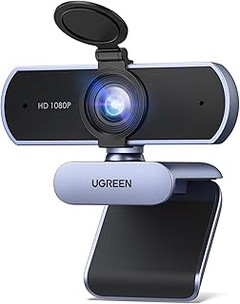
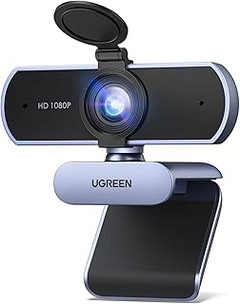
- [ Webcam USB 1080P FHD ] La Webcam USB está equipada con un sensor de imagen CMOS de 2 megapíxeles y soporta una resolución de 1080P 30FPS, ofreciéndole una imagen clara y fluida. Equipada con corrección de poca luz, puede grabar vídeo brillante y de alto contraste incluso con poca luz dependiendo del entorno.
- [ Micrófono Incorporado ] La Cámara USB incorpora dos micrófonos omnidireccionales con cancelación de ruido que pueden captar el sonido a una distancia de hasta 3M y el sistema de cancelación de ruido le proporciona un mejor entorno de comunicación para una videollamada. En comparación con un micrófono mono, los micrófonos omnidireccionales duales son más adecuados para videoconferencias o aprendizaje electrónico con varias personas.
- [ Plug & Play ] La webcam es plug and play, no requiere drivers para Windows 7/8/10/11, Linux, Mac OS X 10.6 y superiores, Android 5.0 y superiores. Conecte la interfaz USB 2.0 a su ordenador y la webcam puede ser detectada automáticamente, eliminando operaciones complicadas. El cable es de 2M.
- [ Amplia Compatibilidad ] La webcam para ordenador es compatible con el software más popular: puede utilizar fácilmente esta cámara para transmitir en directo en Youtube/Facebook/Tiktok, participar en videoconferencias en Zoom o realizar videollamadas con su familia en Skype/Whatsapp/Wechat. Se convertirá en una ayuda indispensable en su vida o trabajo. NOTA: Compatible con switch 2 pero requiere un adaptador de USB A a C (no incluido)
- [ Fácil de Usar ] La Webcam USB admite tres métodos de instalación: fijada a la pantalla del ordenador con un clip, colocada horizontalmente sobre el escritorio o utilizando un trípode (no incluido). Admite rotación horizontal de 360 grados y rotación hacia arriba y hacia abajo de 15 grados: ajuste el ángulo según sea necesario. Ideal para seminarios web, videoconferencias, retransmisiones en directo, cursos en línea, reuniones para entrevistas, chat de juegos, etc.
Última actualización el 2026-10-14 / Enlaces de afiliados / Imágenes de la API para Afiliados
Importancia del Mantenimiento de Webcams
Un tío tiene una cita virtual y todo va de maravilla, hasta que, de repente, su webcam comienza a fallar y la imagen se congela. Si alguna vez te has visto en una situación similar, sabes lo frustrante que es. La importancia del mantenimiento de webcams radica en que, a veces, lo que parece ser un problema técnico es solo un pequeño descuido que se puede evitar. Cuidar de estos dispositivos no solo alarga su vida útil, sino que también garantiza un rendimiento que no te dejará tirado en el momento más inoportuno.
Mantener tu webcam en buen estado es tan sencillo como hacerlo con cualquier otro dispositivo electrónico. Desde el uso habitual hasta su limpieza, cada paso cuenta. La acumulación de polvo, la exposición a la luz o incluso malos hábitos como desconectarla bruscamente pueden poner en riesgo su funcionamiento. Así que, la próxima vez que te pongas a transmitir en directo, recuerda que todo empieza con un buen mantenimiento.
¿Cómo limpiar tu webcam correctamente?
Un día cualquiera, te sientas a chatear con un amigo y de pronto se percata de que la cámara tiene una mancha extraña. ¿A que no es la primera vez que pasa? Limpiar tu webcam no es un proceso complicado, solo requiere un poco de atención y algunos materiales sencillos. Con un paño suave y un poco de limpiador, puedes mantener la lente libre de huellas dactilares y polvo.
Uno de los errores más comunes es usar productos agresivos. Nunca uses alcohol o productos que contengan amoníaco, estos pueden dañar la lente. Una solución efectiva es mezclar un poco de agua con vinagre y humedecer el paño, pero recuerda que debe quedar casi seco para evitar que se filtren líquidos. Hazlo con cuidado, pasando suavemente el paño por la superficie. Verás cómo mejora la calidad de imagen. Además, mantenerla limpia no solo es estético, también influye en el enfoque y la claridad de tus videollamadas.
Cuidados diarios para prolongar la vida de tu webcam
Al igual que con cualquier otro aparato que usamos a diario, hay ciertos hábitos que pueden marcar la diferencia. Desconectar la webcam cuando no la utilizas es una práctica sencilla que evita que el mecanismo interno se desgaste más rápido. Además, evita exponerla a temperaturas extremas, no la dejes cerca de ventanas donde el sol le dé de lleno o cerca de fuentes de calor.
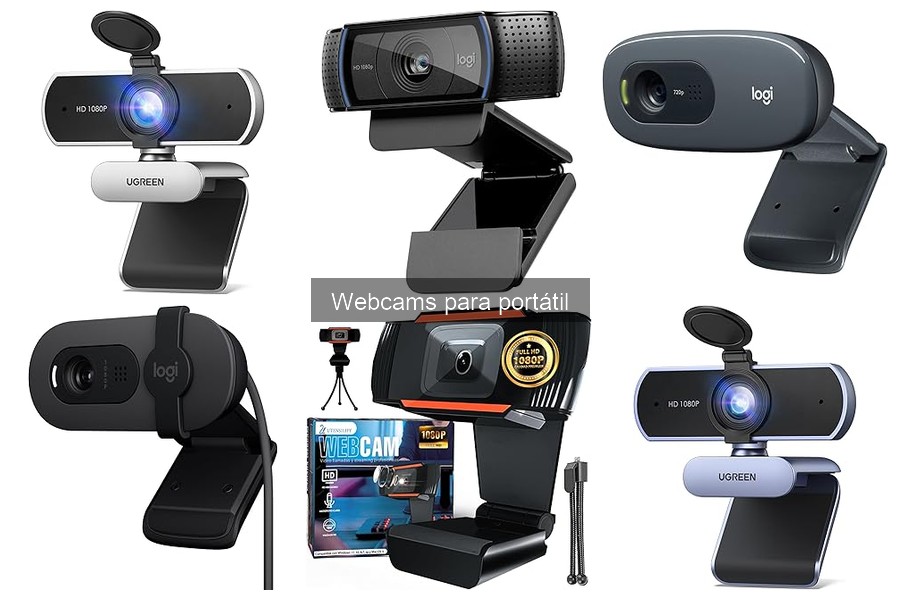
Si eres usuario de portátiles, asegúrate de bajarla o girarla para protegerla de caídas accidentales. Muchas webcams, como la UGREEN Webcam Full HD 1080P, destacan por su durabilidad, pero incluso los mejores dispositivos pueden sufrir si no les das el cuidado adecuado. Recuerda que un pequeño esfuerzo diario puede hacer que tu cámara esté siempre lista para la próxima videollamada o ese directo donde tienes que lucir espectacular.
Detección de problemas comunes
Pongámonos en situación: estás en medio de una reunión importante y la cámara no responde. ¿Qué está pasando? A veces, los problemas son más evidentes de lo que parecen. Una webcam que no enciende puede deberse a un cable suelto o a que no esté seleccionada como dispositivo de entrada en la configuración de tu PC. Revisa siempre las conexiones y prueba con otra computadora si es posible.
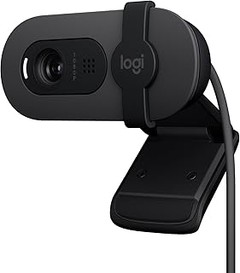
Además, es bueno revisar la calidad de la imagen. Si notas que las imágenes son borrosas o el sonido se distorsiona, puede ser momento de una buena limpieza, como mencionamos antes. Por otro lado, para los que usan cámaras más avanzadas como la Logitech C920s, asegúrate de que los drivers estén actualizados. No siempre hay que correr a comprar una nueva, a veces, una revisión cuidadosa y un poco de mantenimiento es todo lo que necesitas.
Así que ya lo sabes… cuidar tu webcam no es solo cuestión de estética, se trata de asegurarte de que siempre esté lista para dar lo mejor de sí, sea cual sea la situación.

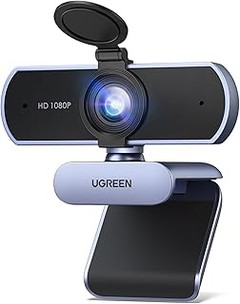
- [ Cámara UHD 4K Ultra HD ] UGREEN Webcam 4K Mejorada, equipada con sensores avanzados y una resolución UHD de hasta 3840 x 2160, produce imágenes vívidas con detalles claros, coloridos y nítidos, ideales para conferencias o streaming a 4K (30 FPS) o 1080p (60 FPS). Ofrece detalles de imagen nítidos y vívidos con 8 millones de píxeles.
- [ Autoenfoque y Corrección de Luz ] Esta cámara web para PC utiliza la tecnología de autoenfoque PDAF para capturar rostros con rapidez y precisión a una distancia de 0,1 a 5 metros, manteniendo siempre una imagen nítida y estable en el centro de la pantalla. En comparación con el autoenfoque CDAF, el PDAF es más rápido y la imagen es más nítida. La cámara USB ajusta automáticamente la temperatura de color y la corrección de luz según la iluminación del entorno, mejorando la nitidez de la imagen.
- [ Micrófonos Duales y Ángulo Ajustable ] Esta cámara para computadora cuenta con dos micrófonos omnidireccionales con cancelación de ruido integrados, lo que le permite capturar fácilmente el sonido que necesita incluso en entornos ruidosos. La cámara web gira 360° y se ajusta 15° hacia arriba y hacia abajo. El lente gran angular de 70° captura un rango de cámara más amplio, ideal para videoconferencias, transmisiones en vivo, cursos en línea, entrevistas, chats de juegos, etc.
- [ Amplia Compatibilidad ] No requiere controlador; la cámara web 4K es compatible con Windows 7/8/10/11, Linux, Mac OS X 10.6 y superior, y Android 5.0 y superior. Conecte el puerto USB A 2.0 o el adaptador USB C a la computadora y la cámara web USB C se detectará automáticamente. Incluye un cable USB de 2 m. Perfecta para usar en Skype, YouTube, Facebook, Zoom y otras plataformas.
- [ Diseño Premium ] Diseño único de cubierta de privacidad, que se puede plegar para ocultar la cámara web de transmisión, garantiza tranquilidad cuando su cámara de transmisión no está en uso y mantiene la lente limpia. 3 formas de montaje: fijar al monitor de la computadora con clips, colocar horizontalmente en el escritorio o usar trípode (no incluido).
Última actualización el 2026-10-13 / Enlaces de afiliados / Imágenes de la API para Afiliados
Limpieza Regular de la Webcam
¿Te has dado cuenta de que la imagen de tu webcam ya no es la misma de antes? Esto puede pasar, y ni te imaginas lo que una buena limpieza puede hacer por su rendimiento. A veces, con un simple paño y un poco de atención, puedes mejorar la calidad de las videollamadas y mantener tu equipo en óptimas condiciones. Así que, ¡vamos al grano! La limpieza regular de la webcam no solo es buena para la imagen, sino que también puede prolongar su vida útil.
Materiales recomendados para la limpieza
Cerra los ojos un segundo y piensa en esos días en los que, después de una videoconferencia, miras la cámara y te das cuenta de que estaba cubierta de polvo y manchas. Para evitar esa vergüenza, es esencial contar con el equipo adecuado. Aquí te dejo una lista de materiales que necesitas para una limpieza efectiva:
- Paño de microfibra: Este tipo de paño es suave y no raya la lente. Además, atrapa el polvo y la suciedad sin dejar pelusa.
- Limpiador de lentes: Busca uno específico para lentes o una mezcla suave de agua y vinagre. Esto ayudará a eliminar manchas y huellas dactilares sin dañar la lente.
- Compressora de aire: Si tienes acceso a una, es muy útil para expulsar el polvo de las esquinas más difíciles y de los micrófonos incorporados.
- Palillos o cepillos suaves: Para esas zonas de difícil acceso, como las rejillas de ventilación o alrededor de la lente.
Tener estos materiales a mano te asegura que tu webcam siempre esté lista para la acción, sin sorpresas desagradables.
Pasos para una limpieza efectiva
Ahora que tienes tus materiales, hablemos de cómo llevar a cabo una limpieza efectiva. Aquí, el proceso es sencillo y no requiere ser un experto en tecnología. Solo sigue estos pasos:
1. Apaga la webcam: Antes de empezar, asegúrate de desconectar la cámara o, al menos, cerrarle el acceso a aplicaciones. Esto previene que se active accidentalmente mientras limpias.
2. Retira el polvo: Utiliza la compresora de aire para expulsar el polvo de la lente y el micrófono. Hazlo con cuidado, a una distancia segura, para no dañarlo.
3. Pulir la lente: Humedece ligeramente el paño de microfibra con el limpiador de lentes o la mezcla de agua y vinagre. No lo mojes demasiado, solo necesita estar un poco húmedo. Con movimientos suaves, limpia la lente en círculos para eliminar huellas y manchas.
4. Detalles finales: Aprovecha los palillos o cepillos suaves para limpiar las áreas que no alcanzaste, como los bordes de la cámara. Asegúrate de hacerlo suavemente para no rayar ninguna superficie.
Con estos pasos, tu webcam estará lista para que la próxima vez que te conectes, tu imagen sea cristalina. No te olvides de hacerlo de forma regular, al menos una vez al mes, para mantener tu equipo en óptimas condiciones.

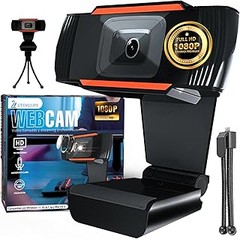
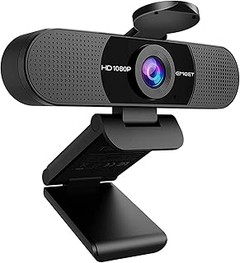
- Videoconferencias Full HD 1080p – Esta camara web para ordenador de sobremesa ofrece calidad de vídeo premium y le hará quedar como un profesional
- Enfoque automático y corrección de iluminación HD – Camara para ordenador de sobremesa con alta definición, nítida en todos los entornos
- Grabación de vídeo HD 1080p – Esta camara USB para PC con lente de cristal y Full HD completo produce grabaciones de vídeo nítidas con colores intensos
- Audio estéreo con dos micrófonos – Esta camara para ordenador de sobremesa con microfono captura sonido natural en llamadas y vídeo grabado
- Tapa de obturador – El obturador en esta camara para monitor de ordenador permite controlar lo que se muestra y protege la lente
Última actualización el 2026-10-13 / Enlaces de afiliados / Imágenes de la API para Afiliados
Actualización de Controladores y Software
Cuando te sentás a chatear con amigos o a dar ese último empujón a tu proyecto, descubrir que tu webcam no responde como debería puede ser un verdadero dolor de cabeza. A veces, el problema no es el hardware en sí, sino que los controladores y software necesitan un poco de cariño. Aquí te cuento cómo mantener tu webcam en forma para que siempre esté lista para la acción.
¿Por qué son importantes las actualizaciones?
¿Alguna vez has tratado de abrir un juego en tu computadora y te dice que está desactualizado? Lo mismo pasa con tu webcam. Las actualizaciones de controladores y software son cruciales porque mejoran la compatibilidad con otras aplicaciones y dispositivos, además de corregir errores que pueden hacer que tu webcam dé problemas. Por ejemplo, si tienes una UGREEN Webcam Full HD 1080P y no está actualizada, podrías notar que la imagen es borrosa o que se congela en medio de una videollamada. Al mantenerla al día, asegurás que funcione de manera suave y efectiva cada vez que la necesites.
Cómo actualizar tus controladores
Actualizar los controladores de tu webcam no tiene por qué ser complicado. La mayoría de las veces, solo necesitas un par de clics. Primero, andá al Administrador de dispositivos en tu PC. Ahí, busca la sección de "Dispositivos de imágenes", donde encontrarás tu webcam. Haciendo clic derecho, seleccionás "Actualizar controlador". Si no sos muy fan de hacer esto manualmente, también podés visitar el sitio web del fabricante, como Logitech o UGREEN, y descargar el software más reciente directamente. Un tip: hacé esto al menos una vez al mes para asegurarte de que todo funcione de maravilla.
Compatibilidad de software: ¡nunca la descuides!
Además de los controladores, el software que usás para tus videollamadas y transmisiones también necesita estar actualizado. Si estás usando la Logitech C920s para trabajar en videoconferencias y notás que la corrección de iluminación no funciona como antes, puede ser que el software de Zoom o Skype no esté en su última versión. Estos programas actualizan sus características constantemente para garantizar las mejores experiencias. Asegúrate de activar las actualizaciones automáticas y de revisar de vez en cuando, porque esto puede marcar la diferencia entre una llamada fluida y una con problemas de conexión.
Los detalles técnicos pueden parecer abrumadores, pero cuidar de tu webcam no es tan complicado. Un par de actualizaciones aquí y allá y tendrás un equipo que siempre está listo y dispuesto a ayudar en tus proyectos. No bajes la guardia: un mantenimiento regular es la clave para mantener la calidad en tus videollamadas y streams.
Almacenamiento y Uso Correcto de la Webcam
A veces, el uso de la webcam se vuelve tan cotidiano que olvidar su cuidado puede llevar a problemas inesperados. Un amigo, por ejemplo, guardó su cámara en un cajón junto a pilas y cosas sueltas. Al ir a usarla, se dio cuenta de que su lente estaba rayado. Así que, antes de que tu webcam empiece a dar fallos, vamos a ver cómo prolongar su vida útil con un almacenamiento y uso adecuados.
Consejos para transportar la webcam
La primera regla del transporte es simple: nunca metas la webcam de cualquier forma en una mochila llena de libros y cables. Es como si llevaras un huevo en un bolsón de herramientas. Lo ideal es usar una funda acolchada o un estuche específico que ofrezca protección. Esto evitará que la cámara se golpee o raspe durante el traslado.
Además, si vas a llevarla a un lugar nuevo, asegúrate de que esté bien fijada dentro del estuche. Las vibraciones durante el movimiento pueden soltar componentes internos, lo que podría afectar el rendimiento. Para quienes usan la UGREEN Webcam Full HD 1080P, el cuidado especial al transportarla es crucial, porque aunque es robusta, un mal golpe puede poner en riesgo su conectividad USB.
Otra opción es desenchufar el cable antes de guardarla. Tener un cable roto puede ser un dolor de cabeza, y ya sabes lo difícil que es encontrar uno de repuesto cuando más lo necesitas. Así que, cuidado con esos pequeños detalles que hacen una gran diferencia.
Recomendaciones sobre la ubicación
La forma en que colocas tu webcam es crucial para obtener la mejor calidad de imagen. En vez de ponerla al lado de la computadora cargada de papeles y mugs, piensa en un lugar limpio y despejado. Este cambio pequeño puede hacer maravillas en tus videollamadas. Una buena ubicación ayuda a evitar reflejos extraños y mejora el enfoque de la cámara, lo que se nota muchísimo, sobre todo si usas una like la Logitech C920s HD Pro.
Una práctica que no parece tan evidente es comprobar la iluminación. Colocando tu webcam cerca de una fuente de luz, pero no directamente frente a ella, conseguirás un brillo natural que hará tus videoconferencias mucho más agradables. Esto es clave si planeas usar la UGREEN Webcam 4K 30FPS Ultra HD para streaming o videollamadas, ya que la calidad visual se ve mejorada exponencialmente.
No olvides también ajustar el ángulo de la cámara. Si te ves un poco más delgado de lo que realmente eres, probablemente la webcam está demasiado baja. Asegúrate de que esté a la altura de tus ojos para una apariencia más profesional. En resumen, con estos simples pasos, no solo cuidarás tu equipo, sino que también mejorarás la calidad de tus interacciones virtuales. ¡Así que no lo dejes al azar!
Resolución de Problemas Comunes en Webcams
Alguien en medio de una reunión virtual se da cuenta de que su webcam no está conectada. Las caras de sus compañeros comienzan a llenarse de dudas, y las preguntas surgen al instante: “¿Se cortó el cable?” o “¿Olvidó encenderla?”. No hay nada más frustrante que esos pequeños contratiempos que pueden arruinar una videoconferencia. Así que, vamos a ver cómo resolver esos problemillas comunes de las webcams para que nunca te quedes a oscuras.
Problemas de conexión
¿Has intentado conectar tu webcam y te salen errores raros? Es algo que le ha pasado a más de uno. Primero, asegúrate de que el cable USB esté bien conectado. A veces, el simple hecho de mover el cable puede solucionar el problema. Si tu webcam es de las que tienen más de un puerto USB, prueba a conectarla en otro. A veces, el puerto puede estar fallando y cambiarte a otro te salva la vida.
Otro aspecto importante es revisar los drivers o controladores. A menudo, tu computadora necesita el software adecuado para reconocer la cámara. Puedes buscar en el sitio web del fabricante como Logitech o UGREEN para descargar la última versión. Instálalo y reinicia tu computadora para ver si ya está todo correcto. Si los problemas persisten, ahí entra en juego la prueba con otro dispositivo. Conectar la webcam a otra computadora te dirá si el problema está en la cámara o en tu PC.
Por último, no olvides los permisos. Algunas aplicaciones piden acceso a la cámara, así que revisa que has aceptado todo en la configuración de tu programa de videollamadas. ¡No queremos que te quedes hablando solo!
Calidad de imagen y sonido
La calidad de imagen y sonido puede ser un verdadero dolor de cabeza. Imagina que te conectas a una videollamada y la imagen se ve pixelada, como si estuvieras en un videojuego de los 90. Para evitar esto, hay que tener en cuenta varias cosas. Primero, asegúrate de tener buena iluminación. Si estás en una habitación oscura, tu webcam va a esforzarse demasiado y, como resultado, tendrás una imagen borrosa. Un truco simple es colocarte frente a una ventana o usar una luz suave que ilumine tu cara.
Ahora hablemos del sonido. Si tu voz se escucha como si estuvieras hablando bajo el agua, puede que tu webcam no sea la ideal. Modelos como la Logitech C920s, además de ofrecer calidad de imagen Full HD, vienen con micrófonos incorporados que hacen maravillas. Pero si quieres dar un paso más, invertir en un micrófono externo puede ser una jugada maestra. La UGREEN Webcam Full HD 1080P también tiene un micrófono decente, pero siempre es bueno tener la opción de un micrófono dedicado para mejorar la claridad de tus charlas.
Finalmente, si estás usando aplicaciones para streaming, asegúrate de configurarlas correctamente. Cada programa tiene sus propios ajustes de calidad, y unos minutos en la configuración pueden marcar la diferencia entre una llamada mediocre y un streaming vibrante. En resumen, pon atención a la luz, el sonido, y no escatimes en calidad, tu audiencia te lo agradecerá.