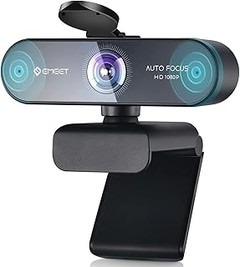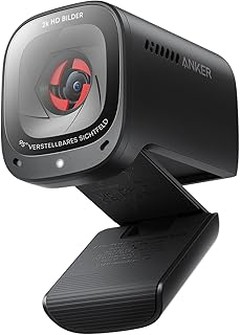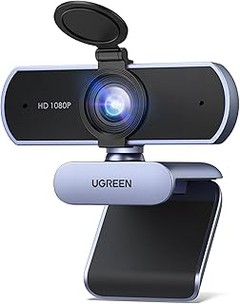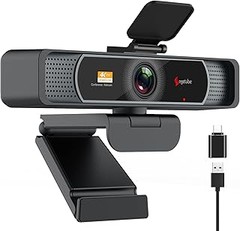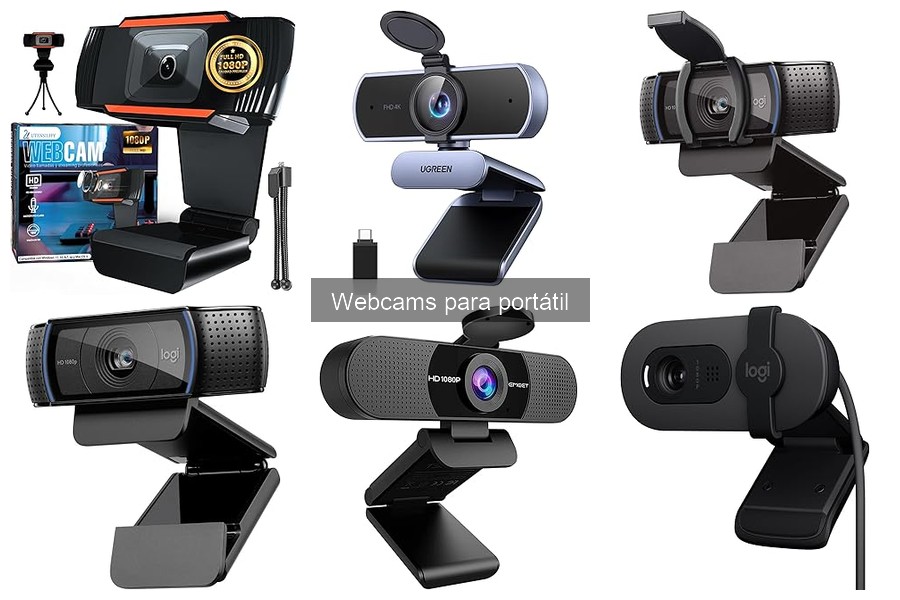
Si necesitas instalar una webcam externa en tu portátil, estás en el lugar correcto. Sabemos que a veces puede resultar complicado conectar estos dispositivos, sobre todo si no tienes experiencia previa. En esta guía, te mostraremos paso a paso cómo establecer la conexión de manera sencilla y accesible, independiente de tu nivel técnico. Al final, podrás disfrutar de videoconferencias claras y sin complicaciones, potenciando así tu productividad en el teletrabajo.
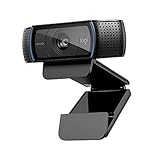
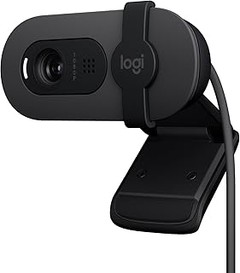
- Videoconferencias y grabaciones de vídeo Full HD 1080p a 30 fps – Para causar una gran impresión en ocasiones importantes, con vídeo nítido y detallado, y colores intensos.
- Lente de cristal Full HD – Para que le vean con todo tipo de detalles con máxima nitidez, gracias a la lente con cinco elementos de cristal con enfoque automático de gama alta.
- Ajuste de iluminación HD – La C920 se ajusta automáticamente a las condiciones de luz para producir imágenes luminosas de gran nitidez, incluso en entornos oscuros.
- Audio estéreo con dos micrófonos – Captura sonido natural en llamadas y vídeo grabado.
- La cámara Web HD flexible que va más allá que las integradas – Pequeña, ágil y ajustable, aporta un ángulo novedoso a las videoconferencias.

Última actualización el 2026-10-09 / Enlaces de afiliados / Imágenes de la API para Afiliados
Preparativos antes de la instalación
Antes de lanzarte a instalar tu nueva webcam, hay un par de cosas que deberías tener en cuenta para asegurarte de que todo vaya como la seda. ¿Te ha pasado alguna vez que compraste algo con mucha emoción y, al llegar a casa, te diste cuenta de que no encajaba en nada? Lo mismo ocurre aquí. Asegúrate de tener todo listo y de que tu portátil esté a la altura de las circunstancias.
Verificación de compatibilidad con tu portátil
La compatibilidad es clave, amigo. Antes de abrir ese paquete, échale un vistazo a las especificaciones de tu portátil. No querrás que el nuevo juguete se quede guardado en la caja porque tu sistema operativo no lo tolera. Por ejemplo, si estás pensando en la Logitech C920 HD Pro Webcam, verifica que tu dispositivo tenga los puertos USB necesarios y que tu sistema operativo sea compatible. Esta cámara es un clásico entre los streamers, ¡pero no todos la tienen bien configurada!
Además, revisa el tipo de aplicaciones que quieres usar con la cámara. La UGREEN Webcam 4K funciona de maravilla con programas como Zoom y Skype, pero siempre es bueno cerciorarte de que tu equipo puede soportar la resolución y la velocidad necesaria. Si tienes un portátil más antiguo, tal vez tengas que optar por opciones más ligeras o reducir la calidad de video. Un poco de investigación te ahorrará frustraciones.
Elementos necesarios para la instalación
Ahora, antes de que te pongas a conectar cables como si no hubiera mañana, es hora de hacer una lista de lo que verdaderamente necesitas. Primero, claro, necesitarás la webcam, pero eso es obvio. Además, asegúrate de tener un puerto USB libre, nada peor que estar listo para la acción y darte cuenta de que tienes la computadora llena de cosas conectadas.
No está de más tener un trípode si quieres darle un toque profesional a tus videollamadas o streaming. Por ejemplo, el Super Pack Webcam Full HD 1080P viene con un trípode y un micrófono, así que si lo adquieres, estás cubierto. También es bueno tener un paño suave para limpiar la lente, van a ser tus mejores amigos para garantizar imágenes nítidas.
Por último, asegúrate de tener todo el software necesario instalado antes de enchufar tu webcam. Muchas veces, los fabricantes te ofrecen drivers específicos que mejoran el rendimiento de la cámara. Así que, antes de darle al botón de encendido, asegúrate de que todo lo demás está en su lugar. Un poco de preparación puede hacer la diferencia entre un video mediocre y uno que deslumbre.

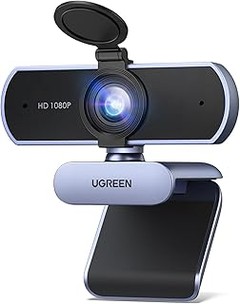
- [ Cámara UHD 4K Ultra HD ] UGREEN Webcam 4K Mejorada, equipada con sensores avanzados y una resolución UHD de hasta 3840 x 2160, produce imágenes vívidas con detalles claros, coloridos y nítidos, ideales para conferencias o streaming a 4K (30 FPS) o 1080p (60 FPS). Ofrece detalles de imagen nítidos y vívidos con 8 millones de píxeles.
- [ Autoenfoque y Corrección de Luz ] Esta cámara web para PC utiliza la tecnología de autoenfoque PDAF para capturar rostros con rapidez y precisión a una distancia de 0,1 a 5 metros, manteniendo siempre una imagen nítida y estable en el centro de la pantalla. En comparación con el autoenfoque CDAF, el PDAF es más rápido y la imagen es más nítida. La cámara USB ajusta automáticamente la temperatura de color y la corrección de luz según la iluminación del entorno, mejorando la nitidez de la imagen.
- [ Micrófonos Duales y Ángulo Ajustable ] Esta cámara para computadora cuenta con dos micrófonos omnidireccionales con cancelación de ruido integrados, lo que le permite capturar fácilmente el sonido que necesita incluso en entornos ruidosos. La cámara web gira 360° y se ajusta 15° hacia arriba y hacia abajo. El lente gran angular de 70° captura un rango de cámara más amplio, ideal para videoconferencias, transmisiones en vivo, cursos en línea, entrevistas, chats de juegos, etc.
- [ Amplia Compatibilidad ] No requiere controlador; la cámara web 4K es compatible con Windows 7/8/10/11, Linux, Mac OS X 10.6 y superior, y Android 5.0 y superior. Conecte el puerto USB A 2.0 o el adaptador USB C a la computadora y la cámara web USB C se detectará automáticamente. Incluye un cable USB de 2 m. Perfecta para usar en Skype, YouTube, Facebook, Zoom y otras plataformas.
- [ Diseño Premium ] Diseño único de cubierta de privacidad, que se puede plegar para ocultar la cámara web de transmisión, garantiza tranquilidad cuando su cámara de transmisión no está en uso y mantiene la lente limpia. 3 formas de montaje: fijar al monitor de la computadora con clips, colocar horizontalmente en el escritorio o usar trípode (no incluido).
Última actualización el 2026-10-09 / Enlaces de afiliados / Imágenes de la API para Afiliados
Pasos para instalar una webcam externa
¿Te ha pasado que al inicio de una videoconferencia te das cuenta de que tu webcam está en las últimas? La buena noticia es que instalar una webcam externa no es tan complicado como parece. Así que si estás listo para elevar la calidad de tus videollamadas (adiós a las malas imagen y sonido de tu portátil), aquí te dejo los pasos a seguir.
Conexión de la webcam al puerto USB
Primero, hablemos de la parte más sencilla: conectar la webcam al puerto USB. La mayoría de las webcams, como la Logitech C920 HD Pro, son de plug and play, lo que significa que literalmente solo tienes que enchufarla. Busca un puerto USB disponible en tu portátil, conecta la webcam y deberías ver que una luz LED se enciende, indicando que está activa. Si no ves la luz, asegúrate de que el cable esté bien conectado.
Por otro lado, si has optado por una UGREEN Webcam 4K, el proceso es similar. Conectar y listo. Pero si eres de los que gusta de hacer las cosas bien, asegúrate de colocar la webcam en una posición óptima. Evita que esté demasiado cerca o lejos de tu cara, pues así se verá mejor la iluminación y no perderás el enfoque.
Instalación de controladores si es necesario
Aunque muchas webcams funcionan de inmediato, hay ocasiones en que necesitas instalar un controlador específico. ¿Qué es eso? Un controlador es como un pequeño programa que ayuda a tu computadora a entender cómo trabajar con la webcam. Para la Super Pack Webcam Full HD 1080P, por ejemplo, es posible que debas buscar el modelo en la página web de la marca y bajar el controlador adecuado.
No te preocupes, en la mayoría de los casos, la instalación es sencilla. Solo debes ejecutar el archivo que descargaste y seguir las instrucciones en pantalla. A veces, puede que tu computadora reconozca la webcam y lo haga de forma automática. Pero si no lo hace, no entres en pánico. Tómate un momento para verificar que el puerto USB esté funcionando, o prueba con otro puerto. Si nada sirve, revisa el manual para asegurarte de que todo esté en orden.
Una vez instalado todo, ¡estás listo para empezar a chatear! Prueba abrir cualquier aplicación que uses para videoconferencias como Zoom o Skype, y verifica que todo funcione. Sí, ya puedes dejar esas videollamadas con imagen pixelada en el pasado.
No se han encontrado productos.
Configuración de la webcam en diferentes aplicaciones
¿Te has visto en la situación de conectar tu webcam y luego quedarte mirando la pantalla preguntándote cómo hacer que funcione en esa nueva aplicación que te han recomendado? Es más común de lo que parece, y no te preocupes, porque aquí te guiaré para que no te pierdas en un mar de configuraciones. Puede que tengas la mejor webcam del mercado, como la Logitech C920 HD Pro Webcam o la UGREEN Webcam 4K, pero todo depende de cómo la configures para sacarle el máximo provecho.
Ajustes en Skype y Zoom
Ambas plataformas son verdaderos titanes en el mundo de las videoconferencias, y ajustarlas correctamente puede marcar la diferencia entre una llamada profesional y un desastre. En Skype, el truco es simple: ve a "Configuración", luego a "Audio y video". Allí deberías ver tu webcam listada. Si no aparece, probablemente hay un problema de conexión o driver. Asegúrate de que el cable esté bien conectado y de que la cámara esté encendida.
Pero no se trata solo de conectar y listo. La Logitech C920, por ejemplo, tiene excelente corrección de iluminación, así que si te ves un poco apagado, asegúrate de estar en un lugar bien iluminado. Y no olvides activar el ajuste de "confianza en el brillo" para que tu imagen se vea más nítida.
Zoom sigue una línea similar: accede a "Configuración", luego a "Vídeo". Aquí, puedes elegir entre varias opciones de calidad. Si estás usando la Super Pack Webcam Full HD 1080P, te recomiendo que ajustas a HD para aprovechar al máximo esa resolución. Y un consejo extra: prueba la opción de "fondo virtual" para darle un toque profesional a tus reuniones. ¿Te imaginas en una reunión de trabajo desde una playa virtual?
Usar la webcam en otras plataformas de videoconferencia
Algunas aplicaciones menos conocidas también tienen su encanto, y saber cómo configurarlas te dará un plus. Hablemos de Google Meet, que se ha vuelto bastante popular. Aquí, el proceso es similar, vas a "Configuración" y luego a "Vídeo". La Videoconferencia 4K de UGREEN es ideal para esto porque ofrece un enfoque automático que se ajusta a los cambios de luz. Si estás en un ambiente más oscuro, ¡no te preocupes! La webcam se encargará de iluminarte.
No olvidemos a plataformas como Microsoft Teams o incluso Hangouts. Si usas Teams, lo primero es asegurarte que tu webcam esté seleccionada correctamente en "Dispositivos". A menudo, los problemas surgen aquí, y una mala selección puede hacer que tu cámara y audio no se sincronicen. Recuerda que esto suele ser cuestión de un par de clics.
¿Y si te topas con una plataforma más específica o de nicho? La mayoría de las veces, simplemente tendrás que encontrar la sección de video o cámaras. Un consejo es hacer una prueba antes de la reunión. ¡Nunca se sabe cuándo te va a tocar estar en la pantalla principal!
La realidad es que, independientemente de la plataforma que uses, conocer los entresijos de la configuración de la webcam no solo hará tu vida más fácil, sino que también te permitirá presentarte de manera más profesional y segura. Con estos consejos en mente, ¡prepara tu webcam y ponte en modo estrella de las videoconferencias!
Solución de problemas comunes
Una tarde cualquiera, Piotr, un amigo que siempre se anima a probar las últimas gadgets, decide grabar un video para su canal. Lo tiene todo listo: buen guion, luces, y la webcam recién comprada. Pero cuando la conecta a su portátil, la pantalla se queda en negro. Te suena, ¿verdad? Vamos a ver algunas soluciones a estos problemas comunes que pueden hacer que te arruinen la grabación o la videollamada.
Webcam no detectada por el sistema
¿Te has encontrado con el clásico "no se encuentra la webcam"? Es más común de lo que piensas y puede deberse a varias razones. Primero, asegúrate de que la webcam esté correctamente conectada. A veces, parece que está bien, pero un cable flojo puede hacerte perder tiempo. Esta es una de las situaciones más frustrantes, especialmente cuando tienes una reunión crucial.
Si la conexión no es el problema, revisa el administrador de dispositivos en tu ordenador. Accede a él, busca "Cámaras" y asegúrate de que tu webcam aparece ahí. Si no la ves, puede ser que necesites instalar drivers específicos. Esto suena más complicado de lo que realmente es, simplemente ve a la página del fabricante, descarga los drivers, y sigue las instrucciones. Con eso deberías tener la cámara lista para usar.
Antes de volver a intentar, reinicia el equipo. Aunque parece un cliché, muchas veces hace maravillas, y tu webcam podría aparecer como por arte de magia. Si después de todo esto sigue sin funcionar, quizás sea hora de comprobar si está dañada. Prueba conectar la webcam a otro dispositivo. Si no es detectada en ningún lado, lo más probable es que necesites una nueva compañera para tus videos.
Problemas de calidad de imagen y sonido
Ahora, pasemos a una de las frustraciones más comunes que sufren los usuarios cuando están en medio de una videoconferencia: la calidad de imagen y sonido. Imagínate en una reunión de trabajo. Todos están conectados, pero tú pareces un espectro pixelado que apenas se escucha. Muy incómodo, ¿no?
Primero, revisa la luz en la habitación. La iluminación inadecuada puede arruinar la calidad de la imagen. Procura estar frente a una fuente de luz, como una ventana, y evita las sombras que pueden hacer que parezcas un villano en una película de bajo presupuesto. Si quieres mejorar aún más, considera invertir en una luz de anillo, que proporciona una iluminación uniforme.
En cuanto al sonido, asegúrate de que la webcam tenga micrófono incorporado y de que esté configurado correctamente. Otra opción es usar auriculares con micrófono. Así, no solo mejoras la calidad del audio, sino que también evitas esos ecos molestos que pueden surgir en espacios amplios.
Si todavía tienes problemas, prueba con plataformas como Zoom o Skype que tienen configuraciones de audio y video. Ajustes como el "cancelador de eco" pueden cambiar completamente tu experiencia. Y si los problemas persisten, quizás debas considerar una webcam de mayor calidad, como la Logitech C920 HD Pro Webcam, que generalmente ofrece un rendimiento excepcional tanto en imagen como en sonido.
Manteniendo estas cosas en mente, podrás disfrutar de tus videoconferencias y grabaciones sin más distracciones, ¡listo para brillar!