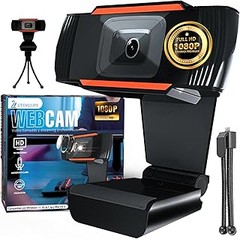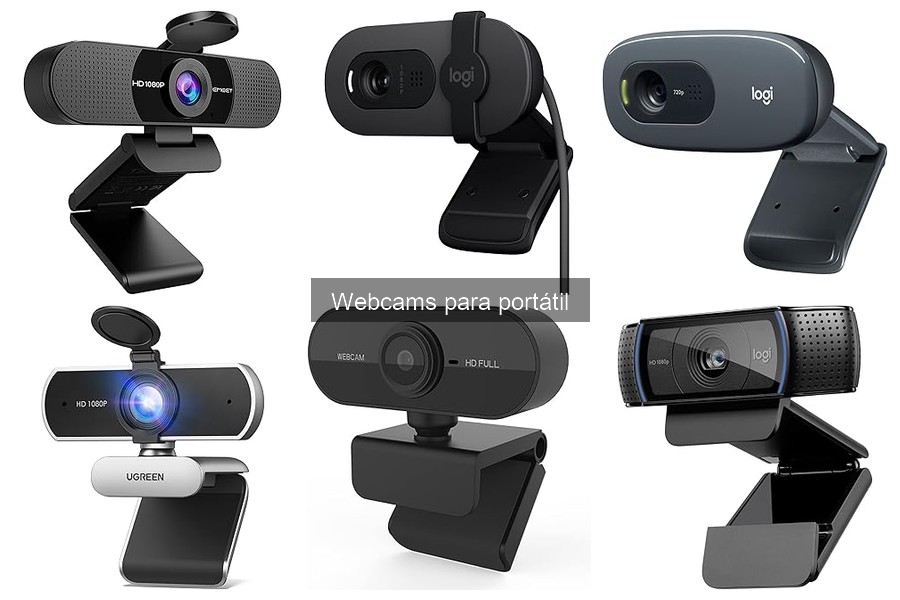
En la era del teletrabajo, mejorar la calidad de video en tus videoconferencias se ha convertido en una necesidad para garantizar una comunicación efectiva. Si has experimentado problemas como mala iluminación o un enfoque borroso, no te preocupes, porque aquí te enseñaremos a optimizar tu webcam con ajustes esenciales que marcarán la diferencia. A lo largo de este artículo, descubrirás consejos prácticos que transformerán tus reuniones virtuales en una experiencia más profesional, mejorando tanto tu imagen como tu productividad.
No se han encontrado productos.
Ajustes esenciales de la webcam
Si alguna vez te has conectado a una videoconferencia y has visto tu reflejo en la pantalla pensando “¿Así me veo?”, sabes que la calidad de la imagen es clave. Una webcam mal configurada puede arruinar incluso la mejor de las reuniones. Para que no enfrentes ese momento incómodo, vamos a ver cómo hacer que tu cámara brille como una estrella en el cielo nocturno. Aquí van los ajustes que no puedes dejar de lado.
Configuración de resolución y calidad
Cuando piensas en calidad de imagen, la resolución es lo primero que salta a la vista. La mayoría de las webcams actuales ofrecen al menos 1080p, lo que significa que tu imagen será nítida y clara. Pero hay que saber cómo configurarla. A cada uno le gusta verse un poquito mejor, ¿verdad? En los ajustes de tu webcam, asegúrate de elegir la mayor resolución disponible. Si tienes la Logitech C920 HD Pro Webcam, por ejemplo, puedes configurarla para que funcione a 1080p a 30 fps, lo que va a hacer que tu video se vea profesional, incluso si estás en pijama.
Otro punto importante es la calidad de la imagen en esas condiciones incómodas de luz, ya sabes, esa luz tenue de la sala o la luz directa del sol. La mayoría de las aplicaciones de videoconferencia te permiten ajustar la calidad de manera inmediata. Un truco: usa el modo de alta definición siempre que puedas, pero si tu conexión a Internet es floja, tal vez debas bajar un poco la resolución para evitar que la imagen se congele cada dos por tres. Más allá de eso, asegúrate de que tu webcam esté enfocada. A veces, solo necesitas darle algún toque al enfoque para que tu imagen sea más agradable.
Uso de la corrección de luz
A veces es como si la habitación tuviera vida propia, jugando a ser el mejor o el peor amigo de tu imagen. ¡Pero hay esperanza! Las webcams modernas, como la EMEET Webcam 1080P, vienen con características de corrección de luz que facilitan que tu rostro se vea bien. Esto es genial para esos días en que la luz natural decide esconderse. La corrección de luz ajusta automáticamente la configuración para que tu imagen se vea mejor, pero asegúrate de probarla antes de esas reuniones importantes.
Cuando enciendas tu cámara, asegúrate de estar frente a una fuente de luz confortable. Por ejemplo, si te sientas cerca de una ventana durante el día, eso le dará a tu cara un brillo natural (y no ese “fantasmal” que algunos no pueden evitar). Si no puedes optar por la luz natural, puedes usar una lámpara simple que apunte hacia ti. Para ser honestos, una pequeña inversión en iluminación puede hacer maravillas. Así que, ¡pruébalo! La próxima vez que te conectes, te darás cuenta de que la luz puede ser tu mejor aliada.

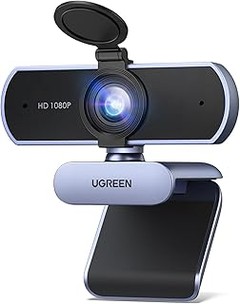
- [ Webcam USB 1080P FHD ] La Webcam USB está equipada con un sensor de imagen CMOS de 2 megapíxeles y soporta una resolución de 1080P 30FPS, ofreciéndole una imagen clara y fluida. Equipada con corrección de poca luz, puede grabar vídeo brillante y de alto contraste incluso con poca luz dependiendo del entorno.
- [ Micrófono Incorporado ] La Cámara USB incorpora dos micrófonos omnidireccionales con cancelación de ruido que pueden captar el sonido a una distancia de hasta 3M y el sistema de cancelación de ruido le proporciona un mejor entorno de comunicación para una videollamada. En comparación con un micrófono mono, los micrófonos omnidireccionales duales son más adecuados para videoconferencias o aprendizaje electrónico con varias personas.
- [ Plug & Play ] La webcam es plug and play, no requiere drivers para Windows 7/8/10/11, Linux, Mac OS X 10.6 y superiores, Android 5.0 y superiores. Conecte la interfaz USB 2.0 a su ordenador y la webcam puede ser detectada automáticamente, eliminando operaciones complicadas. El cable es de 2M.
- [ Amplia Compatibilidad ] La webcam para ordenador es compatible con el software más popular: puede utilizar fácilmente esta cámara para transmitir en directo en Youtube/Facebook/Tiktok, participar en videoconferencias en Zoom o realizar videollamadas con su familia en Skype/Whatsapp/Wechat. Se convertirá en una ayuda indispensable en su vida o trabajo. NOTA: Compatible con switch 2 pero requiere un adaptador de USB A a C (no incluido)
- [ Fácil de Usar ] La Webcam USB admite tres métodos de instalación: fijada a la pantalla del ordenador con un clip, colocada horizontalmente sobre el escritorio o utilizando un trípode (no incluido). Admite rotación horizontal de 360 grados y rotación hacia arriba y hacia abajo de 15 grados: ajuste el ángulo según sea necesario. Ideal para seminarios web, videoconferencias, retransmisiones en directo, cursos en línea, reuniones para entrevistas, chat de juegos, etc.
Última actualización el 2026-10-10 / Enlaces de afiliados / Imágenes de la API para Afiliados
Optimización del entorno para videoconferencias
¿Te has dado cuenta de cómo cambia la dinámica de una videoconferencia cuando el entorno está a tu favor? La luz adecuada, un fondo limpio y eliminar el ruido pueden marcar la diferencia entre un encuentro aburrido y uno productivo. Te voy a contar cómo puedes mejorar la calidad de tus videollamadas con algunos detalles sencillos pero efectivos. Tu webcam puede ser de última generación, pero si el entorno no está optimizado, el resultado no será el mejor.
Iluminación adecuada
Piensa en aquella vez en que te conectaste a una reunión y parecías un fantasma. La iluminación juega un papel crucial. No necesitas un equipo de luces de estudio, con unos simples trucos puedes salir bien parado. Evita estar frente a una ventana iluminada, eso puede crear sombras y hacer que parezcas un ninja en la oscuridad. La mejor opción es tener la luz enfrente, iluminando tu rostro. Si puedes, usa luz natural, como la de una ventana, pero no tengas un fondo muy soleado detrás de ti. Si te decides por luces artificiales, considera bombillas blancas que imiten la luz del día, son perfectas para estos menesteres.
Importante también es la temperatura de color. Las luces cálidas dan un ambiente acogedor, pero pueden hacer que te veas un poco amarillento. Intenta balancear con luces frías para que tu imagen se mantenga fresca y clara. Y si necesitas mejorar la situación aún más, hay anillos de luz económicos que pueden hacer maravillas. ¿Lo mejor? Se pueden ajustar y son portátiles, ideales si trabajas en diferentes lugares. Elevan la calidad de imagen al instante.
Fondos y eliminaciones de ruido
Un fondo desordenado puede distraer y dar una percepción de desorganización. No hace falta que elijas una pared blanca y aburrida, cualquier espacio que esté limpio y organizado puede funcionar. Si no tienes un lugar ideal, puedes usar una pantalla verde. Esto te permitirá modificar completamente tu fondo y añadir algo más profesional o divertido según la ocasión. Ahora, no olvides que en muchas aplicaciones también hay opciones de desenfoque, lo que puede hacer que te enfoques más a ti que al entorno.
En cuanto al ruido, a veces el entorno parece una película de acción: perros ladrando, niños gritando, o el ruido del tráfico. Aquí hay un truco simple: intenta elegir un lugar tranquilo, preferiblemente alejado de ventanas o puertas donde entre el ruido exterior. Usar un par de audífonos con cancelación de ruido o un micrófono de calidad como el de la EMEET Webcam 1080P con Micrófono C960 puede ayudar a aislar mejor tu voz y a que los demás te escuchen claramente.
Usar el Logitech C920 HD para videoconferencias puede ser una excelente opción, ya que también incorpora buena corrección de iluminación, lo que complementa perfectamente tus esfuerzos por mejorar el ambiente. Recuerda: un buen entorno no solo te ayuda a ser más claro y visible, sino que también hace que tus compañeros de llamada se sientan más cómodos y atentos a lo que realmente importa: la conversación.
- Videoconferencias y grabaciones de vídeo Full HD 1080p a 30 fps – Para causar una gran impresión en ocasiones importantes, con vídeo nítido y detallado, y colores intensos.
- Lente de cristal Full HD – Para que le vean con todo tipo de detalles con máxima nitidez, gracias a la lente con cinco elementos de cristal con enfoque automático de gama alta.
- Ajuste de iluminación HD – La C920 se ajusta automáticamente a las condiciones de luz para producir imágenes luminosas de gran nitidez, incluso en entornos oscuros.
- Audio estéreo con dos micrófonos – Captura sonido natural en llamadas y vídeo grabado.
- La cámara Web HD flexible que va más allá que las integradas – Pequeña, ágil y ajustable, aporta un ángulo novedoso a las videoconferencias.

Última actualización el 2026-10-09 / Enlaces de afiliados / Imágenes de la API para Afiliados
Herramientas de software para mejorar la calidad
¿Cuántas veces te has tenido que arreglar el cabello a última hora antes de una videollamada? Te miras al espejo y, aunque te sabes guapo, la calidad de esa cámara parece más bien un retrato de un cuadro abstracto. No estás solo en esto: muchas personas luchan con la calidad de video en sus conferencias virtuales, sobre todo si no cuentan con las herramientas adecuadas. Pero no te preocupes, hay opciones que pueden hacer que tus videollamadas parezcan sacadas de una película.
Aplicaciones de mejora de video
En este universo digital, las aplicaciones para mejora de video son un tesoro escondido. Herramientas como OBS Studio o ManyCam permiten no solo ajustar la calidad, sino añadir efectos y filtros que nos hacen ver mejor. Si estás usando una webcam decente, como la Logitech C920 HD Pro, estas aplicaciones pueden llevar la experiencia al siguiente nivel.
Digamos que estás en una reunión de trabajo y el jefe pide que todos enciendan las cámaras. Con una buena app, puedes mejorar el brillo y el contraste, haciendo que las sombras que antes ocupaban medio rostro desaparezcan. ¡Pum! Ahora te ves fresco, listo para aportar ideas al grupo.
Estos programas, generalmente gratis o con una versión básica, son fáciles de usar y funcionan en múltiples plataformas. Simplemente tienes que conectar tu cámara y comenzar a grabar o a transmitir. Te sorprenderás de lo que puedes hacer con solo unos clics, las opciones son prácticamente infinitas.
Configuración de plataformas de videoconferencia
Has hecho todo lo posible: la iluminación está perfectísima, tu webcam es genial y el fondo de tu habitación es digno de Instagram. Pero algo sigue fallando. ¿Has revisado la configuración de la plataforma que usas para las videollamadas? Algunas veces, una mala configuración puede arruinar la mejor de las intenciones.
Por ejemplo, en Zoom, tienes la opción de activar la corrección de iluminación automática. Este ajuste puede marcar la diferencia, en lugar de aparecer como un ladrillo oscuro, tu cara puede brillar con claridad. Y si usas Skype, no olvides revisar las opciones de calidad de video. Tienes la opción de elegir hasta 1080p, lo que te permitirá hacer que tus reuniones luzcan mucho más nítidas.
Pero aquí viene lo bueno: si cuentas con una webcam como la EMEET Webcam 1080P, sus características se sumarán a las configuraciones de Zoom o Teams, mejorando aún más tu calidad de imagen. Tu equipo también puede jugar un papel crucial, así que asegúrate de que tu conexión a Internet esté lo más estable posible, eso sí que hará la diferencia.
A veces, no solo se trata de la herramienta, sino también de cómo la usas. Con un par de ajustes aquí y allá, lograrás que tus videollamadas sean mucho más claras y agradables tanto para ti como para los demás. ¡Dale una oportunidad!
Comparativa de webcams recomendadas
En un mundo donde las videoconferencias se han convertido en la norma, contar con una buena webcam puede marcar la diferencia. ¿Cuántas veces has notado que tu imagen se ve pixelada o que el sonido no es el adecuado en medio de una reunión importante? Hoy, te comparto una comparativa de webcams que te ayudarán a mejorar la calidad de tus videollamadas. Vamos a desglosar tres opciones que se adaptan a diferentes necesidades y presupuestos.
EMEET Webcam 1080P
La EMEET Webcam 1080P es como esa amiga que siempre está lista para hacer que tu videollamada sea un éxito. Con una resolución de 1080P y dos micrófonos incorporados, el audio es nítido y te permite tener conversaciones claras, lo que es esencial para cualquier reunión. Además, su ángulo de visión de 90° permite que más personas se vean en la pantalla sin que nadie quede fuera del cuadro. ¡Perfecto si trabajas en equipo!
Uno de los puntos fuertes de esta webcam es su facilidad de uso: simplemente conéctala mediante USB y estarás listo para empezar a llamar por Zoom, Skype o lo que necesites. No requiere instalación complicada y eso es un gran alivio para quienes no son muy técnicos. Además, incluye una cobertura de privacidad, porque sí, a todos nos gusta tener un poco de control sobre nuestra intimidad.
Sin duda, esta opción es ideal para estudiantes y profesionales que buscan calidad y funcionalidad sin complicaciones, y su precio hace que sea aún más atractiva.
UGREEN Webcam Full HD 1080P
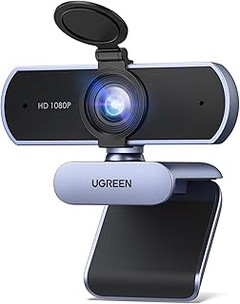
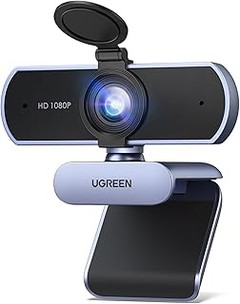
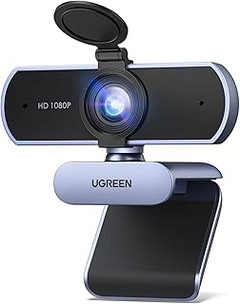
Si buscas una webcam que combine estilo y rendimiento, la UGREEN Webcam Full HD 1080P es una opción que no puedes pasar por alto. Imagina tener una cámara que no solo te brinda una calidad de imagen excepcional, sino que también se ve bien en tu espacio de trabajo. Con su diseño elegante en color gris y un ángulo de visión de 85°, es perfecta para videollamadas, streaming o grabaciones.
Esta cámara también cuenta con dos micrófonos que capturan el sonido de manera clara, minimizando el ruido de fondo. Recibirás comentarios de tus colegas sobre lo bien que se oye tu voz, lo que siempre es un buen punto a favor cuando necesitas impresionar.
Lo mejor es que funciona con Windows, MacOS y Linux, así que no tienes que preocuparte por la compatibilidad. Si eres un creador de contenido o alguien que hace muchas videollamadas, la UGREEN Webcam es un paso adelante hacia la profesionalización de tu imagen y sonido.
Logitech C920 HD Pro Webcam
La Logitech C920 HD Pro Webcam es prácticamente un clásico en el mundo de las webcams. Si necesitas una calidad garantizada, esta es tu mejor opción. Con una resolución de 1080p a 30 fps y tecnología de corrección de iluminación HD, siempre te verás bien, incluso en condiciones de poca luz. ¿Te ha pasado que en una videoconferencia te ves más como una sombra que como tú mismo? Eso no sucederá con esta webcam.
Además, tiene sonido estéreo, lo que significa que tus compañeros de trabajo podrán oírte de forma natural y clara. Ya sea que estés usando Skype, Google Meet, o Teams, la Logitech C920 es extremadamente versátil y se adapta a diversas plataformas sin ningún problema.
Aunque puede que sea un poquito más cara que las opciones anteriores, la inversión vale la pena si buscas durabilidad y calidad a largo plazo. Es ideal para profesionales que suelen hacer presentaciones, y también para quienes quieren grabar videos con buena imagen.
Con todas estas opciones, ya no tienes excusa para seguir teniendo videollamadas de baja calidad. Elige la webcam que más se ajuste a tus necesidades y ¡mejora tus conexiones virtuales!