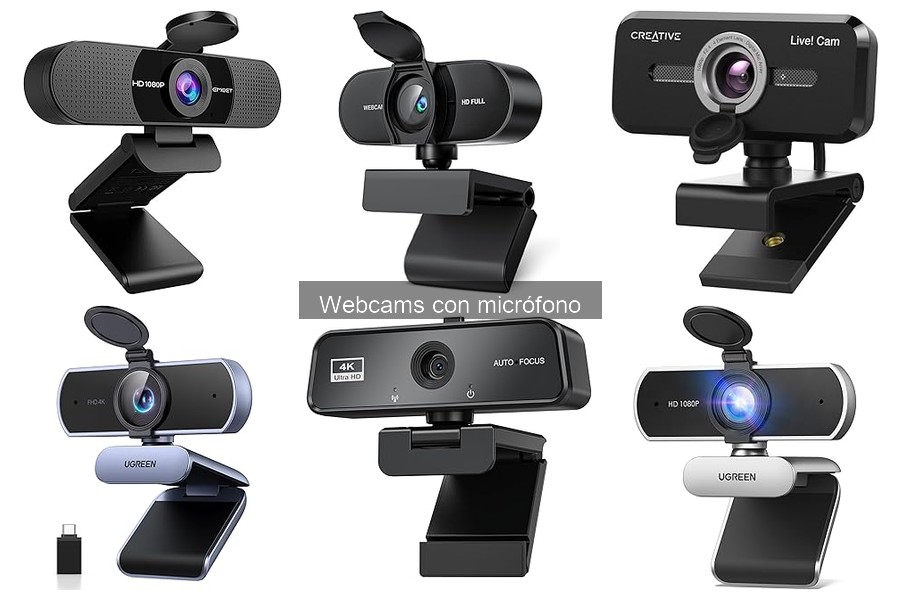
Los problemas al utilizar webcams con micrófono son más comunes de lo que parece, y pueden generar frustración durante importantes videoconferencias o presentaciones. En este artículo, abordaremos los errores típicos al configurar estos dispositivos, brindando soluciones prácticas para que puedas disfrutar de una experiencia de uso óptima y sin interrupciones. Con nuestra guía, te ayudaremos a identificar rápidamente las fallas y a resolverlas, mejorando así tu productividad y comunicación en el ámbito del teletrabajo.

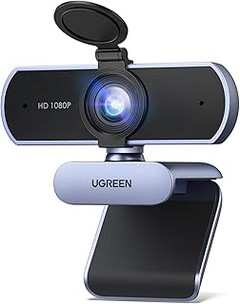
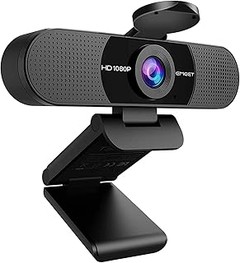
- [ Webcam USB 1080P FHD ] La Webcam USB está equipada con un sensor de imagen CMOS de 2 megapíxeles y soporta una resolución de 1080P 30FPS, ofreciéndole una imagen clara y fluida. Equipada con corrección de poca luz, puede grabar vídeo brillante y de alto contraste incluso con poca luz dependiendo del entorno.
- [ Micrófono Incorporado ] La Cámara USB incorpora dos micrófonos omnidireccionales con cancelación de ruido que pueden captar el sonido a una distancia de hasta 3M y el sistema de cancelación de ruido le proporciona un mejor entorno de comunicación para una videollamada. En comparación con un micrófono mono, los micrófonos omnidireccionales duales son más adecuados para videoconferencias o aprendizaje electrónico con varias personas.
- [ Plug & Play ] La webcam es plug and play, no requiere drivers para Windows 7/8/10/11, Linux, Mac OS X 10.6 y superiores, Android 5.0 y superiores. Conecte la interfaz USB 2.0 a su ordenador y la webcam puede ser detectada automáticamente, eliminando operaciones complicadas. El cable es de 2M.
- [ Amplia Compatibilidad ] La webcam para ordenador es compatible con el software más popular: puede utilizar fácilmente esta cámara para transmitir en directo en Youtube/Facebook/Tiktok, participar en videoconferencias en Zoom o realizar videollamadas con su familia en Skype/Whatsapp/Wechat. Se convertirá en una ayuda indispensable en su vida o trabajo. NOTA: Compatible con switch 2 pero requiere un adaptador de USB A a C (no incluido)
- [ Fácil de Usar ] La Webcam USB admite tres métodos de instalación: fijada a la pantalla del ordenador con un clip, colocada horizontalmente sobre el escritorio o utilizando un trípode (no incluido). Admite rotación horizontal de 360 grados y rotación hacia arriba y hacia abajo de 15 grados: ajuste el ángulo según sea necesario. Ideal para seminarios web, videoconferencias, retransmisiones en directo, cursos en línea, reuniones para entrevistas, chat de juegos, etc.
Última actualización el 2026-10-30 / Enlaces de afiliados / Imágenes de la API para Afiliados
Errores comunes al configurar webcams con micrófono
¿Te has visto en la situación de estar en una videollamada, mientras que la otra persona no te escucha y tú ni siquiera te das cuenta? Este es un clásico que le pasa a muchos al configurar sus webcams con micrófono. Las cosas que parecen simples a veces se complican, y ahí es donde entra la frustración. Vamos a desglosar esos errores comunes que pueden arruinar tu experiencia al usar webcams con micrófono.
Problemas de conexión y reconocimiento
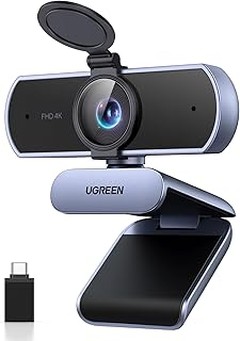
Antes de lanzarte a la acción y empezar a hacer llamadas o grabaciones, es fundamental asegurarte de que tu webcam y el micrófono están reconocidos por tu dispositivo. Muchas veces, al conectar una webcam como la UGREEN Webcam Full HD 1080P, pueden surgir problemas de detección. ¿Sabías que a veces solo es cuestión de un simple reinicio o de cambiar el puerto USB? Así de sencillo.
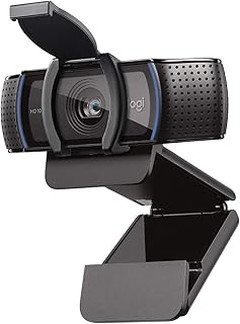
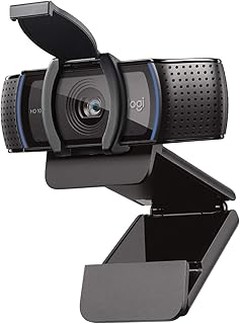
Si estás usando Windows, ve a la gestión de dispositivos y verifica si tu webcam aparece correctamente. La típica frase “dispositivo no reconocido” puede aparecer por múltiples razones, pero iniciar desde la fuente es clave. Si la conexión funciona, pero el micrófono no se activa, prueba la solución de desactivar y reactivar el dispositivo. Con equipos como el Logitech C920s HD Pro, esto suele funcionar a la perfección.
Un truco para que tu webcam funcione sin problemas es asegurarte de que no haya otras aplicaciones utilizando el micrófono. A veces dejamos aplicaciones abiertas que interfieren, y como resultado, rara vez se escucha bien en las llamadas. Cierra lo que no necesites y ¡listo!
Configuración incorrecta de audio
Piensa en esa vez que preparaste una presentación para Zoom y, justo cuando empezaste, no te escuchaban nada. La configuración de audio puede ser una trampa, y no siempre es evidente. Al usar un micrófono integrado como el de la Creative Live Cam Sync 1080p V2, asegúrate de que sea el dispositivo de entrada seleccionado en la configuración de audio de tu programa. A veces está seleccionado un micrófono diferente o, peor aún, ningún micrófono.
Otro punto clave es el volumen. Los niveles pueden estar demasiado bajos o incluso en mute. Da un vistazo a esas barras deslizantes en la configuración de sonido y ajústalas adecuadamente. La mayoría de las aplicaciones de videollamadas tienen opciones para probar el audio, úsalas antes de empezar.
Además, si te encuentras en un entorno ruidoso, una opción es usar un micrófono externo. Aunque tus dispositivos cuenten con micrófonos integrados, a veces, como en el caso de las webcams mencionadas, un buen micrófono externo puede marcar la diferencia en la calidad del audio y, en consecuencia, de la comunicación. Por lo tanto, si buscas claridad en tu comunicación, invertir en un buen micrófono externo puede ser el camino a seguir.
Evitar estos errores comunes significa que puedes concentrarte en lo realmente importante: tu mensaje. Así que revisa tus conexiones, ajusta bien el audio y deja atrás esos momentos incómodos en tus conversaciones digitales.
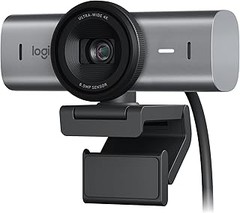
- Gran angular Full HD: ofrece videos Full HD a una velocidad de 1080p / 30 FPS. El campo de visión de 77° crea una vista ideal de cabeza a hombro mientras captura de un vistazo su entorno físico.
- Micrófonos duales integrados: graba las señales de audio con precisión para que su voz suene casi tan natural como si estuviera hablando cara a cara.
- Fácil de usar: no requiere instalación de drivers adicionales. Conéctelo a un puerto USB-A en su PC. Compatible con todo ordenador que se ejecute en las plataformas macOS y Windows 10 o posterior.
- Tapa de lente integrada: Proteja su privacidad con la tapa de lente integrada. La webcam permite una rotación horizontal de 360° y una inclinación vertical de 30° y trae un clip de montaje universal.
- Simplifique el video con SmartComms Kit: con VoiceDetect, que cancela automáticamente el silencio y NoiseClean-out que suprime el ruido de fondo estático durante una llamada.
Última actualización el 2026-10-31 / Enlaces de afiliados / Imágenes de la API para Afiliados
Problemas de calidad de imagen y sonido
Durante una videoconferencia importante, la imagen de tu webcam empieza a pixelarse y el sonido se corta cada dos por tres. Seguro que has visto a alguien en estas situaciones, luchando por entender y ser entendido. Si estás usando una webcam con micrófono y te encuentras en este lío, no estás solo. Aquí te vamos a contar cuáles son los problemas más comunes con la calidad de imagen y sonido y cómo puedes solucionarlos.
Mal rendimiento del micrófono
¿Te ha pasado que, a pesar de hablar claro, tus colegas en la video llamada no te oyen bien? Esto es más común de lo que parece. A veces, el micrófono de tu webcam no capta adecuadamente tu voz, ya sea por ruidos de fondo, por estar muy lejos o por defectos en el propio dispositivo. Si tu webcam tiene un micrófono incorporado, como el UGREEN Webcam Full HD 1080P, podrías enfrentar este inconveniente.
Los micrófonos integrados, aunque son prácticos, no siempre son los mejores. Por ejemplo, el modelo Creative Live Cam Sync 1080p V2 tiene una función de reducción de ruido que puede ayudar, pero si la señal no es clara desde el inicio, entonces no hay mucho que hacer. Si tu audio suena entrecortado o con eco, puede que tu webcam no esté configurada correctamente. Revísalo en la configuración de audio del software que uses y asegúrate de que tu webcam esté seleccionada como dispositivo de entrada. Si aún así sigues teniendo problemas, considera usar un micrófono externo para una calidad de sonido mucho más nítida.
Problemas de enfoque y claridad
Piensa en esa vez que intentaste grabar un tutorial y, cada vez que revisabas el video, notabas que estabas borroso, como si estuvieras en una neblina. Esto puede ser frustrante, ¿verdad? La calidad de la imagen de tu webcam puede verse afectada por varios factores, y el enfoque es uno de los más críticos. Si utilizas una webcam como la Logitech C920s, que ofrece corrección de iluminación automática, pero no logras que la imagen esté nítida, es momento de investigar.
La mayoría de las webcams vienen con un enfoque automático, pero a veces no funciona bien. Puedes estar bien iluminado, pero si el enfoque mueve la imagen cada vez que te mueves, el resultado es un caos visual. Prueba a ajustar la distancia entre tú y la cámara, si estás demasiado cerca o demasiado lejos, puede que los resultados no sean lo que esperabas. Además, asegurarte de que la lente esté limpia es fundamental, a veces, un simple trapo para limpiar la lente puede hacer maravillas.
En resumen, la calidad de imagen y sonido puede ser un juego de pruebas y ajustes. Si encuentras que tu equipo no está cumpliendo con tus expectativas, quizás deberías considerar una webcam de gama más alta o invertir en un micrófono separado. Así evitarás que tus videoconferencias se conviertan en un episodio de comedia en lugar de una herramienta efectiva de comunicación.

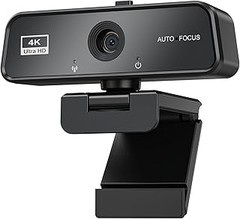
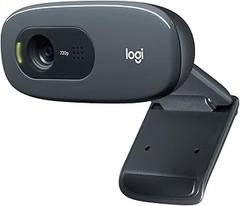
- Videoconferencias Full HD 1080p – Esta camara web para ordenador de sobremesa ofrece calidad de vídeo premium y le hará quedar como un profesional
- Enfoque automático y corrección de iluminación HD – Camara para ordenador de sobremesa con alta definición, nítida en todos los entornos
- Grabación de vídeo HD 1080p – Esta camara USB para PC con lente de cristal y Full HD completo produce grabaciones de vídeo nítidas con colores intensos
- Audio estéreo con dos micrófonos – Esta camara para ordenador de sobremesa con microfono captura sonido natural en llamadas y vídeo grabado
- Tapa de obturador – El obturador en esta camara para monitor de ordenador permite controlar lo que se muestra y protege la lente
Última actualización el 2026-10-30 / Enlaces de afiliados / Imágenes de la API para Afiliados
Soluciones para usuarios de diversas plataformas
Un día cualquiera, te preparas para esa videoconferencia importante. Todo parece perfecto: cámara encendida, micrófono listo, y de repente… el horror. Tu webcam no funciona como debería. Como muchos, puede que hayas sentido esa frustración al usar tu dispositivo. Así que, para que no pierdas la calma en esos momentos críticos, aquí va una guía de soluciones para usuarios de Windows y MacOS que enfrentan problemas comunes con webcams y micrófonos.
Soluciones en Windows
Si estás en Windows, lo primero es asegurarte de que los controladores de tu webcam estén actualizados. A veces, un simple reinicio puede hacer maravillas. Pero si el problema persiste, chequea la configuración de sonido. En muchas ocasiones, el micrófono de tu webcam podría no estar configurado como el predeterminado. Te explico cómo hacerlo: ve al Panel de Control, luego a "Sonido", y en la pestaña de "Grabación", asegúrate de que tu micrófono esté activo y que sea el que estás usando. No olvides aplicarlo.
Además, si usas aplicaciones como Zoom o Skype, dale un vistazo a las configuraciones de audio dentro de ellas. Verás que cada aplicación tiene su propio set de configuraciones que pueden afectar el rendimiento. Por ejemplo, si tienes un UGREEN Webcam Full HD 1080P y no suena como debería, puede que estés usando otro micrófono sin darte cuenta. Revisa que esté seleccionado correctamente.
Si el audio sigue sin funcionar, prueba conectar la webcam a otro puerto USB. A veces, un puerto dañado puede ser el culpable de tu dolor de cabeza. Finalmente, si nada de esto soluciona tu problema, considera desinstalar la webcam del gestor de dispositivos y volver a instalarla. Es un clásico, pero increíblemente efectivo.
Soluciones en MacOS
Visualiza la típica escena de alguien que se prepara a hablar frente a su equipo para una reunión virtual. Todo está listo, pero de pronto, la cámara se traba y el micrófono no capta nada. No te desesperes, si estás usando MacOS, hay pasos sencillos a seguir. Primero, verifica que tengas el Creative Live Cam Sync 1080p V2 configurado correctamente en "Preferencias del Sistema". Dentro de "Sonido", asegúrate de que el micrófono de tu webcam esté seleccionado y no el interno.
Los problemas de permisos también son comunes. Asegúrate de que las aplicaciones que usas para videollamadas tengan acceso a tu cámara y micrófono. Para hacerlo, ve a "Seguridad y Privacidad" en las preferencias del sistema, y bajo la sección de "Cámara" y "Micrófono", otorga los permisos necesarios.
Por último, si, después de todo, sigues sin poder conectar tu Logitech C920s, intenta reiniciar tu Mac. A veces, un buen reinicio es la clave que desbloquea esos errores persistentes. En el universo de la tecnología, simplificar es muchas veces la solución. Si todo lo anterior falla, no dudes en contactar al soporte. Ellos pueden ofrecerte una solución más específica según tu situación exacta. ¡No te rindas!
Recomendaciones para evitar problemas en el futuro
La escena es esta: estás listo para esa videoconferencia importante. Te has vestido para la ocasión, el café humeante está al lado, y pasas a revisar la cámara. ¡Sorpresa! La imagen es pixelada y el sonido, un eco incómodo. Antes de que la frustración te consuma, consideremos algunas recomendaciones clave que te ayudarán a evitar estos contratiempos y a disfrutar de una experiencia fluida con tu webcam y micrófono.
Revisa tu equipo antes de comenzar
Un día cualquiera, Carlos decide hacer su debut en el streaming. La emoción lo invade, pero al entrar en la sesión, el micrófono no funciona. Suena como si estuviera gritando en un túnel. ¿Te suena conocida esta situación? Por eso, tomarte unos minutos para revisar tu equipo puede salvarte de momentos incómodos.
Primero, asegúrate de que todos los cables estén bien conectados. Verifica que la webcam y el micrófono estén seleccionados como dispositivos predeterminados en tu sistema operativo. Con productos como la UGREEN Webcam Full HD 1080P, que incluye micrófono, tendrás una actualización sencilla para mejorar la calidad de tu imagen y sonido. Siempre que puedas, prueba tu setup antes de cualquier evento para evitar sorpresas desagradables.
Configura correctamente el software
Es común sentirse abrumado cuando se trata de configuraciones técnicas, pero no dejes que eso sea un motivo de estrés. Al abrir tus plataformas de videollamada, como Zoom o Skype, revisa que la configuración de audio y video esté en su mejor forma.
Utilizando la Creative Live Cam Sync 1080p V2, que incluye funciones como reducción de ruido y silencio automático, puedes asegurarte de que tu voz se escuche clara y concisa. Ajusta la resolución de la cámara según tus necesidades, a veces, una 720p es ideal, y otras, una 1080p puede ser la clave para que tu rostro brille con claridad. No dudes en hacer pruebas con amigos antes de los eventos importantes.
Mantén el entorno ordenado
El entorno juega un papel crucial en cómo se percibe tu imagen durante una videoconferencia. Si estás en un lugar desordenado o con mala iluminación, lo único que lograrás será distraer a tu audiencia. Asegúrate de que detrás de ti no haya objetos que roben la atención de tu mensaje. Para una mejor iluminación, coloca una lámpara frente a ti que ilumine tu rostro de manera natural.
El modelo Logitech C920s HD Pro Webcam es ideal para esto, ya que cuenta con corrección de iluminación automática. Esto significa que si tu habitación no tiene la mejor luz, la cámara ajustará la imagen para que siempre luzcas bien. Recuerda, el entorno también cuenta, así que termina de ordenar un poco antes de apretar "Iniciar llamada".
Con estas simples recomendaciones, podrás minimizar los problemas con tu webcam y micrófono. ¡Lo único que te faltará es disfrutar de la experiencia!