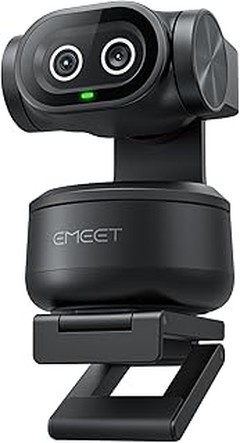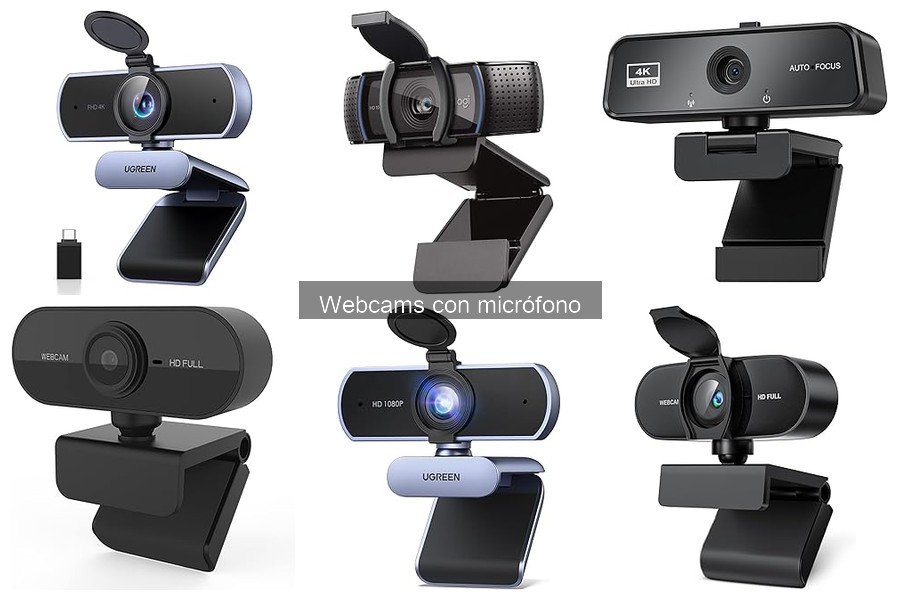
Instalar una webcam con micrófono puede parecer un desafío para muchos, especialmente aquellos que buscan optimizar su espacio de trabajo en casa o en la oficina. La correcta configuración de este dispositivo es fundamental para asegurar una comunicación clara y fluida en videoconferencias y reuniones virtuales. A lo largo de este tutorial, te proporcionaremos una guía paso a paso que facilitará la instalación, abordando desde los requisitos previos hasta los detalles técnicos más importantes. Con esta información, podrás disfrutar de una experiencia de teletrabajo más productiva y sin contratiempos.

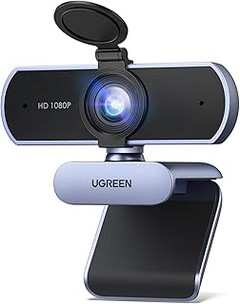
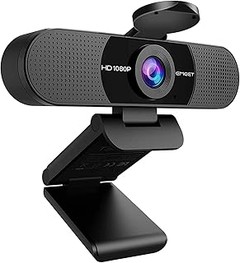
- [ Webcam USB 1080P FHD ] La Webcam USB está equipada con un sensor de imagen CMOS de 2 megapíxeles y soporta una resolución de 1080P 30FPS, ofreciéndole una imagen clara y fluida. Equipada con corrección de poca luz, puede grabar vídeo brillante y de alto contraste incluso con poca luz dependiendo del entorno.
- [ Micrófono Incorporado ] La Cámara USB incorpora dos micrófonos omnidireccionales con cancelación de ruido que pueden captar el sonido a una distancia de hasta 3M y el sistema de cancelación de ruido le proporciona un mejor entorno de comunicación para una videollamada. En comparación con un micrófono mono, los micrófonos omnidireccionales duales son más adecuados para videoconferencias o aprendizaje electrónico con varias personas.
- [ Plug & Play ] La webcam es plug and play, no requiere drivers para Windows 7/8/10/11, Linux, Mac OS X 10.6 y superiores, Android 5.0 y superiores. Conecte la interfaz USB 2.0 a su ordenador y la webcam puede ser detectada automáticamente, eliminando operaciones complicadas. El cable es de 2M.
- [ Amplia Compatibilidad ] La webcam para ordenador es compatible con el software más popular: puede utilizar fácilmente esta cámara para transmitir en directo en Youtube/Facebook/Tiktok, participar en videoconferencias en Zoom o realizar videollamadas con su familia en Skype/Whatsapp/Wechat. Se convertirá en una ayuda indispensable en su vida o trabajo. NOTA: Compatible con switch 2 pero requiere un adaptador de USB A a C (no incluido)
- [ Fácil de Usar ] La Webcam USB admite tres métodos de instalación: fijada a la pantalla del ordenador con un clip, colocada horizontalmente sobre el escritorio o utilizando un trípode (no incluido). Admite rotación horizontal de 360 grados y rotación hacia arriba y hacia abajo de 15 grados: ajuste el ángulo según sea necesario. Ideal para seminarios web, videoconferencias, retransmisiones en directo, cursos en línea, reuniones para entrevistas, chat de juegos, etc.
Última actualización el 2026-10-11 / Enlaces de afiliados / Imágenes de la API para Afiliados
Requisitos previos para la instalación
Piensa en la última vez que decidiste hacer algo y te diste cuenta de que necesitabas un par de cosas más para que funcionara. Así es con la instalación de una webcam con micrófono: no solo se trata de enchufar y listo. Existen ciertos requisitos previos que te ahorrarán dolores de cabeza y te permitirán disfrutar de tus videollamadas o transmisiones como un profesional. Aquí te contamos todo lo que necesitas.
Verifica las conexiones y compatibilidad
Antes de lanzarte a conectar tu nueva webcam, hay un par de detalles que necesitas chequear. Primero, asegúrate de tener un puerto USB disponible en tu computadora. Puede parecer obvio, pero muchas veces uno se encuentra en la situación de querer conectar algo y, ¡sorpresa!, el puerto está ocupado por otra cosa. Si tienes un ordenador con pocos puertos, un hub USB puede ser la solución para no quedarte con las manos vacías.
Además, es esencial que tu sistema operativo sea compatible con la cámara que adquiriste. Por ejemplo, la UGREEN Webcam Full HD 1080P es compatible con Windows, MacOS y Linux, lo que la convierte en una opción bastante versátil. Así que, antes de abrir la caja, asegúrate de que tu equipo esté listo para recibirla.
Requisitos de hardware y software
No solo necesitas un puerto USB libre, también es importante que tu computadora tenga un mínimo de especificaciones técnicas para aprovechar al máximo la webcam. Para las cámaras de alta definición, como la Webcam 4K UHD, asegúrate de que tu ordenador cuente con un procesador decente y al menos 4 GB de RAM. Esto garantiza que puedas transmitir sin problemas y que la calidad de imagen sea fluida—nada más incómodo que una videollamada llena de interrupciones.
Por otro lado, no olvides que algunos software de videoconferencia pueden requerir actualizaciones para funcionar correctamente con tu nuevo hardware. Así que revisa si tienes la última versión de aplicaciones como Zoom o Skype. No hay nada como estar en medio de una llamada importante y que todo se detenga por un simple olvido.
Configura los drivers y el software necesario
Una vez que hayas verificado tanto el hardware como el software, hay un último paso antes de sumergirte en el mundo de las videollamadas. Necesitas instalar los drivers de la webcam. Normalmente, estos vienen en un CD en la caja, pero muchos modelos modernos, como la Logitech C270, son plug and play, lo que significa que solo tienes que conectarlos y el sistema debería reconocerlos automáticamente. Sin embargo, si no lo hace, puedes obtener los controladores desde la página web del fabricante.
Recuerda también considerar si quieres usar características extras como la corrección de iluminación o la reducción de ruido que ofrecen algunas webcams. A veces es tan sencillo como activar un par de opciones en la configuración del software, y eso puede marcar la diferencia en cómo luces en pantalla.
Así que ya tienes una idea clara de lo que necesitas. Cumplir con estos requisitos no solo facilitará tu instalación, sino que también te permitirá disfrutar de una experiencia más fluida y profesional en tus videollamadas.

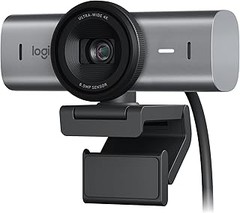
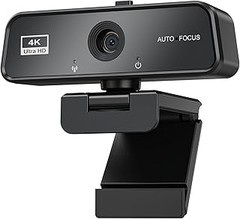
- 4K UHD Autofoco & Nitidez Dinámica - Disfruta de imágenes ultra-nítidas en 4K (3840x2160) @ 30fps con esta webcam PC de autofoco rápido. Ajuste instantáneo de la enfoque para retratos, objetos o paisajes – ideal camara web o camara pc para retransmitir cada detalle con precisión, incluso en movimiento.
- Corrección Automática de la Luz - Tecnología inteligente ajusta brillo/colores en tiempo real: salas oscuras, ventanas luminosas o bajo contraste. Mantén un ton natural y detalles claros, ya sea en videollamada o streaming.
- Micrófono Integrado Anti-Ruido & Voz Clara - Micrófono integrado reduce ruidos ambientales para voz cristalina. Perfecto para reuniones pro, webinars o chats familiares – tu mensaje se impone.
- Soporte Plástico Giratorio 360° & Ajustable - Soporte de plástico estable: giro 360°, inclinación ±60°, posición en escritorio o sujeción a pantalla (sin dañarla). Liviano pero resistente, ajusta el ángulo al instante.
- Plug-and-Play USB 3.0 & Compatibilidad Extendida - Compatible USB 3.0 (retrocompatible 2.0), DSP sin controladores: conecta y usa. Soporta Windows/macOS/Linux, Skype, Zoom, Teams. Formato video MJPEG/YUY2, flujo estable para 4K.
Última actualización el 2026-10-11 / Enlaces de afiliados / Imágenes de la API para Afiliados
Proceso de instalación de la webcam
Para muchos, la idea de instalar una webcam puede parecer un rompecabezas. Después de desembalar ese dispositivo brillante, viene la hora de la verdad: hacer que funcione. ¿Te has encontrado alguna vez con un mar de cables y un manual que solo parece un laberinto? No te preocupes, aquí vamos a desglosar el proceso de instalación de una webcam con micrófono para que puedas empezar tus videollamadas o streamings sin complicaciones.
Conexión física de la webcam
Primero, hablemos del paso más básico pero crucial: la conexión física. Dependiendo del modelo que hayas adquirido, la UGREEN Webcam Full HD 1080P o la Logitech C270, por ejemplo, la conexión podría ser tan sencilla como enchufar un cable USB a tu computadora. Imagina que estás en tu escritorio, con el monitor encendido y tus ganas de chatear al máximo. Tienes la webcam lista, y lo único que necesitas hacer es asegurarte de que el cable USB de la cámara esté conectado correctamente a uno de los puertos de tu PC.
Un consejo útil: si tu computadora tiene varias entradas USB, intenta usar un puerto en la parte posterior de la máquina. Estos puertos suelen ofrecer una conexión más estable y enriquecen la experiencia de video. Una vez conectado, deberías escuchar un pequeño pitido que indica que el dispositivo ha sido reconocido por tu sistema. Si no pasa nada, no te estreses, simplemente prueba otro puerto o revisa el cable. A veces, los pequeños detalles son los que hacen la diferencia.
Configuración en el sistema operativo
Ahora que ya tienes todo conectado, es momento de pasar a la configuración. ¿Te has dado cuenta de que a menudo las cosas más simples pueden complicarse? Cuando abres tu sistema operativo, ya sea Windows, MacOS o Linux, lo primero que debes hacer es acceder a la configuración de sonido y video.
En Windows, por ejemplo, dirígete al Panel de Control y busca la sección de Dispositivos e Impresoras. Ahí deberías ver tu webcam listada. Dale un clic derecho y selecciona “Propiedades”. Si todo está en orden, deberías ver una opción de prueba de video, donde podrás asegurarte de que tu cámara está capturando la imagen correctamente. Similarmente, en MacOS, ve a Preferencias del Sistema y luego a Sonido para verificar que tu webcam aparece como dispositivo de entrada de audio.
Si tu webcam tiene micrófono incorporado, como la Webcam 4K UHD Autofoco, asegúrate de configurarlo como tu dispositivo de grabación predeterminado. Esto te permitirá disfrutar de un sonido limpio y sin interferencias. Recuerda que cada sistema operativo tiene sus particularidades, pero lo esencial es que sigas los pasos que se corresponden con tu versión para evitar sorpresas.
Terminada la configuración, realiza una prueba rápida en tu aplicación de videollamadas favorita. Ajusta el ángulo de tu webcam y ¡listo! Estás a un paso de estar listo para tus conversaciones virtuales, ya sea con amigos, familia o en ese importante trabajo en equipo.

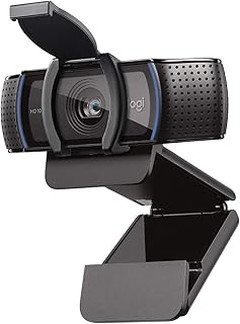
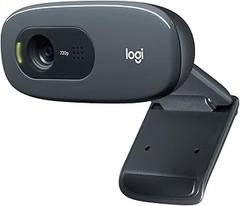
- Videoconferencias HD Simplemente Buenas: Webcam HD para Skype, FaceTime para Mac y prácticamente cualquier otro cliente de videoconferencias
- Videoconferencias HD 720p en Pantalla Panorámica: Webcam para videoconferencias y grabaciones de vídeo HD 720p, fluidas y en pantalla panorámica
- Nítidas Fotos de 3 MP: Disfruta de flexibilidad, rendimiento y fluidez que las webcams integradas no pueden igualar
- Su Voz se Oye: Transmite tu voz con claridad, mediante el micrófono integrado que filtra el ruido de fondo
- Compatible con: Windows 7, Windows 8, Windows 10, MacOS 10.10 o superior y ChromeOS

Última actualización el 2026-10-11 / Enlaces de afiliados / Imágenes de la API para Afiliados
Instalación y configuración del micrófono
Para muchos, conectar un micrófono puede parecer una tarea sencilla, pero en cuanto te encuentras cara a cara con tu computadora, la cosa puede complicarse un poco. ¿Te suena haber pasado media hora intentando que tu voz se escuche correctamente mientras todos tus colegas en la videollamada te miran con la ceja levantada? Tranquilo, aquí vamos a resolverlo. Ya sea que tengas una webcam como la UGREEN Webcam Full HD 1080P o la Logitech C270, estos pasos te ayudarán a instalar y configurar tu micrófono sin complicaciones.
Ajustes de audio en Windows
Arranquemos con Windows. Primero, es fundamental verificar que el micrófono esté correctamente conectado. Una vez que lo hagas, busca el ícono de sonido en la barra de tareas—ese que parece un altavoz. Haz clic derecho sobre él y selecciona “Sonidos”. En la ventana que se abrirá, dirígete a la pestaña de “Grabación”. Ahí deberías ver tu micrófono listado. Si no aparece, revisa nuevamente la conexión.
Si el micrófono está ahí, pero suena como si estuvieses hablando desde el fondo de un túnel, selecciona tu micrófono y haz clic en “Propiedades”. En el apartado de “Niveles”, asegúrate de que el volumen está al máximo y que no está silenciado. A veces, tener una sensibilidad demasiado baja es lo que causa que tu voz no se escuche nítida.
Por último, no te olvides de ir a “Mejoras” para desactivar cualquier opción que pueda estar alterando tu audio, como la “supresión de ruido”. Después de estos pasos, prueba tu micrófono usando la función “Escuchar este dispositivo” para asegurarte de que todo funcione como debe.
Ajustes de audio en MacOS
Ahora, si eres de los que disfrutan de la elegancia de MacOS, la configuración del micrófono también tiene su propia jugada. Comienza abriendo el Panel de Preferencias de Sistema y seleccionando “Sonido”. En la pestaña de “Entrada”, verás una lista de dispositivos que puedes usar. Aquí es donde deberías encontrar tu micrófono.
Al elegirlo, asegúrate de que el nivel de entrada está ajustado correctamente. Un gráfico te mostrará si está capturando el sonido, habla y debería haber señales de que el sonido está ingresando. Si no ves nada, revisa la conexión del micrófono.
Una vez que todo se vea bien, puedes salir y probar el audio con cualquier aplicación que use el micrófono, desde grabadoras de voz hasta plataformas de videoconferencia. No olvides ajustar el volumen de salida, ya que también puede influir en la calidad de lo que escuchas.
Recuerda, tanto en Windows como en MacOS, tener problemas de audio suele ser frustrante, pero con estos pasos, cualquier novato puede convertirse en un experto en ajustes de micrófonos. Así que la próxima vez que te conectes a una videollamada, no dudes en lucirte con una calidad de sonido impecable.
Solución de problemas comunes
Cuando un día decides hacer una videollamada con amigos y, al encender tu webcam no sucede nada, la frustración puede ser evidente. ¿Te has topado con un cable que no conectaba o un micrófono que parecía hablar en un idioma desconocido? No te preocupes, aquí encontramos respuestas. Vamos a darte una guía práctica para instalar correctamente una webcam con micrófono, asegurando que tu experiencia sea fluida desde el primer momento.
Cómo preparar tu dispositivo
Para empezar, lo primero es saberte equipar y preparar tu PC o laptop. Si acabas de comprar una webcam, asegúrate de que tienes todo lo necesario a mano. Normalmente, solo necesitarás un puerto USB libre y, en caso de que sea necesario, el software correspondiente para tu webcam (que muchas veces se puede descargar directamente desde el sitio web de la marca).
Y aunque no lo creas, el primer paso es conectar el cable USB en un puerto de tu computadora. Una vez que lo hagas, el sistema operativo debería reconocer tu dispositivo automáticamente. Desde Windows hasta Mac, la mayoría de las veces, ejecuta este reconocimiento de forma sencilla. Si no escuchas ese típico sonido que hace el PC al conectar un dispositivo, es posible que haya un problema de conexión.
Instalación de controladores y software
Una vez identificado y conectado tu dispositivo, quizás sea el momento de instalar los controladores. Aunque, en la mayoría de los casos, las webcams actuales son plug and play, es decir, que no necesitas hacer nada más que conectarlas, algunos modelos, como la UGREEN Webcam Full HD 1080P, pueden requerir controladores específicos para optimizar su rendimiento.
Accede al sitio web de la marca y busca la sección de descargas. Ahí encontrarás el controlador o software que necesitas. Descárgalo e instálalo siguiendo las instrucciones. ¿Has visto cómo un pequeño icono puede cambiar la experiencia de tu webcam? Con esto, garantizarás que todo funcione perfectamente cuando inicies la próxima videollamada.
Configuración del micrófono
Ahora que tienes tu cámara lista, es hora de asegurarte de que el micrófono hable claro y fuerte. En sistemas Windows, dirígete a la configuración de sonido. Se trata de un paso sencillo, pero importante. Ahí, puedes verificar que el micrófono de tu webcam esté seleccionado como el dispositivo predeterminado. A veces, el PC tiende a quedarse con el micrófono incorporado o con algún dispositivo antiguo que tengas en casa.
Si tu webcam, como la Logitech C270, está correctamente seleccionada y aún no te escuchan, verifica el nivel de volumen. Ajusta y realiza una prueba de audio. Puedes abrir una aplicación como Skype o Zoom para comprobar que tu voz se escucha nítida. Recuerda que, en este aspecto, los micrófonos de webcams premium, como la Webcam 4K UHD Autofoco, suelen destacar por su capacidad de cancelar ruidos molestos, haciendo que tu voz suene más clara para quienes te escuchan al otro lado de la pantalla.
Con estos pasos, ya deberías estar listo para iniciar tus videollamadas sin inconvenientes. Si aún tienes problemas, revisa las conexiones de los cables y asegúrate de que los puertos de tu PC estén en buen estado. Con un poco de paciencia, tu webcam y micrófono se convertirán en tus mejores aliados para mantener la comunicación con amigos, familiares o compañeros de trabajo.