Mejorar la calidad de video en nuestras reuniones online es esencial para una comunicación efectiva, especialmente en el entorno del teletrabajo. Muchas veces, la calidad de visualización y audio no es la óptima, lo que puede interferir en la productividad y en la experiencia de colaboración. Aquí encontrarás consejos prácticos y ajustes técnicos que te ayudarán a optimizar tu webcam y garantizar que tus reuniones sean mucho más claras y fluidas. Al implementar estas mejoras, no solo disfrutarás de una experiencia superior, sino que también impulsarás tu desempeño en el trabajo remoto.
No se han encontrado productos.
Ajustes Técnicos para Optimizar la Webcam
A veces, aunque tengamos la mejor webcam del mercado, notamos que la calidad de nuestro video sigue sin ser la ideal. ¿Te has dado cuenta de que muchas veces un simple ajuste puede marcar la diferencia? Ajustar correctamente tu webcam no solo mejora la experiencia visual en reuniones online, sino que también te ayuda a proyectar una imagen más profesional. Aquí veremos algunos ajustes que son fáciles de implementar y pueden transformar completamente tu presencia en la pantalla.
Configuración de resolución y formato
Uno de los primeros pasos para optimizar tu webcam es ajustar la resolución y el formato del video. No es solo un tema de números. Visualiza tu reunión: un video borroso o pixelado hace que te veas poco profesional y puede distraer a tus compañeros. Si tu webcam permite elegir entre distintas resoluciones, como 720p o 1080p, siempre es mejor optar por la más alta, 1080P, especialmente si estás usando una webcam como la EMEET Webcam 1080P. La diferencia es notable, ¡y tu imagen se verá mucho más nítida!
Además, es importante seleccionar el formato correcto. ¿Qué significa esto? La mayoría de las webcams permiten enviar video en formatos como H.264 o MJPEG. El primer formato es más eficiente, lo que significa que tu conexión no se verá tan afectada y podrás disfrutar de una calidad de video superior sin interrupciones. Así que no dudes en explorar las configuraciones de tu dispositivo, con un par de clics, puedes pasarte al mundo del video en alta definición, y tus colegas lo notarán.
Establecimiento de la iluminación adecuada
Tener una buena iluminación es tan crucial como tener una buena cámara. Piensa en cómo puedes transformar un espacio oscuro y sombrío en uno iluminado que te haga brillar. La luz natural es tu mejor amiga, así que si puedes, colócate cerca de una ventana durante tus reuniones. Pero si esto no es posible, ¡no te preocupes! Unas simples lámparas pueden hacer maravillas.
Intenta usar una luz suave y difusa, evitar las luces directas que pueden crear sombras nada favorecedoras en tu rostro. Puedes probar con un anillo de luz, que ha ganado popularidad entre streamers y creadores de contenido. Ajustar la posición de la luz puede cambiar drásticamente cómo te ven los demás a través de la pantalla. Al mismo tiempo, asegúrate de que la iluminación no esté detrás de ti, ya que esto solo creará un efecto de silueta y hará que sea difícil verte bien.
Con estos ajustes simples pero efectivos, no solo mejorarás la calidad de tu video, sino que también te sentirás más seguro y cómodo en tus reuniones online. Implementa estos cambios, prueba lo que funciona mejor para ti y recuerda que a veces, los pequeños detalles hacen una gran diferencia. ¡Es hora de brillar en la pantalla!

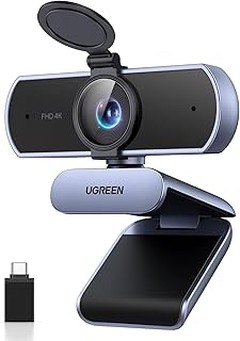
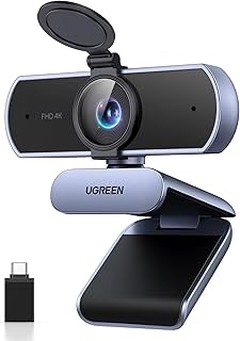
- [ Cámara UHD 4K Ultra HD ] UGREEN Webcam 4K Mejorada, equipada con sensores avanzados y una resolución UHD de hasta 3840 x 2160, produce imágenes vívidas con detalles claros, coloridos y nítidos, ideales para conferencias o streaming a 4K (30 FPS) o 1080p (60 FPS). Ofrece detalles de imagen nítidos y vívidos con 8 millones de píxeles.
- [ Autoenfoque y Corrección de Luz ] Esta cámara web para PC utiliza la tecnología de autoenfoque PDAF para capturar rostros con rapidez y precisión a una distancia de 0,1 a 5 metros, manteniendo siempre una imagen nítida y estable en el centro de la pantalla. En comparación con el autoenfoque CDAF, el PDAF es más rápido y la imagen es más nítida. La cámara USB ajusta automáticamente la temperatura de color y la corrección de luz según la iluminación del entorno, mejorando la nitidez de la imagen.
- [ Micrófonos Duales y Ángulo Ajustable ] Esta cámara para computadora cuenta con dos micrófonos omnidireccionales con cancelación de ruido integrados, lo que le permite capturar fácilmente el sonido que necesita incluso en entornos ruidosos. La cámara web gira 360° y se ajusta 15° hacia arriba y hacia abajo. El lente gran angular de 70° captura un rango de cámara más amplio, ideal para videoconferencias, transmisiones en vivo, cursos en línea, entrevistas, chats de juegos, etc.
- [ Amplia Compatibilidad ] No requiere controlador; la cámara web 4K es compatible con Windows 7/8/10/11, Linux, Mac OS X 10.6 y superior, y Android 5.0 y superior. Conecte el puerto USB A 2.0 o el adaptador USB C a la computadora y la cámara web USB C se detectará automáticamente. Incluye un cable USB de 2 m. Perfecta para usar en Skype, YouTube, Facebook, Zoom y otras plataformas.
- [ Diseño Premium ] Diseño único de cubierta de privacidad, que se puede plegar para ocultar la cámara web de transmisión, garantiza tranquilidad cuando su cámara de transmisión no está en uso y mantiene la lente limpia. 3 formas de montaje: fijar al monitor de la computadora con clips, colocar horizontalmente en el escritorio o usar trípode (no incluido).
Última actualización el 2026-09-22 / Enlaces de afiliados / Imágenes de la API para Afiliados
Mejores Prácticas para la Posición de la Webcam
¿Te has encontrado alguna vez en una reunión virtual con una cámara que parece tener vida propia? A veces uno se siente como si estuviera en una película de terror, con un ángulo que resalta su lado menos favorecedor. La verdad es que colocar la webcam de la manera correcta puede hacer maravillas no solo por tu apariencia, sino también por la experiencia general de la reunión. Aquí te cuento cómo puedes optimizar tu setup, para que tus colegas te vean de la mejor manera posible.
Altura y ángulo ideales
La altura y el ángulo de tu webcam son factores clave que pueden hacer que tu imagen se vea profesional y pulcra. En un mundo en el que cada llamada cuenta, no querrás dejar las cosas al azar. La regla de oro es que la cámara debe estar a la altura de tus ojos. Esto ayuda a crear una conexión más natural y evita esas tomas desde abajo que a veces son un auténtico desastre.
Colocar tu cámara en un trípode a la altura correcta o apilar algunos libros sobre tu mesa puede ser una solución sencilla. Si mantienes la webcam ligeramente inclinada hacia abajo, evitas que se vea tu techo, que, aunque puede ser muy limpio, no es lo que quieres que se enfoque. Además, asegúrate de que la cámara esté a unos 45 grados frente a ti, esto brindará una visibilidad óptima y, de paso, evitarás los horribles brillos de la luz de atrás.
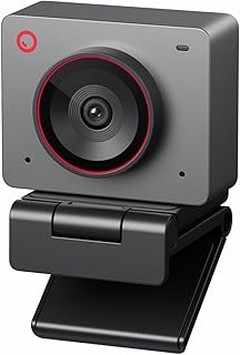
Por supuesto, no todos tenemos el mismo espacio de trabajo. Si usas una EMEET Webcam 1080P, tendrás un campo de visión de 90 grados que te dará más flexibilidad en la posición. Con esta cámara, si te colocas frente a ella, aún podrás moverte un poco sin que se te corte la cabeza o te hagan parecer un gigante. También puedes probar opciones como la UGREEN Webcam 4K, que ofrece una calidad de imagen espectacular y te permitirá mostrar de manera clara tu entorno.
Recuerda, el lugar importa. Una pared lisa y con buena iluminación es el escenario perfecto para que tu webcam dé lo mejor de sí misma. Y hablando de iluminación, si puedes, evita la luz directa detrás de ti, porque puede hacer que parezcas una silueta, y eso no es el look que deseas en tu próxima videoconferencia.
Ahora que ya sabes cómo orientar tu cámara, prepara ese café y ajusta la luz, porque tus próximas reuniones están a punto de mejorar. ¡Adelante!

- [ Webcam USB 1080P FHD ] La Webcam USB está equipada con un sensor de imagen CMOS de 2 megapíxeles y soporta una resolución de 1080P 30FPS, ofreciéndole una imagen clara y fluida. Equipada con corrección de poca luz, puede grabar vídeo brillante y de alto contraste incluso con poca luz dependiendo del entorno.
- [ Micrófono Incorporado ] La Cámara USB incorpora dos micrófonos omnidireccionales con cancelación de ruido que pueden captar el sonido a una distancia de hasta 3M y el sistema de cancelación de ruido le proporciona un mejor entorno de comunicación para una videollamada. En comparación con un micrófono mono, los micrófonos omnidireccionales duales son más adecuados para videoconferencias o aprendizaje electrónico con varias personas.
- [ Plug & Play ] La webcam es plug and play, no requiere drivers para Windows 7/8/10/11, Linux, Mac OS X 10.6 y superiores, Android 5.0 y superiores. Conecte la interfaz USB 2.0 a su ordenador y la webcam puede ser detectada automáticamente, eliminando operaciones complicadas. El cable es de 2M.
- [ Amplia Compatibilidad ] La webcam para ordenador es compatible con el software más popular: puede utilizar fácilmente esta cámara para transmitir en directo en Youtube/Facebook/Tiktok, participar en videoconferencias en Zoom o realizar videollamadas con su familia en Skype/Whatsapp/Wechat. Se convertirá en una ayuda indispensable en su vida o trabajo. NOTA: Compatible con switch 2 pero requiere un adaptador de USB A a C (no incluido)
- [ Fácil de Usar ] La Webcam USB admite tres métodos de instalación: fijada a la pantalla del ordenador con un clip, colocada horizontalmente sobre el escritorio o utilizando un trípode (no incluido). Admite rotación horizontal de 360 grados y rotación hacia arriba y hacia abajo de 15 grados: ajuste el ángulo según sea necesario. Ideal para seminarios web, videoconferencias, retransmisiones en directo, cursos en línea, reuniones para entrevistas, chat de juegos, etc.
Última actualización el 2026-09-22 / Enlaces de afiliados / Imágenes de la API para Afiliados
Importancia del Sonido en las Videoconferencias
La otra tarde, Juan se preparaba para su reunión virtual con un cliente. Era un momento clave, pues estaba a punto de cerrar un trato que podría cambiar su carrera. Se conectó a la videoconferencia y, mientras sonaba su voz de fondo, notó que el cliente tenía dificultad para escucharle. Esa incómoda instancia de repetir frases y elevar el volumen fue lo que hizo que la conversación se tornara tensa. ¿Te suena familiar? La calidad del sonido en videoconferencias es crucial y no debe ser subestimada. Un audio deficiente puede arruinar incluso las mejores presentaciones, y si hay algo que queremos evitar en el mundo digital actual son las distracciones.
Tener un buen sonido no solo mejora la comunicación, también permite que nuestras ideas, nuestras propuestas y nuestro mensaje lleguen de manera clara y concisa. Así que, si estás buscando cómo dar un salto en la calidad de tus reuniones online, presta atención a lo que viene.
Uso de micrófonos externos
Un viernes cualquiera, Marta se sentó a hacer una prueba en su equipo antes de una gran presentación. Su webcam era buena, pero el micrófono de su laptop no hacía justicia a su voz. Al revisar un par de tutoriales, decidió invertir en un micrófono externo, dando un giro completo a su experiencia. El uso de micrófonos externos puede marcar una gran diferencia, ya que están diseñados para captar el sonido más claramente, filtrando ruidos ambiente y mejorando la nitidez de la voz.
Si estás considerando dar este paso, aquí van un par de consideraciones prácticas. En el mercado hay opciones como el EMEET Webcam 1080P, que viene con micrófonos integrados y facilita la transmisión sin complicaciones. Ideal si buscas una solución todo en uno y no quieres liarte con cables adicionales. Por otro lado, si prefieres una configuración más avanzada, un micrófono USB independiente, que puedes combinar con la webcam, podría ser aún mejor. Por ejemplo, el UGREEN Webcam 4K ofrece calidad de imagen, pero te puedes plantear una opción de micrófono como el Blue Yeti cuando quieras explotar al máximo la calidad de audio.
Al optar por un micrófono externo, asegúrate también de considerar su direccionalidad. Existen micrófonos omnidireccionales, que captan sonido desde todas partes, perfectos para grupos, y otros unidireccionales, ideales si solo te interesa captar tu voz. El resultado final es que, con el equipo adecuado, las reuniones no solo serán más claras, sino que también transmitirás una imagen más profesional.
Así que, si quieres que tus videoconferencias sean pan comido y que tus interlocutores se aferre a cada palabra que dices, no escatimes en el sonido. Recuerda, querer es poder, y con un micrófono externo, ¡tus reuniones están en otro nivel!
Comparativa de Webcams para Reuniones Online
En medio de la pandemia, muchos nos encontramos dando vueltas a la sala de casa, buscando un sitio donde hacer nuestras videollamadas. Las webcam son ahora una herramienta fundamental para conectar con compañeros, amigos y familiares. Pero, ¿realmente todas funcionan igual? Vamos a echar un vistazo a algunas de las opciones más populares y entender qué pueden aportar a tus reuniones online.
EMEET Webcam 1080P: Características y beneficios
¿Te suena la EMEET Webcam 1080P? Es una de esas cámaras que ha ganado popularidad entre quienes buscan calidad sin complicaciones. Con esta webcam, te olvidas de andar configurando mil cosas. Plug & Play es su lema: con conectar y listo, ya estás dentro del juego. Pero hablemos de sus beneficios.
Al tener un enfoque automático, siempre se verá bien, incluso si te mueves un poco. Y si eres de los que ponen cara de “yo no tengo nada que ver con esta videollamada”, la cámara tiene una cubierta de privacidad que te permite cerrar el objetivo, dándote un respiro entre reuniones. Además, cuenta con una vista de 90 grados, ideal si estás en una mesa con varias personas, permitiendo que todos aparezcan en pantalla. La claridad del video, gracias a sus 1080P, hace que la experiencia sea mucho más agradable, no vuelvas a gritar un “¿me ves?” cada vez que alguien se une.
UGREEN Webcam 4K: ¿Vale la pena?
Muchos se preguntan si hace falta gastarse un poco más con la UGREEN Webcam 4K. La respuesta corta es sí, si buscas el mejor detalle en tus videollamadas. Esta webcam viene equipada con tecnología de enfoque automático y puede capturar imágenes en calidad Ultra HD, lo que le da una ventaja notable, especialmente si estás trabajando en algo visual, como un proyecto creativo o una presentación.
Con su configuración Plug and Play, instalarla es pan comido, solo tienes que conectarla y empezar. Ahora, presta atención a la diferencia que notarás en el video. Los colores son más vivos, destacando con claridad los detalles que tal vez se pierden en otras cámaras. Si bien el costo es un poco más alto, para quienes buscan calidad profesional, puede valer la pena. Así que si eres streamer o sencillamente quieres que cada detalle brille en tu reunión, esta webcam realmente podría ser lo que necesitas.
UGREEN Webcam Full HD: Opciones económicas
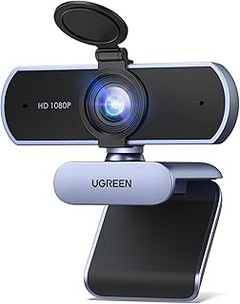
Para quienes no quieren romper la hucha, la UGREEN Webcam Full HD ofrece una alternativa que no decepciona. Piense en esta cámara como la amiga que siempre da buen consejo. Ofrece 1080P de resolución y cuenta con *dos micrófonos incorporados*, que capturan tu voz de manera nítida, algo esencial en reuniones donde cada palabra cuenta.
La cámara tiene un ángulo de visión de 85 grados. Este detalle importa, sobre todo si te gusta sentarte en un lugar amplio o si hay más personas en la pantalla. No hay nada peor que tener a la mitad de tu equipo fuera de foco, ¿verdad? Su fácil instalación la convierte en una opción perfecta para quienes van despacio con la tecnología, y lo mejor es que puedes encontrarla a un precio accesible. Con esta webcam, no solo ahorras, sino que también aseguras una buena calidad de imagen sin complicaciones. Así que si buscas algo básico pero eficaz, definitivamente, esta cámara debería estar en tu lista.