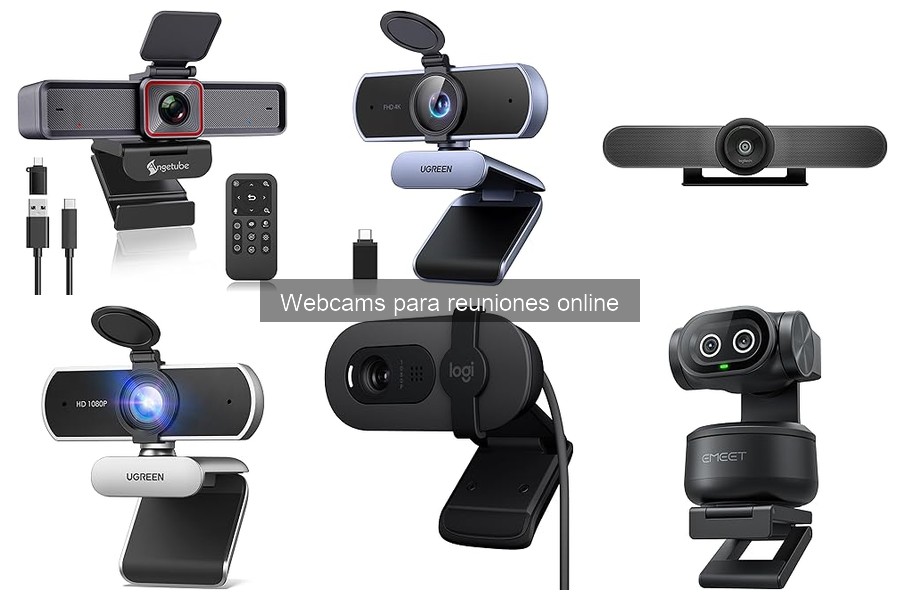
Las webcams se han convertido en una herramienta esencial para el teletrabajo y las reuniones online, pero pueden presentar varios problemas de conexión y configuración que interrumpen nuestra productividad. Si alguna vez te has encontrado lidiando con imágenes borrosas o problemas de audio, no estás solo, estas dificultades son comunes en el día a día. En este espacio, exploraremos las fallas más frecuentes que puedes enfrentar y ofreceremos soluciones prácticas y efectivas, para que puedas disfrutar de una experiencia de videoconferencia fluida y sin contratiempos. Así, podrás concentrarte en lo que realmente importa: una comunicación clara y efectiva.
No se han encontrado productos.
Fallos de conexión y configuración
Es bastante frustrante estar a punto de iniciar una reunión importante y que tu webcam decida no funcionar. ¿Verdad? Esa situación de “¡no te pases de mí!” puede arruinar un día entero. Lo último que necesitas es perder tiempo tratando de entender por qué la cámara no se conecta o por qué el video se ve como si lo hubieran grabado con un móvil de hace 10 años. Vamos a revisar los errores más comunes a la hora de instalar una webcam y cómo asegurarte de que tu configuración de audio y video esté a la altura.
Errores más comunes al instalar la webcam
La mayoría de las veces, los problemas de conexión surgen por descuidos sencillos, pero cruciales. Uno de los errores más típicos es no conectar la webcam al puerto USB correcto. Con tantos dispositivos conectados a nuestro ordenador, es fácil confundirse. Asegúrate de que la webcam esté en un puerto USB 3.0, si es posible, esto garantiza una transmisión de video más fluida.
Otro fallito que suele pasar es dejar los drivers desactualizados. Los drivers son, en esencia, el software que permite que tu webcam se comunique con el ordenador. Una vez que instales tu webcam, verifica que los drivers estén actualizados desde la página del fabricante. No querrás estar en mitad de una llamada y que tu cámara se congele por esto.
Finalmente, la falta de permisos también puede ser el villano de esta historia. Si usas Windows, asegúrate de que las aplicaciones tengan permiso para acceder a la cámara y al micrófono. Vas a Configuración, Privacidad y ahí te aseguras de que todo esté habilitado. Es un pequeño paso que evita grandes quebraderos de cabeza.
Cómo comprobar la configuración de audio y video
Una vez que tu webcam parece estar funcionando, es hora de darle una vuelta a la configuración del audio y video. Tal vez creas que esto es solo un tema técnico, pero no es así. El audio y el video son cruciales para que todos se escuchen y vean claramente durante la reunión. Nunca es agradable que el compañero de sección esté hablando y tú piensas que parece un robot.
Para chequear el video, accede a cualquier aplicación de videollamadas, como Zoom o Skype, y busca en configuración la opción de "ver mi video". Si todo va bien, debería verse nítido. Si hay distorsiones o baja calidad, es hora de revisar la resolución de tu webcam. Por ejemplo, una webcam UGREEN 4K proporciona una calidad nítida que puede hacer maravillas para tu imagen.
El aspecto del audio es igual de importante. Antes de empezar la reunión, asegúrate de que el micrófono esté activo y verifica si el sonido se escucha bien. Si tienes varios micrófonos disponibles, selecciona el que mejor te convenga. La OBSBOT Meet 2, por ejemplo, tiene un micrófono que capta el sonido de manera excelente, permitiendo que todos en la llamada te escuchen sin esfuerzo.
Al final, aunque a veces la tecnología nos juegue malas pasadas, con unos pocos pasos simples puedes asegurarte de que estás listo para brillar en tus videoconferencias. ¿Quién necesita más contratiempos?

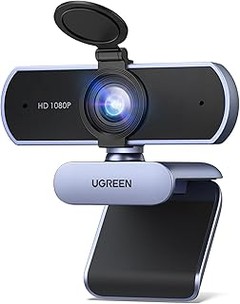
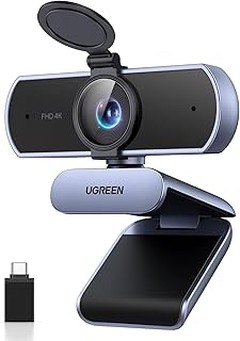
- [ Cámara UHD 4K Ultra HD ] UGREEN Webcam 4K Mejorada, equipada con sensores avanzados y una resolución UHD de hasta 3840 x 2160, produce imágenes vívidas con detalles claros, coloridos y nítidos, ideales para conferencias o streaming a 4K (30 FPS) o 1080p (60 FPS). Ofrece detalles de imagen nítidos y vívidos con 8 millones de píxeles.
- [ Autoenfoque y Corrección de Luz ] Esta cámara web para PC utiliza la tecnología de autoenfoque PDAF para capturar rostros con rapidez y precisión a una distancia de 0,1 a 5 metros, manteniendo siempre una imagen nítida y estable en el centro de la pantalla. En comparación con el autoenfoque CDAF, el PDAF es más rápido y la imagen es más nítida. La cámara USB ajusta automáticamente la temperatura de color y la corrección de luz según la iluminación del entorno, mejorando la nitidez de la imagen.
- [ Micrófonos Duales y Ángulo Ajustable ] Esta cámara para computadora cuenta con dos micrófonos omnidireccionales con cancelación de ruido integrados, lo que le permite capturar fácilmente el sonido que necesita incluso en entornos ruidosos. La cámara web gira 360° y se ajusta 15° hacia arriba y hacia abajo. El lente gran angular de 70° captura un rango de cámara más amplio, ideal para videoconferencias, transmisiones en vivo, cursos en línea, entrevistas, chats de juegos, etc.
- [ Amplia Compatibilidad ] No requiere controlador; la cámara web 4K es compatible con Windows 7/8/10/11, Linux, Mac OS X 10.6 y superior, y Android 5.0 y superior. Conecte el puerto USB A 2.0 o el adaptador USB C a la computadora y la cámara web USB C se detectará automáticamente. Incluye un cable USB de 2 m. Perfecta para usar en Skype, YouTube, Facebook, Zoom y otras plataformas.
- [ Diseño Premium ] Diseño único de cubierta de privacidad, que se puede plegar para ocultar la cámara web de transmisión, garantiza tranquilidad cuando su cámara de transmisión no está en uso y mantiene la lente limpia. 3 formas de montaje: fijar al monitor de la computadora con clips, colocar horizontalmente en el escritorio o usar trípode (no incluido).
Última actualización el 2026-10-09 / Enlaces de afiliados / Imágenes de la API para Afiliados
Calidad de imagen deficiente
Las videollamadas son hoy en día una pieza clave en nuestra vida laboral y personal. Seguro que alguna vez te has encontrado en una reunión en la que, por más que intentabas concentrarte, la calidad de la imagen era tan mala que era difícil distinguir si era tu jefe o un cuadro mal colgado. La calidad de imagen deficiente puede arruinar cualquier encuentro virtual y, aunque no siempre podemos controlar la conexión a Internet, hay muchas cosas que sí dependen de nosotros.
Causas de mala resolución en las reuniones online
¿Te has preguntado alguna vez por qué, cuando parece que todo está bien, la resolución sigue siendo un desastre? Existen varias razones que pueden estar detrás de esa *mala calidad de imagen*. Una de las más comunes es la iluminación inadecuada. Si la luz artificial que te rodea es escasa o proviene de detrás de ti, la cámara se verá obligada a hacer más esfuerzo y, al final, tu imagen se verá pixelada o oscura.
Otra causa habitual es el *hardware*. Si tu webcam es de un modelo antiguo o de baja calidad, no importa qué tan buena sea tu conexión a Internet, simplemente no puede ofrecer una imagen clara. Por ejemplo, las webcams como la OBSBOT Meet 2, que ofrece resolución 4K, garantizan una experiencia mucho más nítida por su superioridad técnica. En cambio, una cámara más básica podría dejarte con resultados decepcionantes.
Incluso tu aplicación de videollamadas puede influir en la calidad. Herramientas como Zoom, Skype o Teams tienen configuraciones específicas que pueden requerir ajustes. Ajustar la calidad de video en la configuración de la aplicación puede marcar la diferencia entre una videollamada que parece un viejo videoclip y una que luce bastante profesional.
Consejos para mejorar la calidad de tu webcam
Cualquier pequeño detalle puede sumar para mejorar tu experiencia en videollamadas. Si la iluminación es el enemigo número uno, siempre busca un espacio bien iluminado. Colócate frente a una ventana, de forma que la luz natural ilumine tu rostro, o usa lámparas que dirijan la luz hacia ti. Una buena iluminación puede transformar una reunión aburrida en un momento mucho más productivo.
Además, no subestimes la importancia de elegir la webcam adecuada para tus necesidades. Entre las opciones, la UGREEN Webcam 4K se posiciona como una excelente alternativa para quienes buscan calidad de imagen sin complicaciones. Con *enfoque automático* y plug and play, no tendrás que enredarte en configuraciones complicadas.
Por último, nunca está de más realizar una prueba antes de la reunión. Usa herramientas como Skype o un chat de prueba para ajustar tu cámara y configuraciones de fondo. Así evitarás sorpresas desagradables y podrás entrar a tu reunión virtual listo para brillar. Y recuerda que la calidad de la imagen no es solo un tema técnico, también transmite respeto hacia tus colegas y tu profesionalidad.

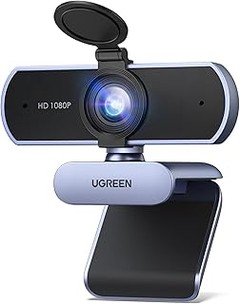
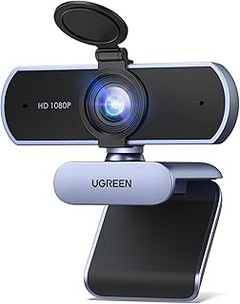
- [ Webcam USB 1080P FHD ] La Webcam USB está equipada con un sensor de imagen CMOS de 2 megapíxeles y soporta una resolución de 1080P 30FPS, ofreciéndole una imagen clara y fluida. Equipada con corrección de poca luz, puede grabar vídeo brillante y de alto contraste incluso con poca luz dependiendo del entorno.
- [ Micrófono Incorporado ] La Cámara USB incorpora dos micrófonos omnidireccionales con cancelación de ruido que pueden captar el sonido a una distancia de hasta 3M y el sistema de cancelación de ruido le proporciona un mejor entorno de comunicación para una videollamada. En comparación con un micrófono mono, los micrófonos omnidireccionales duales son más adecuados para videoconferencias o aprendizaje electrónico con varias personas.
- [ Plug & Play ] La webcam es plug and play, no requiere drivers para Windows 7/8/10/11, Linux, Mac OS X 10.6 y superiores, Android 5.0 y superiores. Conecte la interfaz USB 2.0 a su ordenador y la webcam puede ser detectada automáticamente, eliminando operaciones complicadas. El cable es de 2M.
- [ Amplia Compatibilidad ] La webcam para ordenador es compatible con el software más popular: puede utilizar fácilmente esta cámara para transmitir en directo en Youtube/Facebook/Tiktok, participar en videoconferencias en Zoom o realizar videollamadas con su familia en Skype/Whatsapp/Wechat. Se convertirá en una ayuda indispensable en su vida o trabajo. NOTA: Compatible con switch 2 pero requiere un adaptador de USB A a C (no incluido)
- [ Fácil de Usar ] La Webcam USB admite tres métodos de instalación: fijada a la pantalla del ordenador con un clip, colocada horizontalmente sobre el escritorio o utilizando un trípode (no incluido). Admite rotación horizontal de 360 grados y rotación hacia arriba y hacia abajo de 15 grados: ajuste el ángulo según sea necesario. Ideal para seminarios web, videoconferencias, retransmisiones en directo, cursos en línea, reuniones para entrevistas, chat de juegos, etc.
Última actualización el 2026-10-09 / Enlaces de afiliados / Imágenes de la API para Afiliados
Problemas de audio
Recientemente, en una reunión online, escucharon a Pablo hablando sobre su último proyecto cuando, de repente, un sonido extraño interrumpe la conversación. “¿Me escuchan? ¿Se me oye bien?”, preguntó mientras trataba de ajustar su micrófono. Esta situación es más común de lo que parece, y muchas veces, el audio puede convertirse en un verdadero dolor de cabeza. Los problemas de audio durante estas reuniones suelen ser frustrantes, pero no te preocupes, aquí vamos a desglosar cómo identificarlos y las soluciones que pueden marcar la diferencia.
Identificación de los problemas de micrófono
Ahora te estás preguntando: “¿Cómo sé si el problema está en mi micrófono?”. Una señal clara es la calidad del sonido. Si tus compañeros te dicen que suenas distante o entrecortado, es un indicativo de que algo no va bien. Cada situación puede tener su raíz: micrófonos apagados, configuración incorrecta o incluso interferencias externas. Una de las claves para solucionar el problema es realizar pruebas de sonido. Hazlo antes de tus reuniones. Coloca el micrófono cerca de ti y haz una pequeña grabación. Así podrás comprobar si hay ruido de fondo molesto o si tu voz se escucha nítida.
Otro aspecto a considerar es la conexión del micrófono. Si usas una webcam como la OBSBOT Meet 2, que tiene un micrófono incorporado, asegúrate de que esté bien conectada y configurada como el dispositivo de entrada en tu computadora. A veces, el sistema puede optar por un micrófono diferente por defecto, lo que afectaría la calidad del audio. Tendrás que revisarlo en la configuración de sonido del sistema.
Soluciones para mejorar la captación de sonido
Si ya identificaste que el problema de audio está relacionado con el micrófono, es hora de poner soluciones en marcha. Un punto importante es el entorno donde te encuentras. Intenta elegir un lugar silencioso para tus reuniones. Si el sonido de fondo es un problema frecuente, considera el uso de paneles acústicos o simplemente pon unas almohadas y mantas alrededor para absorber el sonido. Esto puede ayudarte a mejorar significativamente la calidad del audio.
Hablando del hardware, si no cuentas con un buen micrófono, deberías considerar invertir en uno. Por ejemplo, la UGREEN Webcam 4K 30FPS no solo ofrece una excelente calidad de imagen, sino que también tiene un micrófono capaz de captar el sonido con claridad. También existe la UGREEN Webcam Full HD 1080P, que, aunque no es 4K, tiene un buen desempeño para video llamadas y un ángulo de visión de 85°, lo que puede ser útil para captar tu voz y eliminar ruidos externos.
Por último, no subestimes la importancia de actualizar tus controladores. Muchas veces, los problemas de audio son causados por software desactualizado. Asegúrate de que tanto tu sistema operativo como los drivers de la webcam estén al día. Esto no solo mejora la experiencia de audio, sino que también optimiza el rendimiento general de tus reuniones online. Con estas herramientas y pequeños ajustes, podrás disfrutar de una comunicación fluida y sin interrupciones.
Problemas de compatibilidad con software
¿Te ha pasado que te preparas para una reunión online y, al conectarte, tu webcam decide no funcionar? Es una situación que puede generar más estrés que la propia reunión. Los problemas de compatibilidad con el software son más comunes de lo que uno podría pensar y pueden arruinar la experiencia. La buena noticia es que, en su mayoría, estos problemas tienen solución. Vamos a desglosar algunas de las complicaciones más habituales y cómo resolverlas.
Programas que generan conflictos con webcams
A veces, lo que parece ser un problema con la cámara es en realidad un conflicto con el software que estás utilizando. Programas de videoconferencia como Zoom, Skype o Microsoft Teams pueden entrar en pelea con aplicaciones que usan la cámara como, por ejemplo, software de grabación de video o de edición de imágenes que esté corriendo en segundo plano. Puede que no te des cuenta, pero eso que parece un fallo técnico puede ser como tener a dos amigos discutiendo en tu sala de estar.
Para que no te agarren desprevenido, aquí van algunos tips para identificar conflictos:
1. Cierra aplicaciones no esenciales: Antes de iniciar tu reunión, asegúrate de que solo tengas abiertos los programas necesarios. Esto ayuda a liberar recursos y evitar que un software interfiera con el rendimiento de la webcam.
2. Revisa permisos: Algunas aplicaciones requieren permisos específicos para acceder a la cámara. Verifica que no haya restricciones en la configuración de privacidad de tu sistema operativo.
3. Mira los foros: A veces, otros usuarios ya han tenido problemas similares. Buscar en foros específicos puede darte pistas sobre qué aplicaciones podrían estar generando conflictos.
Si después de todo esto sigues teniendo problemas, puede ser hora de buscar soluciones más técnicas o contactar el soporte del software que estás utilizando.
Cómo actualizar drivers y software
El software desactualizado es uno de los principales culpables de los problemas de compatibilidad. ¿Cuándo fue la última vez que revisaste si tus drivers estaban al día? Si no es algo que suelas hacer regularmente, ahora es el momento perfecto para empezar. Un driver o controlador viciado es como un reloj que se detuvo, no te sirve de nada.
Actualizar los drivers de tu webcam es un proceso bastante sencillo. Primero, identifica el modelo de tu dispositivo. Una vez que lo tengas, puedes dirigirte al sitio web del fabricante y buscar la sección de descargas. El proceso normalmente incluye:
1. Descargar el controlador: Asegúrate de seleccionar la versión correcta que sea compatible con tu sistema operativo, ya sea Windows, MacOS o Linux.
2. Instalación: Sigue las instrucciones que aparecen en pantalla. En la mayoría de los casos, solo tendrás que hacer clic en "Siguiente" un par de veces.
3. Reiniciar el equipo: Después de instalar la actualización, un reinicio suele ser necesario para que los cambios surtan efecto.
De este modo, además de corregir problemas, te aseguras de que la webcam funcione como un reloj suizo, lista para usarla en tus próximas reuniones online. Y no olvides que mantener el software al día no solo mejora el rendimiento, sino que también puede ofrecer nuevas funciones y mejoras de seguridad.
Con estos consejos, estarás más que preparado para enfrentar esos problemas de compatibilidad y disfrutar de tus videollamadas sin contratiempos.
Faltas de sincronización entre audio y video
Suele suceder que en medio de una reunión virtual, alguien empieza a hablar y a todos les queda claro que el audio no va al ritmo de lo que está pasando en pantalla. Es un momento incómodo que puede distraer y hasta crear confusión. ¿Sabías que esto se conoce como desincronización? Puede parecer un peccata minuta, pero en una presentación o una videoconferencia puede arruinar todas las intenciones de una comunicación fluida. A continuación, veremos las *causas* detrás de esto y cómo solucionarlo para no tener que vivir esas situaciones incómodas.
Causas de desincronización
Hay múltiples factores que pueden provocar que lo que oímos no coincida con lo que vemos. Uno de los más comunes es la conexión a internet. Si la conexión es débil o inestable, puede causar retrasos tanto en el audio como en el video, llevando a esa separación que todos odiamos. Además, la calidad de la webcam y el micrófono también juega un papel fundamental, si usas una webcam antigua o un micrófono de baja calidad, el resultado puede ser desastroso.
Otro aspecto a considerar es el software que utilizas. Algunas plataformas de videoconferencia pueden tener problemas técnicos que ocasionen estos desajustes. Por ejemplo, si estás en una reunión de Zoom y la aplicación no está actualizada, es muy posible que experimentes estas fallas. Sin olvidar la carga del sistema, si tienes muchas ventanas abiertas o programas funcionando al mismo tiempo, tu ordenador puede no dar abasto, derivando en un audio y video fuera de ritmo.
Métodos para solucionar la desincronización en reuniones
Para no permitir que los errores técnicos arruinen tu próxima presentación, hay formas claras de manejar esta situación. Primero, revisar tu conexión a internet es una gran idea. Si puedes, conecta tu computadora directamente al router con un cable a Ethernet. Esto generalmente proporciona una señal más estable y se minimizan esos molestos retrasos.
Considera también la opción de actualizar tu hardware. *La OBSBOT Meet 2*, por ejemplo, es una webcam 4K que no solo ofrece un enfoque automático increíble, sino que su calidad de sonido puede hacer que el audio y el video fluyan de manera más sincrónica. Si estás en un presupuesto ajustado, la UGREEN Webcam Full HD 1080P también ofrece un rendimiento sorprendente, permitiendo videoconferencias claras y fluidas sin desincronización.
No subestimes la importancia de probar el software y los dispositivos antes de una reunión. Una simple prueba de audio y video puede salvarte de esos momentos incómodos. Y no dudes en cerrar aquellas aplicaciones que consumen demasiados recursos de tu ordenador antes de iniciar. Mantener el sistema optimizado puede ser el secreto para unas reuniones sin problemas. Al final del día, estar preparado y contar con las herramientas adecuadas garantiza que tu mensaje llegue de la manera que deseas: claro y conciso.