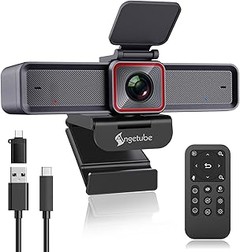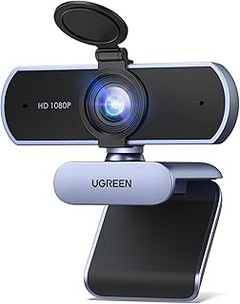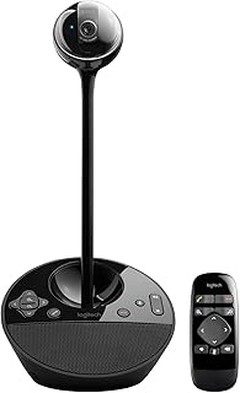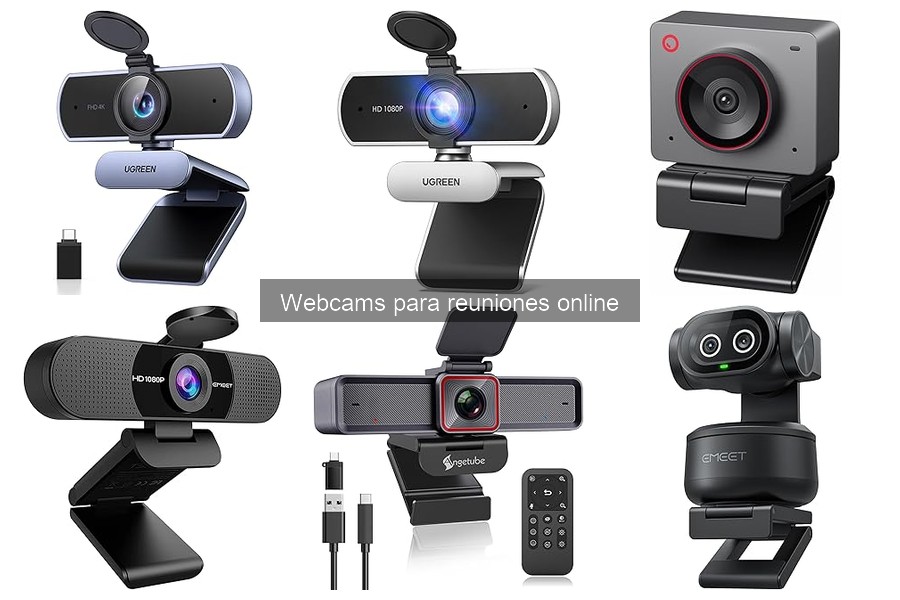
La instalación de una webcam puede parecer un desafío, especialmente si no estás familiarizado con la tecnología. Sin embargo, contar con este equipo es esencial para el teletrabajo y las reuniones en línea. Aquí te proporcionaremos una guía paso a paso que cubre desde la conexión física hasta las configuraciones de software necesarias. Al final, tendrás tu webcam lista para usar, mejorando así tu productividad y comunicación en el entorno laboral.

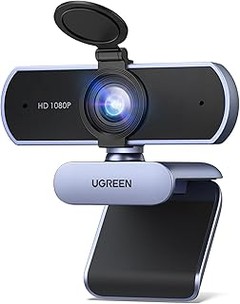
- [ Cámara UHD 4K Ultra HD ] UGREEN Webcam 4K Mejorada, equipada con sensores avanzados y una resolución UHD de hasta 3840 x 2160, produce imágenes vívidas con detalles claros, coloridos y nítidos, ideales para conferencias o streaming a 4K (30 FPS) o 1080p (60 FPS). Ofrece detalles de imagen nítidos y vívidos con 8 millones de píxeles.
- [ Autoenfoque y Corrección de Luz ] Esta cámara web para PC utiliza la tecnología de autoenfoque PDAF para capturar rostros con rapidez y precisión a una distancia de 0,1 a 5 metros, manteniendo siempre una imagen nítida y estable en el centro de la pantalla. En comparación con el autoenfoque CDAF, el PDAF es más rápido y la imagen es más nítida. La cámara USB ajusta automáticamente la temperatura de color y la corrección de luz según la iluminación del entorno, mejorando la nitidez de la imagen.
- [ Micrófonos Duales y Ángulo Ajustable ] Esta cámara para computadora cuenta con dos micrófonos omnidireccionales con cancelación de ruido integrados, lo que le permite capturar fácilmente el sonido que necesita incluso en entornos ruidosos. La cámara web gira 360° y se ajusta 15° hacia arriba y hacia abajo. El lente gran angular de 70° captura un rango de cámara más amplio, ideal para videoconferencias, transmisiones en vivo, cursos en línea, entrevistas, chats de juegos, etc.
- [ Amplia Compatibilidad ] No requiere controlador; la cámara web 4K es compatible con Windows 7/8/10/11, Linux, Mac OS X 10.6 y superior, y Android 5.0 y superior. Conecte el puerto USB A 2.0 o el adaptador USB C a la computadora y la cámara web USB C se detectará automáticamente. Incluye un cable USB de 2 m. Perfecta para usar en Skype, YouTube, Facebook, Zoom y otras plataformas.
- [ Diseño Premium ] Diseño único de cubierta de privacidad, que se puede plegar para ocultar la cámara web de transmisión, garantiza tranquilidad cuando su cámara de transmisión no está en uso y mantiene la lente limpia. 3 formas de montaje: fijar al monitor de la computadora con clips, colocar horizontalmente en el escritorio o usar trípode (no incluido).
Última actualización el 2026-08-27 / Enlaces de afiliados / Imágenes de la API para Afiliados
Preparación para la instalación
Antes de lanzarte a instalar tu webcam, hay un par de cosas que debes tener en cuenta. Muchas veces, la emoción de conectar un nuevo gadget nos lleva a saltarnos pasos importantes, y luego vienen las frustraciones. Así que, para que eso no te pase, aquí te traigo lo que necesitas preparar.
Herramientas necesarias
Nada peor que quedarte a mitad de la instalación sin los elementos que necesitas. Así que primero, asegúrate de tener a mano: un ordenador, por supuesto, y el cable USB que vendrá con tu webcam. También es útil tener un destornillador en caso de que debas fijarla o ajustarla en algún soporte. No olvides un espacio bien iluminado y, si es posible, un espejo. ¿Por qué un espejo? Para asegurarte de que todo se vea bien desde tu ángulo, especialmente si planeas hacer videollamadas. ¡No quieres que tu fondo sea un caos!
Por último, chequea que tus programas de videoconferencia estén listos para usarse. A veces, el simple hecho de tener una app actualizada puede ahorrarte un dolor de cabeza.
Verifica la compatibilidad con tu dispositivo
A nadie le gusta pasarse un buen rato instalando algo solo para darse cuenta de que no es compatible. Antes de que conectes tu nuevo juguete, asegúrate de que tu computadora o laptop sea compatible con la webcam que elegiste. Por ejemplo, modelos como la UGREEN Webcam 4K o la EMEET PIXY son geniales para múltiples sistemas operativos, pero siempre es bueno revisar las especificaciones.
Tómate un momento para comprobar el tipo de puerto USB que tienes. La mayoría de las webcams actuales funcionan con USB tipo A, pero si tienes un dispositivo más nuevo, puede que necesites un adaptador. Y no olvides investigar un poco sobre los controladores, si estás en Windows o MacOS, puede que tengas que seguir algunos pasos para que todo funcione como un reloj. Recuerda que lo importante es que tu equipo y la webcam hagan buen "click", así tu experiencia será mucho más agradable y productiva.

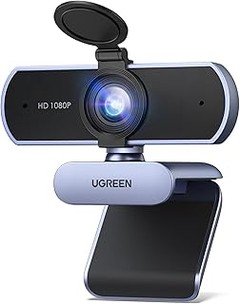
- [ Webcam USB 1080P FHD ] La Webcam USB está equipada con un sensor de imagen CMOS de 2 megapíxeles y soporta una resolución de 1080P 30FPS, ofreciéndole una imagen clara y fluida. Equipada con corrección de poca luz, puede grabar vídeo brillante y de alto contraste incluso con poca luz dependiendo del entorno.
- [ Micrófono Incorporado ] La Cámara USB incorpora dos micrófonos omnidireccionales con cancelación de ruido que pueden captar el sonido a una distancia de hasta 3M y el sistema de cancelación de ruido le proporciona un mejor entorno de comunicación para una videollamada. En comparación con un micrófono mono, los micrófonos omnidireccionales duales son más adecuados para videoconferencias o aprendizaje electrónico con varias personas.
- [ Plug & Play ] La webcam es plug and play, no requiere drivers para Windows 7/8/10/11, Linux, Mac OS X 10.6 y superiores, Android 5.0 y superiores. Conecte la interfaz USB 2.0 a su ordenador y la webcam puede ser detectada automáticamente, eliminando operaciones complicadas. El cable es de 2M.
- [ Amplia Compatibilidad ] La webcam para ordenador es compatible con el software más popular: puede utilizar fácilmente esta cámara para transmitir en directo en Youtube/Facebook/Tiktok, participar en videoconferencias en Zoom o realizar videollamadas con su familia en Skype/Whatsapp/Wechat. Se convertirá en una ayuda indispensable en su vida o trabajo. NOTA: Compatible con switch 2 pero requiere un adaptador de USB A a C (no incluido)
- [ Fácil de Usar ] La Webcam USB admite tres métodos de instalación: fijada a la pantalla del ordenador con un clip, colocada horizontalmente sobre el escritorio o utilizando un trípode (no incluido). Admite rotación horizontal de 360 grados y rotación hacia arriba y hacia abajo de 15 grados: ajuste el ángulo según sea necesario. Ideal para seminarios web, videoconferencias, retransmisiones en directo, cursos en línea, reuniones para entrevistas, chat de juegos, etc.
Última actualización el 2026-08-27 / Enlaces de afiliados / Imágenes de la API para Afiliados
Conexión física de la webcam
Con todo listo para hacer esa reunión virtual, llega el momento crucial: conectar la webcam. Hay algo que tranquiliza cuando ves que otros están peleando con cables y configuraciones mientras tú estás al pie del cañón, listo para brillar. ¿Te suena familiar? Conectar la webcam correctamente es un paso básico pero fundamental para que tu experiencia online sea todo un éxito. Aquí te voy a explicar cómo hacerlo sin complicaciones.
Conectar la webcam a tu computadora
Lo primero que necesitas es localizar el puerto USB en tu computadora. A veces estos puertos se esconden detrás de un montón de cosas en el escritorio, así que asegúrate de tener espacio para maniobrar. Una vez que lo encuentres, ¡es hora de actuar! Toma tu webcam y conéctala. No hay que ser un experto, la mayoría de las webcams son plug and play, lo que significa que solo tienes que enchufarla y voilà, tu computadora la detectará al instante. Pero aguanta, no te emociones aún, hay un par de cositas más que revisar.
En este punto, si tienes una webcam como la UGREEN Webcam Full HD 1080P, disfrutarás de un rendimiento muy decente. Con un ángulo de visión de 85°, es ideal para que todos en la videoconferencia te vean y puedan escucharte bien, gracias a sus micrófonos incorporados. Si quieres algo más potente, la UGREEN Webcam 4K es tu aliada, con un detalle impresionante que dejará boquiabiertos a tus compañeros.
Ahora, dale un vistazo a tu computadora. Es probable que te aparezca una ventana que te pregunte si quieres usar la cámara. Acepta y ya tienes paso verde. Si no ves nada, no te preocupes. A veces hay que dirigirse a la configuración del sistema para seleccionar la cámara como fuente de video. Un pequeño paso que puede hacer que todo funcione de maravilla.
Así que ahí lo tienes: conectar la webcam es sencillo si sigues estos pasos. Con el cable bien insertado y la computadora lista para actuar, estás a solo un par de clics de tener una videollamada impecable. ¡Vamos por más!

- EMEET PIXY, la primera cámara web PTZ 4K con doble cámara y tecnología IA del mundo, combina una cámara principal 4K, enfoque de fase PDAF y un sensor de 1/2,55" para grabar vídeos ultranítidos. Otra cámara auxiliar con IA detecta la posición de los rostros, optimiza el autoenfoque y la exposición, y presenta tonos de piel perfectos con cualquier iluminación. El PDAF y el autoenfoque con IA se combinan para enfocar en tan solo 0,2 segundos, en comparación con los 1,1 segundos de otros productos. Perfecta para escenas estáticas y dinámicas, como retransmisiones de belleza en directo, demostraciones de productos, eventos de fitness, formación online, reuniones de empresa, etc.
- Seguimiento inteligente más fluido con 3 chips: la cámara de streaming PIXY utiliza IA de 3 chips para un rendimiento más rápido y fluido que los modelos de un solo chip. El chip de imagen mantiene un encuadre estable, el chip de asistencia de IA predice el movimiento y la iluminación para un seguimiento impecable, y el chip PTZ permite un giro horizontal de 310° y una inclinación de 180°. El control por gestos se activa con la palma de la mano abierta en el centro durante 2 segundos. Mientras los bailarines giran, dan pasos y se mueven por el escenario, la cámara web se ajusta automáticamente para mantener los cuerpos centrados y los tonos de piel impecables para la transmisión de video.
- Software de control EMEET STUDIO: Las funciones se controlan fácilmente a través de EMEET STUDIO. Las posiciones predefinidas cambian de ángulo al instante; el ajuste preciso garantiza un encuadre perfecto. El modo pizarra detecta automáticamente las pizarras con ajuste manual, sin necesidad de pegatinas. El modo privacidad se activa mediante la inclinación, el temporizador o la aplicación. El campo de visión (FOV) se ajusta en 1080P y 2K a 30 FPS; se bloquea en 4K a 30 FPS y 1080P a 60 FPS para mayor estabilidad. El AIGC integrado crea listas de tomas y movimientos. Cámara web 4K y cámara de podcast ideal para creadores cansados de gestionar múltiples dispositivos.
- Matriz de 3 micrófonos para múltiples escenas: la camara webcam para pc PTZ EMEET PIXY utiliza una matriz de tres micrófonos para un sonido nítido. El modo en vivo filtra ruidos constantes, como ventiladores y aire acondicionado, para transmisiones en vivo fluidas. El modo de cancelación de ruido bloquea tanto zumbidos constantes como sonidos repentinos, como clics de teclado o portazos, ideal para podcasts, cursos y grabaciones. El modo de sonido original captura todos los detalles ambientales para música y canto. Con múltiples modos de grabación, la cámara web 4k para streaming PIXY logra una versatilidad con calidad de estudio sin micrófonos adicionales.
- PIXY hace que el estudio profesional sea fácil, asequible y atractivo: la cámara web PIXY 4K para PC con "adorables ojos dobles" ofrece transmisiones emotivas e inmersivas. El PTZ de doble eje sigue con fluidez cada movimiento sin ángulo muerto. Se monta mediante clip (incluido) o trípode (se vende por separado). Compatible con OBS, Twitch, YouTube, Facebook, XSplit, ManyCam; compatible con Windows 10+, macOS 10.14+, Switch 2 Camera, XBOX, PS5 (se requiere tarjeta de captura externa). A diferencia de los teléfonos con muchos accesorios o las costosas DSLR, la cámara para transmisión en vivo PIXY unifica imagen, seguimiento, audio e IA en una sola cámara frontal.
Última actualización el 2026-08-27 / Enlaces de afiliados / Imágenes de la API para Afiliados
Configuración del software de la webcam
Una tarde cualquiera, un colega decide hacer su primera videollamada para una entrevista de trabajo. Con todo listo, se da cuenta de que la imagen se ve pixelada y el sonido es un caos. ¿La razón? La configuración del software de la webcam. Para evitar ese tipo de sorpresas, aquí tienes la guía definitiva para que tu webcam brille en cada videollamada, desde los controladores hasta los ajustes en la aplicación.
Instalación de controladores
Lo primero es lo primero: los controladores. ¿Qué son y por qué son tan importantes? Un controlador es un programa que permite que tu computadora se comunique correctamente con la webcam. Sin él, tu cámara podría estar ahí, pero no tendrás ni una pizca de control sobre ella. ¡Eso no suena divertido!
Para instalar los controladores, conecta tu webcam (por ejemplo, la UGREEN Webcam 4K 30FPS) a tu computadora vía USB. En muchos casos, tu sistema operativo los reconocerá automáticamente. Pero si no es así, tendrás que visitar el sitio web del fabricante. Descarga e instala el software correspondiente, siguiendo las instrucciones que aparecen en pantalla. No te preocupes, es más fácil que preparar un café.
Una vez instalado, reinicia tu computadora para asegurarte de que los cambios se apliquen. Si todo sale bien, al conectar la webcam, una luz indicadora debería encenderse. Así sabes que tu dispositivo está listo para empezar a… ¡brillar!
Configuración de la aplicación de videoconferencia
Ahora que tienes tu webcam lista, es hora de preparar la aplicación de videoconferencia. Ya sea Skype, Zoom o cualquier otra, el proceso es bastante similar. Vamos a verlo en detalle.
Primero, abre la aplicación que vayas a utilizar. Ve a las configuraciones de video. Aquí es donde podrás seleccionar tu webcam. Si tienes una EMEET PIXY, busca su nombre en la lista desplegable y selecciónala. Pro tip: siempre asegúrate de que la cámara predeterminada esté correctamente configurada.
Una vez seleccionada, ajusta las opciones de resolución. Si tienes la 4K, aprovecha al máximo su calidad, selecciona 1080p o incluso 4K, dependiendo de tu conexión a Internet. No olvides probar la cámara antes de una reunión para ajustar la iluminación y el enfoque. Si bien la UGREEN Webcam Full HD 1080P tiene un ángulo de visión de 85°, verifica que te estás viendo bien en el encuadre.
Y ahí lo tienes, con todos estos pasos, estarás más que listo para tus videollamadas. Recuerda, no te limites a ser solo un espectador, ¡destaca en cada reunión y sorprende a todos con tu excelente configuración!
Ajustes iniciales y pruebas
Cuando decides dar el salto y comenzar a usar una webcam para tus reuniones o streaming, el primer paso puede ser un poco abrumador. Esa emoción de estar listo para salir en vídeo puede chocar con la realidad de que todo tiene que estar perfectamente configurado. Aquí es donde los ajustes iniciales y las pruebas se vuelven tus mejores aliados. No te preocupes, ¡todo tiene solución! A continuación, te contamos cómo hacerlo de manera sencilla.
Realizar una prueba de video
¿Te ha pasado que estás en medio de una videollamada y te das cuenta de que la cámara está apuntando al techo? Para evitar estas situaciones, realizar una prueba de video es fundamental. Antes de lanzarte a tu primera reunión, es buena idea hacer una llamada de prueba, ya sea con un amigo o utilizando una plataforma que te permita verte a ti mismo.
Ajusta tu webcam —como la UGREEN Webcam 4K 30FPS Ultra HD— y asegúrate de que el encuadre sea el correcto. Prueba diferentes posiciones, verifica la iluminación (una buena luz natural nunca falla) y ajusta la cámara hasta que estés conforme. Recuerda que una buena presentación visual puede marcar la diferencia en tus reuniones. Si notas que el enfoque está un poco desenfocado, no dudes en ajustar la configuración de tu webcam antes de que comience la acción.
Ajustes de calidad y enfoque
Después de esa prueba inicial, lo siguiente es afinar los ajustes de calidad y enfoque. Piensa en cómo quieres que te vean: ¿limpio y nítido o más relajado? Si usas la EMEET PIXY Cámara PTZ 4K, notarás que el enfoque automático es un juego de niños. Activa esta función y observa cómo se enfoca en cuanto te mueves. Esto es especialmente útil si planeas moverte durante tus exposiciones o presentaciones.
Revisa las configuraciones de calidad de video. Para plataformas como Zoom o Skype, asegúrate de seleccionar la resolución adecuada. Una calidad 1080P suele ser más que suficiente para la mayoría de las reuniones, pero si quieres deslumbrar, puedes optar por las opciones de 4K de la UGREEN Webcam 4K. Además, investiga las opciones de configuración de imagen como el brillo y el contraste. Estos pequeños detalles pueden marcar una gran diferencia en cómo te verán tus compañeros.
Al final del día, los ajustes iniciales y pruebas no son solo una formalidad. Son la clave para que tu experiencia de videollamada sea fluida y profesional. Recuerda que la primera impresión cuenta, así que asegúrate de que tu imagen sea tan clara como tus ideas. ¡Listo para la acción!