Cuando estamos trabajando desde casa, el uso de webcams se ha vuelto indispensable para mantener la comunicación y la productividad. Sin embargo, muchos usuarios cometen errores comunes que afectan la calidad de sus videollamadas y su imagen profesional. En este espacio, exploraremos las equivocaciones más frecuentes al utilizar estos dispositivos, enfocándonos en cómo cuidar el entorno antes de cada videoconferencia. Al aprender a evitarlos, no solo mejorarás tu experiencia de teletrabajo, sino que también proyectarás una imagen más profesional ante tus colegas y clientes.
No se han encontrado productos.
No preparar el entorno antes de la videollamada
Es bastante común ver a alguien empezando una videollamada sin haber chequeado su entorno. Esto puede recordar a esos días en que te arreglabas rápidamente para salir, y lo único que lograste era un look desastroso. La realidad es que no preparar el entorno puede arruinar tu mensaje, aunque tengas la mejor webcam del mundo. Un espacio desordenado o una mala iluminación son distracciones que pueden desviar la atención de tu conversacion. Aquí te doy algunas claves para evitar esos errores comunes que arruinan una buena videollamada.
La importancia de una buena iluminación
No sé tú, pero una vez vi a un amigo aparecer en una videollamada con una luz tan mala que parecía un fantasma. La iluminación es uno de esos detalles que, aunque parecen insignificantes, tienen un impacto enorme en cómo te ven los demás. Una buena luz puede hacer que tu rostro se vea más atractivo y profesional, mientras que una mala puede dejarte en las sombras, literalmente.
Entonces, ¿cómo lograr una iluminación adecuada? La regla de oro es iluminarte desde enfrente. Si te sientas de espaldas a una ventana sin cortinas, tu rostro quedará oscurecido. Lo mejor es usar luz natural si es posible, busca un lugar donde la luz del día entre de manera uniforme. Si la luz natural no es una opción, puedes invertir en una lámpara ring que da una luz suave y uniforme, o utilizar lámparas LED con temperatura ajustable.
Así que, la próxima vez que pienses en conectar esa cámara, asegúrate de posicionarte frente a una fuente de luz y regla número uno: ¡nunca con la luz detrás!
Cómo elegir un fondo adecuado
Pongamos las cosas en claro: el fondo que elijas para una videollamada puede ser tan importante como lo que estás vistiendo. Imagina a alguien en un entorno lleno de cajas desordenadas o un rincón de su casa que parece sacado de un museo de antigüedades. La atención se va del mensaje, y las distracciones son todo lo que los demás ven. Un buen fondo transmite profesionalismo, un mal fondo, lo contrario.
La clave está en optar por un fondo limpio y ordenado. Si tienes una pared simple, genial. Si quieres añadir un toque personal, una estantería con algunos libros o plantas puede dar un aire acogedor. Pero evita que parezca un set de filmación, a nadie le interesa tu colección de muñecos de acción.
Si no puedes controlar tu fondo porque trabajas desde tu habitación, considera utilizar los filtros de fondo que ofrecen muchas aplicaciones de videollamadas, como Zoom. Estos pueden ayudar a ocultar el desorden y hacer que te veas más profesional, siempre y cuando no termines pareciendo un pixelado animado, claro.
Al final del día, un buen fondo es como un traje bien planchado: deja una buena impresión y permite que todos se concentren en lo que realmente importa: tus ideas y tu conversación.

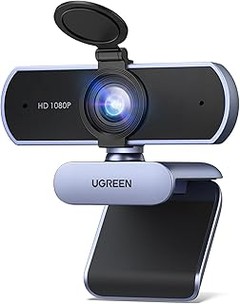
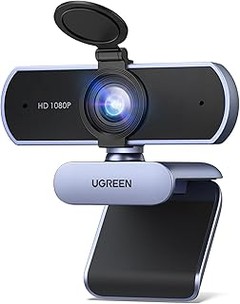
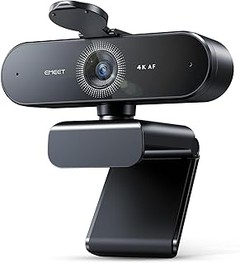
- [ Cámara UHD 4K Ultra HD ] UGREEN Webcam 4K Mejorada, equipada con sensores avanzados y una resolución UHD de hasta 3840 x 2160, produce imágenes vívidas con detalles claros, coloridos y nítidos, ideales para conferencias o streaming a 4K (30 FPS) o 1080p (60 FPS). Ofrece detalles de imagen nítidos y vívidos con 8 millones de píxeles.
- [ Autoenfoque y Corrección de Luz ] Esta cámara web para PC utiliza la tecnología de autoenfoque PDAF para capturar rostros con rapidez y precisión a una distancia de 0,1 a 5 metros, manteniendo siempre una imagen nítida y estable en el centro de la pantalla. En comparación con el autoenfoque CDAF, el PDAF es más rápido y la imagen es más nítida. La cámara USB ajusta automáticamente la temperatura de color y la corrección de luz según la iluminación del entorno, mejorando la nitidez de la imagen.
- [ Micrófonos Duales y Ángulo Ajustable ] Esta cámara para computadora cuenta con dos micrófonos omnidireccionales con cancelación de ruido integrados, lo que le permite capturar fácilmente el sonido que necesita incluso en entornos ruidosos. La cámara web gira 360° y se ajusta 15° hacia arriba y hacia abajo. El lente gran angular de 70° captura un rango de cámara más amplio, ideal para videoconferencias, transmisiones en vivo, cursos en línea, entrevistas, chats de juegos, etc.
- [ Amplia Compatibilidad ] No requiere controlador; la cámara web 4K es compatible con Windows 7/8/10/11, Linux, Mac OS X 10.6 y superior, y Android 5.0 y superior. Conecte el puerto USB A 2.0 o el adaptador USB C a la computadora y la cámara web USB C se detectará automáticamente. Incluye un cable USB de 2 m. Perfecta para usar en Skype, YouTube, Facebook, Zoom y otras plataformas.
- [ Diseño Premium ] Diseño único de cubierta de privacidad, que se puede plegar para ocultar la cámara web de transmisión, garantiza tranquilidad cuando su cámara de transmisión no está en uso y mantiene la lente limpia. 3 formas de montaje: fijar al monitor de la computadora con clips, colocar horizontalmente en el escritorio o usar trípode (no incluido).
Última actualización el 2026-10-08 / Enlaces de afiliados / Imágenes de la API para Afiliados
Ignorar la calidad de audio
A veces, se da por hecho que la imagen en una videollamada es lo más importante, pero, ¿te has dado cuenta de cuántas veces te has perdido una conversación solo porque el sonido era un desastre? Un buen día, Álvaro se conectó a una reunión clave con un cliente, pero su micrófono estaba sonando más como un radio antiguo que como un dispositivo moderno. La reacción del cliente fue inmediata: “¿Me puedes repetir eso? No se te escucha nada”. Si no queremos vivir situaciones así, es crucial no subestimar la calidad de audio.
Efectos de un mal micrófono en la comunicación
Para que la comunicación fluya, el sonido debe ser nítido. La verdad es que un micrófono de mala calidad puede hacer que tus ideas sean difíciles de captar. Imagina que estás exponiendo un proyecto importante y, a mitad de la presentación, la voz se vuelve un eco incomprensible. Las personas se distraen, pierden el hilo y, lo peor, podrían pensar que tu propuesta también es confusa. El mal sonido afecta tu credibilidad y puede dar pie a malentendidos. Además, los problemas de audio pueden hacer que los participantes se frustren, llevando a un ambiente tenso que, sinceramente, nadie desea.
Por ejemplo, si usas una webcam como la UGREEN Webcam Full HD 1080P, que incluye dos micrófonos incorporados, puedes evitar que tu voz suene distante o apagada, facilitando así conversaciones más fluidas y productivas. No vale la pena arriesgar tu imagen profesional por un micrófono que no haga su trabajo.
Consejos para mejorar el sonido en videollamadas
¿Sabías que pequeños ajustes pueden hacer una gran diferencia en la calidad de audio? Si tu micrófono se parece más a un juguete que a un equipo profesional, aquí te dejo algunos consejos fáciles de implementar.
Primero, asegurarte de estar en un lugar tranquilo. El ruido de fondo puede ser un enemigo feroz. Si tienes gatos, perros o esa persona en el hogar que siempre decide poner la música a todo volumen, busca un espacio donde puedas tener algo de control.
Luego, dale un vistazo a tu micrófono. Si no tienes uno de calidad, considera optar por una opción como la Webcam PC Camara Web, 1080p, que viene con un micrófono que se conecta directamente y es fácil de usar. Configúralo correctamente, a veces, todo lo que necesitas es ajustar la sensibilidad para que tu voz se escuche clara como el agua.
Por último, practica. Antes de una reunión importante, haz una prueba con un amigo. Pide su opinión sobre cómo suena tu audio y ajusta lo que sea necesario. Al final del día, la calidad de las videollamadas puede marcar la diferencia entre ser entendidos y quedarnos en el aire. Haz que tu voz resuene en lugar de susurrar en el viento.

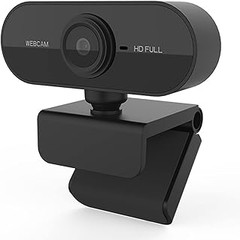
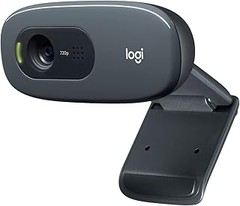
- [ Webcam USB 1080P FHD ] La Webcam USB está equipada con un sensor de imagen CMOS de 2 megapíxeles y soporta una resolución de 1080P 30FPS, ofreciéndole una imagen clara y fluida. Equipada con corrección de poca luz, puede grabar vídeo brillante y de alto contraste incluso con poca luz dependiendo del entorno.
- [ Micrófono Incorporado ] La Cámara USB incorpora dos micrófonos omnidireccionales con cancelación de ruido que pueden captar el sonido a una distancia de hasta 3M y el sistema de cancelación de ruido le proporciona un mejor entorno de comunicación para una videollamada. En comparación con un micrófono mono, los micrófonos omnidireccionales duales son más adecuados para videoconferencias o aprendizaje electrónico con varias personas.
- [ Plug & Play ] La webcam es plug and play, no requiere drivers para Windows 7/8/10/11, Linux, Mac OS X 10.6 y superiores, Android 5.0 y superiores. Conecte la interfaz USB 2.0 a su ordenador y la webcam puede ser detectada automáticamente, eliminando operaciones complicadas. El cable es de 2M.
- [ Amplia Compatibilidad ] La webcam para ordenador es compatible con el software más popular: puede utilizar fácilmente esta cámara para transmitir en directo en Youtube/Facebook/Tiktok, participar en videoconferencias en Zoom o realizar videollamadas con su familia en Skype/Whatsapp/Wechat. Se convertirá en una ayuda indispensable en su vida o trabajo. NOTA: Compatible con switch 2 pero requiere un adaptador de USB A a C (no incluido)
- [ Fácil de Usar ] La Webcam USB admite tres métodos de instalación: fijada a la pantalla del ordenador con un clip, colocada horizontalmente sobre el escritorio o utilizando un trípode (no incluido). Admite rotación horizontal de 360 grados y rotación hacia arriba y hacia abajo de 15 grados: ajuste el ángulo según sea necesario. Ideal para seminarios web, videoconferencias, retransmisiones en directo, cursos en línea, reuniones para entrevistas, chat de juegos, etc.
Última actualización el 2026-10-07 / Enlaces de afiliados / Imágenes de la API para Afiliados
Descuidar la configuración de la webcam
En un mundo donde el teletrabajo se ha vuelto parte de nuestra rutina, no hay nada más frustrante que conectarse a una videoconferencia y darse cuenta de que la webcam tiene configuraciones que la mayoría ni sabe que existen. Ese momento incómodo cuando todos ven tu habitación desordenada o la luz que te hace lucir como un zombie podría evitarse con un simple ajuste. ¿A quién no le gustaría brillar y mostrar su mejor versión en esas reuniones de Zoom?
Ajustes básicos que no debes pasar por alto
Empezar con los ajustes básicos es como hacer el desayuno antes de salir al trabajo: ¡fundamental! El primer paso es asegurarte de que tu webcam está limpia. Una simple toalla suave puede hacer maravillas en la lente. Después, revisa si la resolución está configurada correctamente. No querrás que tus compañeros vean imágenes pixeladas, como si estuvieran viendo una serie de los 90. La mayoría de las webcams modernas, como la UGREEN Webcam 4K 30FPS, te permiten disfrutar de calidad de imagen increíble, así que aprovecha eso.
Otro aspecto importante es la iluminación. Si trabajas cerca de una ventana, asegúrate de que la luz natural te dé en la cara y no en la espalda. Si no, podrías acabar pareciendo un personaje de terror. Además, ajustar el enfoque y el ángulo de visión también es clave. Con una webcam como la UGREEN Webcam Full HD 1080P, puedes disfrutar de un campo de visión de 85°, ideal para mostrar lo necesario sin que parezca que estás en un cuarto de almacenamiento.
Recomendaciones de configuración para diferentes plataformas
Cada plataforma tiene sus propias características, y jugar con los ajustes puede hacer una gran diferencia en cómo te ven. Por ejemplo, si usas Skype, asegúrate de activar la opción de mejora automática de luz. Así, si estás en medio de una tormenta y solo tienes una lámpara parpadeante, la webcam ajustará su configuración para que te vean bien. Por otro lado, si estás transmitiendo en YouTube o Twitch, puedes haber oído hablar de la configuración de fondo. Muchos gamers utilizan fondos virtuales, así que si decides hacerlo, asegúrate de contar con una webcam que tenga buena capacidad de enfoque, como la UGREEN Webcam 4K.
Para aquellos que hacen presentaciones en Zoom, otra recomendación es verificar las opciones de salida de video. Verifica que tu webcam esté seleccionada y ajusta la calidad a la más alta posible. Recuerda que al final del día, la calidad de tu imagen puede influir en cómo reciban tu mensaje. Por lo tanto, no subestimes los pequeños detalles, una buena configuración puede hacer que tus presentaciones sean mucho más impactantes.
No probar la webcam antes de la reunión
Esa angustia que sientes cuando entras en la videollamada y, de repente, la cámara se niega a funcionarte puede ser la *pesadilla de cualquier teletrabajador*. Lo peor es que a veces, esto se puede evitar fácilmente. Si alguna vez te has encontrado eligiendo entre una manita de notas en papel o recurriendo a un mensaje en el chat para comunicarte, sabes de lo que hablo. Todo podría haberse solucionado con un simple chequeo previo de la webcam. Así que, ¿por qué no hacerlo?
Ventajas de realizar pruebas previas
Realizar unas pruebas rápidas antes de la reunión no solo es una buena idea, ¡es fundamental! Te permite asegurarte de que todo funcione como un reloj. Una webcam que no conecta o un sonido que se oye como si estuvieras hablando desde una caja de cartón puede generar incomodidad y malos entendidos. Al hacer una prueba, te posicionas como un profesional que se preocupa por la calidad de la comunicación.
Además, llegas a la reunión con un plus de confianza. Imagina tener la seguridad de que todos te están viendo bien y que te oyen nítidamente. Eso puede marcar toda la diferencia. También te da tiempo de hacer ajustes, desde la iluminación hasta el encuadre, y puedes asegurarte de que no aparezca el *refrigerador de fondo* o el *perro ladrando* en el momento menos indicado. Mucho mejor que lidiar con eso a última hora, ¿verdad?
Problemas comunes que se pueden detectar con anticipación
Si no has probado tu webcam antes de la reunión, te arriesgas a que se presenten numerosos problemas que podrían haberse evitado. Uno de los fallos más frecuentes es que la cámara no esté configurada correctamente. Por ejemplo, podrías abrir el programa y darte cuenta de que el fondo es el de la habitación en vez del que querías proyectar. Esto no solo es embarazoso, sino que puede distraer a los demás de lo que realmente importa: tu mensaje.
Otro problema común es el audio. Al realizar pruebas, puedes comprobar si el micrófono capta tu voz nítidamente o si, en cambio, hace eco como si estuvieses hablando en un túnel. También es el momento perfecto para ajustar la posición de la cámara, tal vez te diste cuenta que pareces más un retrato que una persona real, ¡y eso puede cambiar la dinámica de la reunión!
Recuerda que si eliges una webcam como la UGREEN Webcam 4K 30FPS Ultra HD, puedes disfrutar de una calidad de imagen espectacular, pero también es esencial asegurarte de que todos los ajustes estén en su lugar antes de dar tu primera frase. Y no olvides que, aunque el producto sea de calidad, si no pruebas la configuración, el riesgo de fallos técnicos siempre está presente. Un momentito de prueba puede salvarte de un gran lío en el futuro.
No considerar la ergonomía de la webcam
Hay algo que muchos de nosotros damos por sentado cuando nos conectamos a una videollamada: la cámara. Pero, ¿te has fijado en cómo la colocas? Una mala posición puede arruinar cada intercambio visual, haciendo que te veas (y sientas) incómodo. La ergonomía de la webcam no es solo una cuestión de estética, influye en la calidad de la imagen y en la comodidad del usuario. Un buen ángulo puede marcar la diferencia entre lucir como un profesional o como alguien que se olvidó de prepararse.
Cómo colocar la cámara para mejorar la imagen
Si tu webcam está situada a la altura de tu pecho o, peor aún, en un soporte inestable, lo más probable es que las imágenes no sean las mejores. Piensa en ello: ¿cuántas veces has visto a alguien mirando hacia abajo, con una toma de su barbilla en lugar de su rostro? Muy mal. Para mejorar tu imagen, coloca la cámara a la altura de tus ojos. Esto crea una perspectiva más natural y, por tanto, más agradable para quienes te están viendo.
Considera dos opciones populares: la Webcam PC Camara 1080p, que gira 360° y te permite ajustar la posición sin complicaciones, y la UGREEN Webcam Full HD 1080P, que tiene un ángulo de visión de 85°, ideal para capturar todo sin despeinarte. Ambas opciones son fáciles de instalar y hacen la tarea más cómoda, solo debes asegurarte de que la inclinación sea hacia ti y no hacia el fondo de tu habitación.
La posición del usuario frente a la cámara
Ahora, si la colocación de la cámara es importante, tu posición frente a ella no se queda atrás. No hay nada más desconcertante que alguien que parece estar a medio camino entre un sofá y un escritorio, colapsado en la silla. Encuentra un lugar donde puedas sentarte erguido. Una buena postura no solo mejora tu imagen, sino que también te ayuda a proyectar confianza. Al estar atento y bien posicionado, estás más presente en la conversación.
Recuerda también la distancia. Estar demasiado cerca puede hacer que parezca que tienes una cita con la cámara, y demasiado lejos puede dar la impresión de que intentas escapar. Idealmente, mantén una distancia de aproximadamente un brazo de la cámara. La UGREEN Webcam 4K, con su enfoque automático, puede ayudarte a mantenerte enfocado en tus interacciones sin preocuparte por ajustar la distancia. Entonces, prepárate, siéntate bien y asegúrate de que tu webcam esté bien colocada. ¡La diferencia se nota!