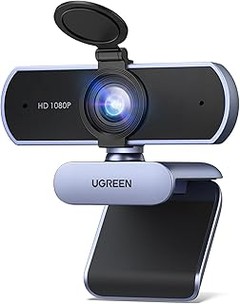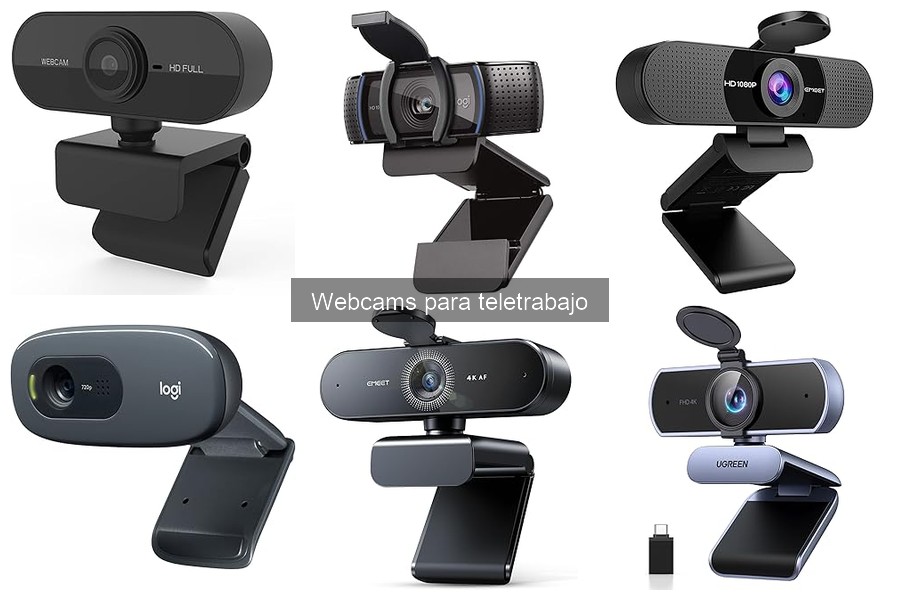
Las webcams se han convertido en una herramienta esencial para el teletrabajo, pero no siempre funcionan como esperamos. Muchas personas se enfrentan a errores comunes que dificultan la comunicación y la productividad. En este espacio, exploraremos los problemas más frecuentes que surgen al utilizar webcams y cómo solucionarlos de manera efectiva. Así, podrás optimizar tu experiencia y asegurar que tus reuniones virtuales sean fluidas y sin contratiempos.
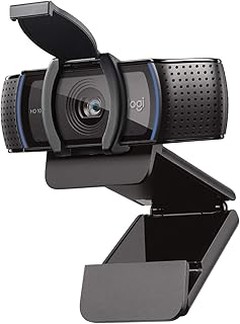
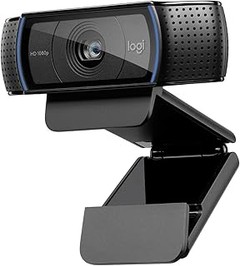
- Cámara para Blog de Vídeo: Logra un mayor impacto en tus streams de Twitch o YouTube con la captura ultra HD 4K de tus rasgos y expresiones faciales con gran detalle y claridad
- Frecuencia de Cuadro Superrápida HD: Una cámara para el Stream de vídeo 1080p/60 fps fluido para crear repeticiones de reproducción a cámara lenta gracias a la frecuencia de cuadro superrápida
- Licencia Premium de XSplit de 12 meses Incluida: Con la cámara USB Web Brio, empieza a transmitir cuando quieras, en tu aplicación, con una configuración predeterminada optimizada para streaming
- Condiciones de Iluminación Extremas: RightLight 3 de Logitech con HDR cuida tu imagen con cualquier tipo de iluminación: intensa, escasa o con alto contraste que pueda afectar a la calidad de vídeo
- Cámara Web con Campo Visual Optimizado: Campo visual de 65°-78°-90° personalizable, para que tus seguidores puedan ver toda la acción

Última actualización el 2026-09-01 / Enlaces de afiliados / Imágenes de la API para Afiliados
Errores frecuentes al utilizar webcams
Una mañana cualquiera, mientras te preparas para la reunión virtual, te das cuenta de que la webcam no está funcionando. Te fastidia más de lo que quisieras admitir porque la conexión a internet parece perfecta, y quién sabe cuántas veces ya has lidiado con estas malditas cámaras. Así que, para que no se te arruinen más días con frustraciones, aquí te traigo algunos errores comunes y, sobre todo, cómo resolverlos para que no te vuelva a pasar.
Problemas de conectividad y cómo resolverlos
Es un clásico: abres la aplicación de videoconferencia y la cámara brilla por su ausencia. ¿Te suena? Lo primero en revisar son los problemas de conectividad. Muchas veces, es tan sencillo como revisar si la webcam está correctamente conectada al ordenador. ¿La tienes enchufada? Asegúrate de que el cable esté firme, porque esos viajes de dedos por el escritorio no siempre son gentiles con los cables.
Pero, si aún así, no la ves en la lista de dispositivos, puede que el problema sea de tu sistema operativo. Revisa si necesita alguna actualización o si has habilitado los permisos de acceso a la cámara. Una solución rápida sería ir a la configuración de tu dispositivo y permitir el acceso a la webcam para las aplicaciones que uses. En Windows, solo necesitas buscar "Configuración de privacidad" y ajustar los permisos.
Otra cosa que puede fallar son las aplicaciones mismas. Si utilizas Zoom, Skype o Teams, asegúrate de que están actualizadas. A veces las versiones antiguas pueden dar más dolores de cabeza que soluciones. Apuesta por mantener tus aplicaciones al día, y tendrás un 50% menos de problemas.
Fallos en la calidad de imagen y sus soluciones
Un día decides hacer un streaming de tu gameplay favorito o una videollamada con amigos, y te das cuenta de que la calidad de la imagen es horrible. Ya sabes a qué me refiero: imagen borrosa, colores apagados o ruido en el fondo. La frustración puede crecer si estás usando una webcam barata, pero no todo está perdido.
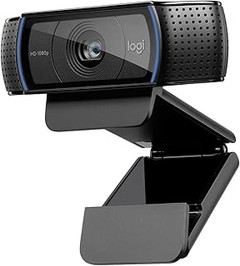
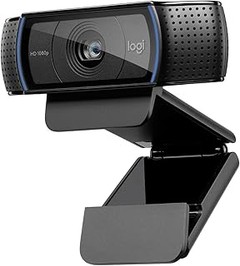
Primero, verifica la iluminación de tu espacio. Una webcam como la Logitech C920 HD Pro Webcam brilla en condiciones adecuadas, pero si estás en una habitación oscura, el resultado no va a ser el mejor. Intenta colocar una lámpara cerca, que ilumine tu rostro suavemente. Trata de evitar las luces duras que generan sombras indeseadas, ¡no queremos que parezcas un personaje de película de terror!
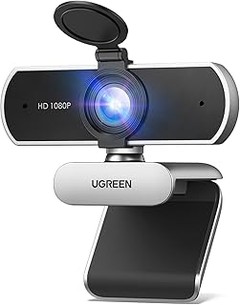
Si después de ajustar la luz sigues viendo que la calidad no mejora, puede ser hora de mirar las especificaciones de tu webcam. La EMEET Webcam 1080P es una buena opción que incluye corrección automática de imagen, perfecta para esos días en que el hogar no es un estudio de grabación. Si te decides por este tipo de webcams, verás una mejora notable en tu conexión, y tu imagen lucirá nítida.
Por último, recuerda revisar la conexión a internet. Una red inestable puede generar interrupciones en la calidad del video. Si es posible, conecta tu dispositivo mediante un cable ethernet en lugar de depender de Wi-Fi, especialmente durante reuniones importantes. Con estos pequeños ajustes, estarás un paso más cerca de que esas videoconferencias se conviertan en una experiencia fluida y agradable.
No se han encontrado productos.
Soluciones a problemas de sonido en las videoconferencias
Cuando te sientas frente a la pantalla dispuesto a conectar con compañeros o clientes, esperas que todo fluya como si estuvieras en la misma sala. Pero a veces, el sonido se convierte en tu peor enemigo. ¿Te suena familiar? Puede que ya hayas estado en una reunión donde tu voz no se escuchaba o se distorsionaba, quizás incluso con tu perro ladrando al fondo, compitiendo por la atención. Para evitar que esto arruine tus videoconferencias, es crucial conocer algunas soluciones prácticas a esos problemas de sonido que tanto frustran.
Ajustes de configuración del micrófono
Digamos que ya has conectado tu webcam, pero algo no cuadra. El micrófono debería estar capturando tu voz con claridad, pero es como si hablara desde el fondo de un túnel. Antes de entrar en pánico, lo primero es saber que, muchas veces, está todo en la configuración. Ajustar tu micrófono es como afinar un instrumento antes de un concierto, si no está bien configurado, tu sonido estará desafinado.
Una de las claves más importantes es asegurarte de que el micrófono correcto esté seleccionado en la aplicación que utilizas. Si eres usuario de Zoom, por ejemplo, ve a 'Configuración', luego a 'Audio' y asegúrate de que el micrófono que tienes (sea el de tu webcam o uno externo) está seleccionado. También es útil ajustar el volumen de entrada. A veces, lo correcto no es aumentar, sino bajar un poco el nivel.
Otra pata esencial es la cancelación de eco. Si tu webcam cuenta con esta función, actívala, es como tener un asistente de sonido que se encarga de que tu voz suene perfecta. También asegúrate de que no hay ruido de fondo innecesario: un espacio silencioso siempre garantiza un audio mucho más nítido. Y si ves que todavía hay problemas, un micrófono externo, como el de la Logitech C920 HD Pro Webcam, podría ser la solución perfecta para mejorar la calidad.
Mejora del audio en transmisiones en vivo
Ahora, si tu rollo son las transmisiones en vivo, quieres que cada palabra se escuche como debe, sin interferencias. Te has preparado, tienes tu equipo listo… pero, espera. El sonido no está funcionando como esperabas. No te preocupes, tengo un par de trucos bajo la manga para que tu audio se eleve al siguiente nivel.
La primera recomendación es invertir en micrófonos de calidad. Un modelo como el EMEET Webcam 1080P viene con dos micrófonos, lo que te brinda una captura de audio más envolvente. Esto es ideal si vas a hacer una transmisión donde interactúas con el público, ya que los micrófonos duales ayudan a captar mejor tu voz en diferentes posiciones.
Otro consejo es usar auriculares. Pueden parecer una obviedad, pero estos increíblemente útiles no solo ayudan a escuchar sin distracciones, sino que también evitan el eco molesto que a veces puedes generar si el sonido vuelve a tu micrófono desde tus altavoces. Practica un poco antes de ir en vivo, haz pruebas, ajusta el sonido y escucha las grabaciones. ¿Te suena raro en un momento? Dale una vuelta a esos ajustes y asegúrate de que todo está alineado.
Con estos tips, tus videoconferencias y transmisiones en vivo pueden pasar de un sonido regular a algo pro. Así que ya sabes, ¡manos a la obra y a hacer que tu voz se escuche claro y poderoso!

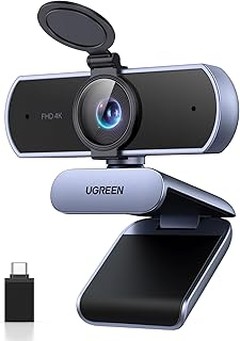
- Full HD 1080p: Cámara Web para hacer llamadas con Skype o crear vídeos en aplicaciones como YouTube, con funciones de videoconferencias y grabación Full 1080p a 30 fps para imágenes nítidas
- Enfoque Automatico y Corrección de Iluminación HD: Imágenes nítidas y fluidas a través de una lente de cristal Full HD con un campo visual de 78°, ajuste automático a las condiciones de luz
- Tapa de opturador: Permite controlar lo que se muestra y protege la lente para más seguridad
- Dos Micrófonos para Audio Estereo: Captura de sonido natural desde cualquier ángulo con dos micrófonos, uno a cada lado de la cámara, para total autenticidad de voz
- Compatibilidad: Windows 7, 8, 10 o posteriores, mac os 10.10 o posteriores, android y chrome os. Compatible con xbox, funciona con Skype, Google Hangouts, Facetime, Obs y Xsplit
Última actualización el 2026-09-01 / Enlaces de afiliados / Imágenes de la API para Afiliados
Compatibilidad de webcams con diferentes plataformas
En la era del teletrabajo, la webcam se ha convertido en una herramienta esencial. Imagínate en una reunión virtual donde, de repente, tu cámara deja de funcionar bien. Todos esos preparativos, el maquillaje, el atuendo perfecto y, al final, lo único que todos ven es tu cara pixelada. Un auténtico desastre. Pero tranquilo, no estás solo. Mucha gente se ha encontrado con problemas de compatibilidad al intentar usar sus webcams en distintas plataformas. Aquí vamos a explorar los problemas más comunes y cómo solucionarlos.
Problemas de compatibilidad más comunes
¿Alguna vez has intentado conectar tu webcam a una plataforma de videoconferencia y el sistema simplemente no reconoce la cámara? Esto puede ser más común de lo que piensas. Plataformas como Zoom, Teams o Skype pueden presentar diferentes niveles de compatibilidad según el modelo de la cámara.
Por ejemplo, la Logitech C920 HD Pro Webcam se integra de maravilla con casi todas las aplicaciones de videoconferencia, ofreciendo video 1080p y sonido estéreo. Sin embargo, si usas una cámara más antigua o menos conocida, es muy probable que tenga dificultades para funcionar adecuadamente. En estos casos, asegúrate de que el software y los drivers de tu cámara estén actualizados. A veces, solo es cuestión de un clic en "actualizar" y ¡listo!
Soluciones rápidas para problemas de conexión
Cuando la tecnología falla, lo primero que puede venir a la mente es la frustración. Pero no te preocupes, hay pasos sencillos que puedes seguir. Lo primero es verificar la conexión USB de la webcam. Un cable suelto o un puerto USB defectuoso pueden ser los culpables. Prueba conectar la cámara a un puerto diferente, y si estás usando un hub USB, conexión directa es siempre la mejor opción.
Por otro lado, si tienes una EMEET Webcam 1080P, es tan fácil como conectarla y usarla. Estas cámaras generalmente funcionan con el protocolo Plug & Play, lo que significa que solo tienes que enchufarlas y deberían funcionar sin problemas en la mayoría de las aplicaciones, incluidas Zoom y Skype. Pero si, a pesar de esto, no la detecta, revisa tus ajustes de privacidad en la configuración de la plataforma, ya que a veces el software necesita permisos específicos para acceder a tu cámara.
Alternativas para diferentes plataformas
Cada plataforma tiene sus particularidades, y eso es algo que debes considerar al elegir una webcam. Algunas cámaras, como la Logitech C920s HD Pro Webcam, ofrecen corrección de iluminación automática, lo que puede ser un salvavidas durante videollamadas con luz escasa. Pero si tu trabajo implica utilizar plataformas más específicas, como las de transmisión en vivo, una cámara hecha para ello marcará la diferencia.
En este sentido, si ves que tu webcam actual no se adapta a las exigencias de la plataforma que usas, puede que sea hora de considerar un cambio. Si trabajas en un entorno corporativo que utiliza principalmente Teams, por ejemplo, asegurarte de que tu cámara es completamente compatible con esta aplicación puede ahorrarte muchos dolores de cabeza. La Logitech y su línea de cámaras han demostrado ser una opción sólida para este tipo de situaciones.
En resumen, conocer la compatibilidad de tu webcam con diferentes plataformas no solo es clave para evitar problemas, sino que también te permitirá sacar el máximo provecho de tus videoconferencias. Con un poco de conocimiento y las herramientas adecuadas, estarás listo para enfrentar cualquier reunión virtual que se te presente.
Consejos para mantener tu webcam en buen estado
¿Te ha pasado que a mitad de una videollamada se te congela la imagen o el audio suena como si estuvieras hablando desde el fondo de un túnel? Es una situación incómoda que muchos han vivido, sobre todo en este mundo donde el teletrabajo se ha vuelto la norma. Tener tu webcam en óptimas condiciones es clave para comunicarte de manera efectiva y sin contratiempos. Aquí te traigo algunos consejos que te ayudarán a mantener ese ojo digital en perfecto estado.
Actualización de controladores y software
Sería una pena que tu cámara, que tan bien luce, se quede atrás por no tener el software adecuado. Los controladores son como el corazón de tu webcam: sin ellos, no puede funcionar de la mejor manera. Imagina que tienes un coche increíble, pero no le has cambiado el aceite en años. Qué desastre, ¿verdad? Lo mismo pasa con tu cámara.
Regularmente, revisa si hay actualizaciones disponibles para el software de tu webcam. Si tienes una Logitech C920 HD Pro Webcam, por ejemplo, dirígete al sitio de Logitech para ver si han lanzado nuevas versiones de sus controladores. No olvides también actualizar el software de videoconferencia que utilizas, como Zoom o Teams, ya que a veces las fallas pueden estar en esa parte. Mantener todo al día puede ser el primer paso para evitar esos molestos problemas técnicos en medio de una reunión importante.
Mantenimiento físico de la cámara
No es solo el interior de tu webcam lo que necesita cariño, su exterior también tiene que estar en buena forma. Ya sea que uses una EMEET Webcam 1080P o cualquier otra, el mantenimiento físico es crucial. Un detalle importante: el polvo y la suciedad pueden acumularse en la lente y afectar la calidad de imagen. Si un día notas que tu webcam se ve borrosa, no asumas que es un problema técnico, a veces, solo necesita un buen limpiado.
Utiliza un paño suave y seco para limpiar la lente. No te vayas a poner a frotar con productos químicos, porque eso puede hacer más daño que bien. Además, asegúrate de resguardar la cámara cuando no la estés usando. Si tiene una cubierta de privacidad, no dudes en usarla, eso no solo protege la lente, también da un extra de seguridad en privacidad. Estos pequeños hábitos harán que tu webcam esté siempre lista para la acción, lista para que te vean y te escuchen perfectamente.