Configurar un combo de teclado y ratón inalámbrico puede parecer una tarea sencilla, pero son muchos los que enfrentan problemas de conectividad y ajustes que pueden dificultar su uso. En esta guía, te presentaremos los pasos necesarios para hacer esta configuración de manera rápida y efectiva, asegurando que tu equipo funcione de forma óptima desde el primer momento. Al seguir nuestras instrucciones, podrás disfrutar de la comodidad y libertad que ofrecen estos dispositivos, mejorando así tu experiencia en la oficina o en el teletrabajo.
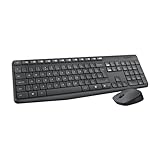
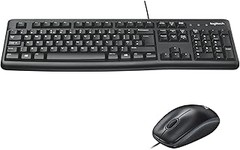
- Teclado Tamaño Estándar: todas las teclas que necesitas, teclado numérico y 15 teclas de acceso directo; las teclas suaves y curvadas hacen que la experiencia de escribir sea cómoda y familiar
- Ratón Ambidiestro: el ratón óptico compacto y portátil es cómodo tanto para zurdos como para diestros, y puede llevarse a cualquier lugar al que te lleve tu trabajo
- Plug and Play: el receptor USB incluido proporciona una conexión inalámbrica fiable a una distancia de hasta 10 m (3); no es necesario emparejar ni instalar ningún software para utilizar este combo
- Batería Ampliada: di adiós a las molestias de los cables de carga y el cambio de pilas y consigue hasta 3 años de duración de las pilas para el teclado y 1 año para el ratón (1) con el MK235
- Durabilidad: el teclado del combo de teclado y ratón inalámbricos Logitech MK235 cuenta con un diseño a prueba de salpicaduras (2), un tratamiento antidesgaste y unas robustas patas basculantes
Última actualización el 2026-05-12 / Enlaces de afiliados / Imágenes de la API para Afiliados
Pasos para configurar tu combo inalámbrico
Recibir un combo inalámbrico de teclado y ratón nuevo puede ser como abrir una caja de sorpresas. La emoción de liberarte de los cables es genial, pero también puede generarte un par de preguntas: ¿cómo lo configuro? No te preocupes, que aquí vamos a desmenuzar el proceso en pasos sencillos. Así que si estás listo para disfrutar de tu nuevo equipo, ¡vamos al lío!
Conectar el receptor USB
Primero, tienes que buscar ese pequeño receptor USB. Seguro que lo tienes por ahí alojado en la caja, casi tan discreto como un ninja. Este receptor es el que permitirá la comunicación entre tu teclado, ratón y la computadora. La buena noticia es que ponerlo en marcha es más fácil que hacer un café.
Solo tienes que encontrar un puerto USB libre en tu PC o portátil. Conéctalo sin miedo: no hay nada que temer, es como un enchufe que se adapta solo. Una vez que lo conectes, tu sistema operativo debería reconocerlo al instante. En unos segundos, verás un mensaje que dice “dispositivo instalado” o algo por el estilo. Si tienes suerte, hasta te hará sentir como un informe de misión cumplida.
En caso de que no veas esta notificación, no te asustes. Puede que necesites reiniciar el ordenador. Si sigues sin ver nada, prueba con otro puerto USB. A veces, estas cosas son simplemente un capricho de la tecnología. Una vez que tu receptor esté listo, estás un paso más cerca de deshacerte de los enredos de los cables.
Emparejar el teclado y el ratón
Ahora que el receptor USB está en su lugar, es hora de darle vida a tu combo. Primero, asegúrate de que tanto el teclado como el ratón estén encendidos. Aquí es donde el emparejamiento se vuelve importante, y no, no es nada de baile ni coreografía.
La mayoría de los teclados y ratones inalámbricos, como el Logitech MK235 o el Logitech MK295, tienen un botón de encendido fácil de identificar. Busca un pequeño interruptor en la parte inferior del dispositivo y deslízalo a la posición de ON. Una luz LED debería encenderse, indicándote que tu dispositivo está listo para conectarse.
Para emparejar el teclado y el ratón, puede que solo necesites presionar un botón que diga “conectar” o “pairing”. Dependiendo del modelo, es posible que tengas que mantenerlo presionado por unos segundos. La luz del dispositivo debería comenzar a parpadear, señalando que está buscando el receptor. Si todo va bien, verás que la luz deja de parpadear: ¡bingo! Ya están emparejados.
En caso de que tengas un combo como el NGS Euphoria, que se caracteriza por ser Plug & Play, simplemente conecta el receptor y ya deberías estar listo para empezar a escribir y navegar. No olvides probar ambas funciones para confirmarlo. Si el teclado no responde, tal vez necesites verificar que las pilas estén colocadas correctamente o, como última opción, hacer un reinicio rápido de los dispositivos.
Siguiendo estos pasos, deberías estar listo para disfrutar de tu nuevo combo, ¡y decirle adiós al caos de cables!

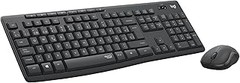
- Innovadora tecnología SilentTouch para ofrecer la misma sensación de escritura y clic con un 90% menos de ruido (1)
- Teclado con 8 accesos directos prácticos y teclado numérico completo para una introducción de datos eficiente y una navegación más sencilla. Acceso con una sola pulsación para reproducción/pausa, volumen, silencio e Internet
- Forma contorneada y portátil con clics precisos y fluidos as en la mayoría de las superficies, y tecnología SilentTouch para clics discretos
- Conecta en 3 segundos (2) con un minúsculo receptor que ofrece una conexión inalámbrica potente y fiable de 2,4 GHz y un radio de acción de 10 m para mantener un escritorio despejado y ordenado
- Compatible con Windows o ChromeOS, se conecta fácilmente para funcionar de modo Plug and Play
Última actualización el 2026-05-13 / Enlaces de afiliados / Imágenes de la API para Afiliados
Ajustes necesarios para un funcionamiento óptimo
Cuando finalmente decides deshacerte de esos enredos de cables y te haces con un combo de teclado y ratón inalámbrico, lo primero que sientes es una libertad total. Pero, ¿te has encontrado con que a veces las cosas no funcionan como esperabas? Eso pasa porque hay unos ajustes iniciales que son imprescindibles para que todo fluya sin problemas. Así que, antes de lanzarte a escribir o jugar, asegúrate de tener tu dispositivo bien configurado.
Configuración del software del dispositivo
Al desenfudar el teclado y el ratón nuevos, lo primero es asegurarte de que el software que requieren está en su sitio. Cada marca suele tener su software propio que permite personalizar y optimizar el rendimiento del dispositivo. Por ejemplo, el Logitech MK235 se complementa a la perfección con el software de Logitech, que te permitirá ajustar desde la sensibilidad del ratón hasta las funciones de las teclas del teclado.
Para empezar, conecta el receptor USB que viene con tu combo. Este pequeño dispositivo es la clave que permite que el teclado y el ratón se comuniquen con tu ordenador a través de radiofrecuencia. Una vez conectado, descarga el software desde la página web del fabricante e instálalo. Luego, abre el programa y encontrarás opciones para actualizar el firmware, ajustar la velocidad de respuesta y personalizar varias funcionalidades. No te saltes esta parte: tener el software actualizado puede ahorrarte muchos dolores de cabeza a futuro.
Personalización de teclas y funciones
Tener un teclado y ratón inalámbrico es como tener una navaja suiza de funciones en tu escritorio, pero solo si las configuraciones están a tu favor. La buena noticia es que estos dispositivos suelen venir con una serie de teclas que puedes personalizar para que se adapten a tus necesidades. Si, por ejemplo, usas más programas específicos para trabajar, como un editor de imágenes, puedes asignar funciones rápidas a las teclas que más utilizas.
Con el Logitech MK295, que ofrece la función SilentTouch, puedes ejecutar tareas rápidamente y sin hacer mucho ruido, algo que se agradece en un ambiente compartido. Dedica unos minutos a experimentar con la asignación de teclas y verás cómo tu flujo de trabajo mejora considerablemente. Cada combinación que personalices se convierte en un ahorro de tiempo que puedes usar para algo que realmente te apasione, ya sea gaming, trabajar o simplemente navegar por internet.
Al final del día, estos pequeños ajustes te brindarán el control que necesitas para hacer que tu combo de teclado y ratón se convierta en una extensión de tus dedos, dándote la libertad para concentrarte en lo que realmente importa. Así que no te saltes estos pasos cruciales: el esfuerzo de hoy se traduce en comodidad y eficiencia mañana.

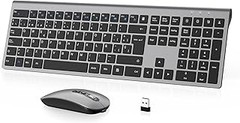
- CONEXIÓN INALÁMBRICA PLUG & PLAY SIN COMPLICACIONES: Olvídate de cables y configuraciones tediosas. Conecta el nano receptor USB guardado en el ratón, inserta las pilas incluidas y empieza a trabajar al instante. Sin drivers, sin instalaciones, listo en segundos. La tecnología de radiofrecuencia 2,4 GHz garantiza una respuesta inmediata y sin retardos. Compatible con Windows, macOS y Linux en cualquier ordenador de sobremesa o portátil con puerto USB.
- KIT COMPLETO CON TODO LO QUE NECESITAS: El pack incluye teclado de tamaño completo con teclado numérico, ratón ambidiestro apto para diestros y zurdos con rueda de desplazamiento para una navegación fluida, receptor USB nano y pilas alcalinas (2 AAA + 1 AA). Todo en una sola caja, sin necesidad de comprar nada más.
- DISEÑO ERGONÓMICO PARA LARGAS JORNADAS: El teclado QWERTY en español con todos los caracteres y acentos dispone de patas traseras para ajustar la inclinación y mejorar la postura, e indicadores LED (Bloq Mayús, Bloq Num y Despl) para conocer el estado de bloqueo de un vistazo. El ratón simétrico se adapta perfectamente a ambas manos.
- ALCANCE INALÁMBRICO DE HASTA 10 METROS CON AHORRO DE ENERGÍA: Disfruta de libertad de movimiento total con señal estable y sin interferencias en un radio de 10 metros. El sistema de suspensión automática prolonga la vida útil de las pilas para que no tengas que cambiarlas constantemente. Ideal para oficinas, salones o estudios.
- MARCA EUROPEA CON CASI 40 AÑOS DE EXPERIENCIA: NGS es una multinacional europea presente en más de 30 países que lleva décadas fabricando periféricos de calidad. Incluye 2 años de garantía oficial para que tengas la tranquilidad que mereces.
Última actualización el 2026-05-13 / Enlaces de afiliados / Imágenes de la API para Afiliados
Solución de problemas comunes
A cuántos de nosotros no nos ha tocado lidiar con un teclado y ratón inalámbrico que parecen tener voluntad propia. Un día funcionan a la perfección y al siguiente es como si estuvieran en huelga. Capear esos problemas comunes que surgen con estos dispositivos no solo es un tema de paciencia, es essential para que nuestra experiencia de uso sea tranquila y sin dolores de cabeza. Vamos a desentrañar las soluciones más comunes y efectivas para que puedas seguir trabajando o jugando sin contratiempos.
Problemas de conexión
No hay sensación más frustrante que intentar usar tu teclado y ratón inalámbrico y que no respondan. ¿Te suena familiar? Puede ser que el receptor USB esté mal conectado o simplemente que tu dispositivo no esté en modo de emparejamiento. A veces, todo lo que necesitas es revisar si las pilas están cargadas y colocadas correctamente. Estas pequeñas cosas pueden jugar a favor o en contra de tu experiencia.
Si, por ejemplo, tienes el Logitech MK235, comprobar que está bien conectado al puerto USB es clave. Además, asegúrate de que no haya obstáculos entre el receptor y tus dispositivos, como metales u otros electrónicos que puedan generar interferencias. A veces, un simple reinicio tanto del dispositivo como del ordenador puede ser el salvavidas que necesitas. ¿Y si aún así no quiere funcionar? Puede que haya que reiniciar el proceso de emparejamiento. Para eso, retira el receptor, apaga y enciende el teclado y el ratón, y vuelve a colocarlo. Así, como si estuvieras abriendo un nuevo capítulo en una historia que parecía cerrada.
Problemas de rendimiento
Pasando a otro escenario habitual: tienes todo configurado pero tu teclado o ratón se comportan como si estuvieran en cámara lenta. Eso puede arruinar tu juego o hacer que escribir un correo sea una odisea. Empieza por verificar la conexión, a veces, pueden estar conectados pero con baja señal. La distancia del receptor puede afectar la calidad de la conexión, sobre todo si usas un NGS Euphoria Kit. Intenta acercarte al receptor y ver si el problema persiste.
No está de más también chequear las configuraciones del dispositivo. Puede que un ajuste incorrecto esté causando estos bajones de rendimiento. Si usas el Logitech MK295, por ejemplo, revisa su software para ver si hay actualizaciones disponibles. Tener el firmware actualizado siempre es una buena práctica que mantiene tu equipo en óptimas condiciones.
Finalmente, detente a pensar si un cambio de pilas es necesario. Un bajo nivel de batería puede provocar un comportamiento errático en tu combo de teclado y ratón. Así que, si notas que tu teclado no responde como debería, ¡dale un repaso a las pilas! Con estos pequeños ajustes, muchas veces podrás restaurar esa perfecta sinergia entre tus dispositivos.
Consejos para el mantenimiento y uso prolongado
Te has decidido por un combo de teclado y ratón inalámbrico, y eso está de lujo. Pero, ¿te has parado a pensar en lo que necesitas hacer para que te dure una eternidad? La idea es que esos aparatos se conviertan en tus mejores amigos de oficina o gaming, y eso no sucede solo por ser buenos en sus funciones. Un poco de cuidado y un par de trucos van a hacer que esos gadgets sigan contigo más que muchos de tus amigos. ¡Vamos a ver cómo!
Cuidado del teclado y ratón
Para empezar, el teclado y el ratón son como ese coche al que le haces mantenimiento cada tanto: si no lo cuidas, se acaba estropeando. La limpieza es esencial. Cada semana, dale una buena pasada con un paño seco y un poco de alcohol isopropílico. No te olvides de las ranuras entre las teclas: ahí se acumula de todo, desde migas hasta polvo. Para el ratón, asegúrate de que el sensor esté siempre limpio, ¡nada de moverlo en una superficie llena de pelusas!
Ahora hablemos de la vida útil. Algunos modelos como el Logitech MK235 son perfectos para aguantar el trote diario. Recuerda que la mayoría de teclados y ratones permiten un uso intensivo, pero también tienen su límite. Si notas que algunas teclas no responden o el ratón se traba, es momento de hacer una revisión. Cambiar pilas a tiempo puede salvarte de un mal rato.
Y aquí va un consejo extra: cuida el cable del receptor USB. No lo estires demasiado o podría romperse. Opta por un lugar fijo donde mantenerlo cuando no lo uses, así te aseguras de que no se exponga a caídas o golpes. La prevención siempre es mejor que la lamentación cuando se trata de tecnología.
Utilización eficiente de las baterías
Pasemos al tema de las baterías. Si quieres que tu combo se mantenga en buena forma, es clave aprender a manejarlas. Antes de ponerte a picar, verifica el tipo de pilas que tu teclado y ratón requieren. Por ejemplo, el Logitech MK295 ofrece una batería que dura un montón, gracias a su tecnología SilentTouch. Aprovecha esto y evita dejar el teclado encendido cuando no lo estás usando.
Si sientes que el rendimiento de tu dispositivo está cayendo, lo primero que debes hacer es pensar en las baterías. ¿Te has dado cuenta de que algunos modelos vienen con una opción de "apagado automático"? Actívala siempre que puedas. Esto ayuda a que la batería no se agote cuando te alejas un rato a buscar café.
También sería buena idea que lleves un par de pilas de repuesto en tu escritorio. No hay nada más frustrante que quedarte a medias en medio de una partida o una tarea importante por culpa de una batería muerta. Ten en cuenta que las baterías recargables son una opción más ecológica y económica a largo plazo. Así que, si tienes la oportunidad de elegir, no dudes en invertir en unas buenas pilas recargables.