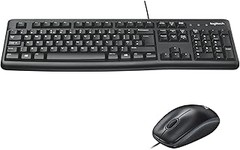
El mantenimiento de combos de teclado y ratón es esencial para garantizar un rendimiento óptimo en nuestras tareas diarias, ya sea en la oficina o en el teletrabajo. Muchas veces, descuidamos estos dispositivos, lo que puede llevar a mal funcionamiento y afectar nuestra productividad. Aquí exploramos consejos prácticos que te ayudarán a cuidar y prolongar la vida útil de tu equipo, evitando errores comunes y asegurando una experiencia de uso fluida. Con estos simples cuidados, lograrás mantener tus herramientas siempre listas para trabajar, mejorando tu eficiencia día a día.

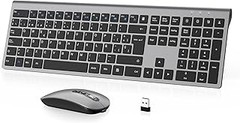
- ✅ Juego de teclado y ratón inalámbricos de tamaño normal: el teclado inalámbrico cimetech es de tamaño normal y tiene teclas especiales. Con un solo toque, tendrá acceso instantáneo al control multimedia: películas, música, Internet, correo electrónico, reproducción/pausa, volumen, etc. Ideal para el hogar y la oficina.
- ✅Juego de ratón y teclado recargables:La pila de litio incorporada permite recargar fácilmente el teclado y el ratón inalámbricos mediante el cable USB suministrado. Batería de larga duración, sin necesidad de sustituirla. La carga tarda unas 2 horas y dura al menos 100 horas de uso continuo (200 horas en espera). El interruptor ON/OFF y el modo de suspensión inteligente ayudan a ahorrar energía.
- ✅3 DPI ajustables y clic silencioso: El ratón inalámbrico tiene 3 niveles de DPI ajustables (1000/1200/1600). Puede cambiar libremente la velocidad del ratón inalámbrico para adaptarlo a sus necesidades diarias. El botón silencioso reduce el ruido en un 98% sin preocuparse por molestar a los demás.
- ✅ Potente conexión inalámbrica: este conjunto de ratón y teclado inalámbricos garantiza una conexión rápida y fiable a una distancia de 10 metros, incluso en entornos con mucho tráfico WLAN, los retrasos o fallos son extremadamente raros. Solo 1 receptor USB (guardado en la parte posterior del ratón inalámbrico) para teclado y ratón inalámbricos, plug & play.
- ✅Teclado ergonómico ultrafino: teclado inalámbrico ultrafino, diseño ergonómico, clic silencioso, apto para todo el mundo. La base de tijera de las teclas del teclado hace que escribir sea cómodo. El ángulo de elevación apoya la mano para horas de trabajo cómodo.
Última actualización el 2026-10-10 / Enlaces de afiliados / Imágenes de la API para Afiliados
Importancia del mantenimiento de combos de teclado y ratón
¿Te has encontrado alguna vez en medio de una partida épica o de un trabajo importante y, de repente, el teclado comienza a fallar o el ratón deja de responder? Es un momento frustrante, ¿verdad? La realidad es que esos pequeños problemas que a veces ignoramos pueden solucionarse fácilmente con un buen mantenimiento. En este artículo, hablaremos de cómo cuidar esos combos de teclado y ratón que tanto apreciamos, asegurando que se mantengan en óptimas condiciones y alarguen su vida útil.
La importancia de cuidar tu equipo va más allá de evitar contratiempos. Un buen mantenimiento no solo maximiza la eficiencia de estos dispositivos, sino que también mejora tu experiencia general. Un teclado sucio puede bloquear teclas, y un ratón que no se limpia con regularidad puede empezar a fallar. ¿Sabías que una simple limpieza puede mejorar tu productividad en el trabajo o en el juego? Así que vamos a profundizar en cómo hacerlo de manera sencilla.
Limpieza regular de tus dispositivos
Una de las primeras cosas que puedes hacer para mantener tu combo de teclado y ratón es implementar una rutina de limpieza regular. Muchas veces, los residuos de comida, el polvo y los aceites de tus manos pueden acumularse y afectar el funcionamiento. Para limpiar el teclado, puedes comenzar por volcarlo suavemente y darle golpecitos para que caiga la suciedad. Después, con un paño húmedo, frota las teclas y asegúrate de llegar a esos rincones difíciles.
En el caso del ratón, el procedimiento no es muy diferente. Limpiar la superficie y, en especial, el sensor óptico, garantizará un deslizamiento suave y preciso. Imagina estar a punto de hacer un movimiento clave en tu videojuego favorito y que el ratón no responda porque está lleno de pelusa. Una limpieza semanal puede hacer que estas situaciones no sean más que un mal recuerdo.
Cuidado de los cables y conectividad
Si usas un combo con cables, hay algunos cuidados que no debes pasar por alto. Los cables suelen ser la parte más vulnerable de estos dispositivos, y un mal manejo puede llevar a fallos de conexión. Una buena práctica es evitar tensar demasiado el cable y asegurarte de que no esté enrollado o en una posición que pueda dañarlo.
Para los dispositivos inalámbricos, como el Logitech MK235 o el HP 330, asegúrate de que el receptor USB esté limpio y bien conectado. Verifica también el estado de las baterías, nada es más frustrante que estar en medio de algo importante y quedarte sin energía. Cambiar las baterías de manera regular o usar baterías recargables puede ser esa diferencia que necesitas para evitar sorpresas desagradables.
Actualización del software y configuraciones
Otro aspecto crucial del mantenimiento, que a menudo se pasa por alto, es la actualización del software. Como cualquier dispositivo tecnológico, los combos de teclado y ratón pueden beneficiarse de las últimas actualizaciones. Estas no solo pueden mejorar la seguridad, sino también optimizar el rendimiento de los dispositivos.
Si tienes un teclado y ratón de marca como Cimetech, revisa el sitio web del fabricante para asegurarte de que cuentas con la configuración más reciente. Personalizar las teclas o ajustar la sensibilidad del ratón puede marcar la diferencia en tu experiencia de uso. A menudo, estas pequeñas configuraciones pueden hacer que tu teclado se sienta más cómodo y eficiente, adaptándose mejor a tus necesidades.
Mantener tu combo de teclado y ratón no es solo un tema de estética, sino que influye directamente en tu desempeño diario. Con unos simples pasos, puedes aumentar su vida útil y disfrutar de un uso sin problemas. ¡Dale a tu equipo el cariño que merece y verás cómo te lo agradece!
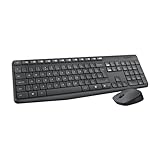
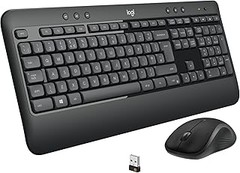
- Teclado Tamaño Estándar: todas las teclas que necesitas, teclado numérico y 15 teclas de acceso directo; las teclas suaves y curvadas hacen que la experiencia de escribir sea cómoda y familiar
- Ratón Ambidiestro: el ratón óptico compacto y portátil es cómodo tanto para zurdos como para diestros, y puede llevarse a cualquier lugar al que te lleve tu trabajo
- Plug and Play: el receptor USB incluido proporciona una conexión inalámbrica fiable a una distancia de hasta 10 m (3); no es necesario emparejar ni instalar ningún software para utilizar este combo
- Batería Ampliada: di adiós a las molestias de los cables de carga y el cambio de pilas y consigue hasta 3 años de duración de las pilas para el teclado y 1 año para el ratón (1) con el MK235
- Durabilidad: el teclado del combo de teclado y ratón inalámbricos Logitech MK235 cuenta con un diseño a prueba de salpicaduras (2), un tratamiento antidesgaste y unas robustas patas basculantes

Última actualización el 2026-10-10 / Enlaces de afiliados / Imágenes de la API para Afiliados
Limpieza regular de teclado y ratón
Cuando Pedro acaba de trabajar y se siente satisfecho con su productividad, lo último que piensa es en el polvo que ha acumulado su teclado. A veces, nos olvidamos de que esas pequeñas partículas pueden afectar no solo el rendimiento, sino también la salud de nuestros dispositivos. Limpiar regularmente el teclado y el ratón no solo es cuestión de estética, es una práctica esencial para prolongar su vida útil y mantener un entorno de trabajo saludable.
Usar un combo de teclado y ratón como el Logitech MK235 ofrece mucho, pero si no lo cuidamos, se convertirá en la trampa perfecta para la suciedad y los gérmenes. Así que, vamos a entrar en detalle sobre cómo mantener estos dispositivos en perfecto estado.
Cómo limpiar el teclado correctamente
Imagínate abriendo tu portátil o tu combo de teclado y ratón y encontrando migajas, polvo y hasta algún cabello a la vista. ¡Vaya sorpresa! Para evitar que esto suceda, hay pasos sencillos que puedes seguir. Primero, apaga tu dispositivo y desconéctalo. Es vital trabajar sin electricidad para que no haya sorpresas desagradables.
El primer paso es voltear el teclado. Manténlo en un ángulo de unos 75 grados y da suaves golpecitos en la parte trasera. Esto ayudará a que caiga la mayoría de la suciedad acumulada. Luego, utiliza un cepillo pequeño o un pincel suave para limpiar entre las teclas. Si tus teclas son particularmente difíciles de limpiar, puedes optar por un paño ligeramente húmedo (sin excesos de agua) y un poco de detergente suave. ¡No te olvides de escurrir bien el paño!
Si eres un poco más aventurero, puedes usar aire comprimido para eliminar el polvo que se esconde en esos rincones traicioneros. Una vez que todo esté limpio, asegúrate de que no quede humedad y vuelve a montar el teclado. Recuerda, una limpieza regular cada dos semanas será suficiente para mantenerlo en óptimas condiciones.
Método efectivo para limpiar el ratón
El ratón, aunque parece más resistente, también necesita su cuidado. ¿Te has fijado alguna vez en la suciedad que se acumula en el sensor? Es como mirar a través de una ventana sucia: no se ve bien y afecta la funcionalidad. Para limpiar el ratón efectivamente, empieza desconectándolo, igual que hiciste con el teclado. Es más seguro.
Para el cuerpo del ratón, un paño suave y un poco de alcohol isopropílico son tus mejores amigos. Humedece el paño, pero que no gotee, y frota la superficie del ratón. Presta especial atención a las áreas donde se acumula más grasa o restos de comida. Si el ratón tiene botones desmontables, quítalos suavemente y límpialos por separado.
Y no olvides el sensor, que es crucial para un buen rendimiento. Usa un hisopo de algodón humedecido con un poco de alcohol y limpia la lente con delicadeza. Esto hará que el ratón funcione de manera fluida y precisa, y que tu experiencia en la computadora sea mucho más agradable. Con una limpieza rápida cada semana, tu ratón seguirá funcionando como nuevo.
Al final, un combo como el HP 330 ve su mejor rendimiento cuando se mantiene limpio. Así que no dudes en poner en práctica estos métodos, ¡tu teclado y ratón te lo van a agradecer!

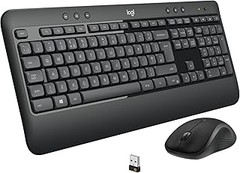
- Combinacion de ratón y teclado inalambrico Qwerty Español, con todas las funciones para que trabajes donde te sientas más cómodo gracias a su diseño ergonómico
- Teclado numérico y controles comunes están integrados con 12 combinaciones de atajos con la tecla Fn
- Con su sensor óptico de 1.600 DPI, este ratón se adapta a prácticamente cualquier superficie, garantizando gran precisión en todo momento
- Las luces LED iluminan los botones de bloqueo numérico, bloqueo de mayúsculas y bloqueo de desplazamiento para que siempre sepa si están activados o desactivados
- Compatible con Windows 10, Windows 11 y ordenadores que dispongan de un puerto USB-A
Última actualización el 2026-10-11 / Enlaces de afiliados / Imágenes de la API para Afiliados
Cuidado adecuado de los componentes
Mantener un combo de teclado y ratón en buen estado puede parecer complicado, pero en realidad es más simple de lo que uno piensa. Lo cierto es que todos hemos tenido ese momento incómodo en el que un teclado deja de funcionar o un ratón parece tener vida propia, ¿verdad? La buena noticia es que con unos pequeños cuidados y revisiones, podemos evitar esos imprevistos y alargar la vida útil de nuestros dispositivos. Vamos a ver cómo hacerlo en dos áreas clave: el estado de las baterías y la conectividad y rendimiento de nuestros gadgets.
Verificación y reemplazo de baterías
¿Qué pasa cuando tu ratón empieza a moverse como si estuviera en una pista de baile, pero tú solo quieres que funcione? Todo apunta a la batería. La mayoría de los combos como el Logitech MK235 o el HP 330 usan baterías que, aunque tienen buena duración, necesitan ser revisadas de vez en cuando.
Revisar las baterías no es solo cuestión de cambiar una cuando se acaba, también se trata de ser proactivo. Asegúrate de tener un par de baterías de repuesto a mano. Si el combo que tienes es cimetech, que es recargable, verifica que se esté cargando correctamente. Recuerda que la falta de carga puede afectar el rendimiento incluso si el aparato parece estar funcionando.
Así que la próxima vez que notes que tus clics no son tan precisos o las letras no aparecen, chequea la carga. Si la batería está bien, entonces podrías estar buscando algún otro problemilla, pero no dejes que una batería mal cuidada acabe con tus sesiones de trabajo o juego.
Comprobación de conectividad y rendimiento
Una tarde tranquila, te sientas a trabajar y, de repente, el ratón deja de responder. Frustrante, ¿no? Es probable que la conexión esté fallando. Mantener la conectividad de tu combo no solo influye en la usabilidad, sino también en la experiencia general. Un dispositivo como el Combo Teclado y Ratón Inalámbrico HP 330 utiliza un receptor USB que, si no está bien conectado, puede causar que las cosas se pongan peliagudas.
Primero, asegúrate de que el receptor USB esté conectado en un puerto que funcione. A veces, simplemente cambiar de puerto puede hacer maravillas. Además, revisa que no haya interferencias con otros dispositivos que utilicen la misma frecuencia, como algunos teléfonos o routers. Si tus dispositivos están luchando por conectarse, quizás sea hora de desempolvar el viejo manual y recalibrar la conexión.
Finalmente, el rendimiento también se puede ver afectado por la superficie en la que estás usando tu ratón. Si lo haces sobre una mesa brillante o espejada, el sensor del ratón puede confundirse. Prueba con una alfombrilla adecuada, y verás cómo esos movimientos empiezan a ser mucho más precisos. Con estos sencillos pasos, evitarás esos momentos de descontrol y disfrutarás al máximo de tu combo de teclado y ratón.
Prácticas recomendadas para alargar la vida útil
Cada vez que escuchamos que un equipo tecnológico se descompone más rápido de lo esperado, se siente como si un poco de magia se desvaneciera. Pero, ¿sabías que solo con algunos cuidados puedes prolongar la vida útil de tu combo de teclado y ratón? Aunque parezca obvio, no siempre prestamos atención a estos detalles hasta que es demasiado tarde. Aquí te voy a contar algunas prácticas muy sencillas que pueden marcar la diferencia y mantener tu equipo funcionando como el primer día.
Uso del combo en condiciones adecuadas
¿Te has dado cuenta de que todos tenemos ese amigo que tiende a tener su merienda muy cerca del teclado? La verdad es que ciertos hábitos pueden ser un verdadero enemigo para el buen funcionamiento de tu combo. Usar el teclado y ratón en un entorno adecuado es fundamental. Lo ideal es mantenerlos alejados de lugares polvorientos y húmedos. Si tienes que trabajar en la cocina, por ejemplo, cuida que no caiga ni una migaja. Las migas y el líquido pueden hacer estragos en los componentes. La prevención es clave.
Además, asegúrate de que el combo se use en una superficie plana y firme. Muchas personas usan el ratón sobre alfombras o superficies muy blandas, esto puede resultar en un rendimiento errático. Por eso, busca una buena base, ya sea una alfombrilla de ratón o una mesa bien nivelada. Y no te olvides de la conexión: si tu combo es inalámbrico, mantén el receptor USB alejado de interferencias, como otros dispositivos electrónicos que puedan afectar el señal.
Almacenamiento correcto del equipo
El lugar donde guardas tu combo puede ser tan importante como cómo lo usas. Aquí es donde muchos caemos en la trampa del descuido. ¿Dejarás el teclado expuesto al sol por horas? Eso es un no rotundo. La luz del sol directa puede dañar las teclas y la terminación del dispositivo. La mejor opción es guardar el combo en un lugar fresco y seco, preferiblemente dentro de una bolsa o estuche cuando no lo necesites.
Un consejo extra es desactivar el teclado y el ratón cuando no los vayas a usar por períodos prolongados. Esto no solo te ayuda a alargar la vida de las baterías, sino que también evita que cualquier conexión accidental cause problemas. Si el combo tiene ese prietecito de apagar y encender, ¡úsalo! Mantén tu equipo en su mejor estado, y verás cómo la vida útil se alarga más de lo que imaginas.
En resumen, cuidar tu combo de teclado y ratón no tiene que ser complicado. Con un poco de atención en su uso y almacenamiento, disfrutarás de ellos durante mucho más tiempo, evitando situaciones frustrantes cuando menos te lo esperas.
Cómo detectar problemas comunes y su solución
A veces, el teclado se comporta de una manera extraña y puede parecer que tiene su propia vida. ¿Alguna vez te has encontrado tecleando y la letra que aparece en la pantalla es completamente diferente a la que pensabas? Esto pasa más a menudo de lo que crees, y no siempre significa que tu equipo esté dañado. Lo bueno es que muchos de los problemas que surgen con estos gadgets tienen soluciones simples y rápidas. Aprender a identificar fallos en el teclado y el ratón te permitirá resolver esos inconvenientes sin desgastarte ni perder la paciencia.
Identificación de fallos en el teclado
Tener un teclado que no responde puede ser frustrante, sobre todo cuando estás en medio de eso que llamarías un día productivo. Las teclas que no funcionan, los atajos que no obedecen o incluso un teclado que parece haber cambiado el idioma de forma misteriosa pueden pasar de ser inconvenientes a verdaderos dolores de cabeza. Una de las causas más comunes es la acumulación de suciedad y polvo. Si has notado que algunas teclas no funcionan o se quedan pegadas, limpiar el teclado es el primer paso. Desconéctalo, dale la vuelta y sacúdelo con cuidado, a veces, lo que se necesita es liberar esas migas de galleta que no te dejaban escribir.
Otra razón podría ser la configuración de idiomas en el sistema operativo. Asegúrate de que estás usando la configuración correcta, si por error cambiaste al idioma de otro teclado, es probable que vea letras diferente. En Windows, puedes revisar esto en el panel de control, donde ajustar las configuraciones regionales. Si tu teclado sigue dando problemas tras hacer estos ajustes y la limpieza, podrías estar lidiando con un fallo más serio que requiere asistencia técnica.
Diagnóstico de problemas en el ratón
El ratón es tu compañero de batalla cuando navegas por el mundo digital, y que deje de funcionar es una experiencia que puede desconcertar a cualquiera. Algunos usuarios notan que el cursor se mueve erráticamente o que no hace clic en absoluto. En la mayoría de los casos, una revisión rápida del cable o la batería del ratón puede resolver el problema. Si es inalámbrico, revisa si la batería necesita un cambio. Un ratón viejo a menudo tiene dificultades para mantener una conexión adecuada, por lo que, si estás usando un modelo como el Logitech MK235, asegúrate de tener siempre baterías de repuesto a la mano.
Si el problema persiste, otro factor a considerar es la superficie sobre la que usas el ratón. Algunas superficies brillantes o reflectantes pueden hacer que el sensor no funcione correctamente. Cambiar a una superficie mate puede mejorar su funcionamiento. Y si tu ratón es un combo con el teclado, como el HP 330, realizar un reinicio (desconectar y volver a conectar) del receptor USB puede ayudar a restablecer la comunicación entre el ratón y la computadora.
Detectar problemas comunes en tus dispositivos y actuar con rapidez es esencial para mantener tu experiencia de uso fluida y sin interrupciones. Con poco esfuerzo, puedes evitar que inconvenientes menores se conviertan en grandes problemas.