¿Tu router WiFi está dando problemas y no se conecta a Internet? No te preocupes, es un fastidio que le puede pasar a cualquiera. En esta guía, vamos a comprobar el estado del router y darte algunas soluciones efectivas para que vuelvas a estar en línea sin complicaciones. Encontrarás trucos sencillos y consejos que te ayudarán a diagnosticar y resolver esos errores de conexión, y así podrás disfrutar de una navegación fluida en tu oficina o en casa. ¡Manos a la obra y adiós problemas de WiFi!

- Velocidad 4G LTE rápida: Descargas de hasta 150 Mbps para transmitir videos HD, jugar en línea y compartir archivos sin interrupciones.
- Compatibilidad flexible: Funciona con tarjetas SIM de más de 100 países, ideal para viajeros y usuarios globales.
- Wi-Fi Dual Band: Conexión simultánea en 2.4 GHz y 5 GHz para mayor velocidad y menos interferencias.
- Fácil configuración: Configuración sencilla con la aplicación Tether para control total desde tu smartphone.
- Puertos LAN/WAN versátiles: Compatible con conexiones por cable o DSL para mayor flexibilidad de red.
Última actualización el 2026-09-22 / Enlaces de afiliados / Imágenes de la API para Afiliados
Comprobar el estado del router
A veces, la conexión a internet se siente como una eterna montaña rusa: sube y baja, y en algunas ocasiones simplemente se detiene. ¿Tienes esa situación en casa o en la oficina? Sabes, ese momento en que te quedas mirando la pantalla del ordenador como si estuvieras esperando que un milagro suceda. Antes de entrar en pánico y llamar al soporte técnico, hay un par de cosas que puedes hacer tú mismo. La primera es echar un vistazo a tu router. Puede que suene básico, pero es clave para resolver varios problemas de conexión a internet.
Indicadores LED y qué significan
Cuando miras tu router, los LED son como semáforos en la ciudad, te cuentan qué está pasando. Generalmente, hay un par de luces que son importantes: la de internet, la de wifi y a veces la de alimentación. Si la luz de internet está apagada o parpadeando, ahí tienes tu primer indicio: algo no va bien.
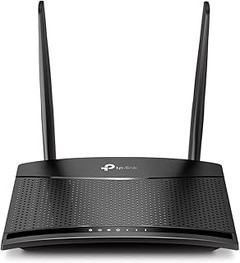
Por ejemplo, si tienes un TP-Link Archer MR202, observarás que la luz de conexión a internet debe estar verde. Si ves rojo o parpadea, significa que no está conectado. Un consejo: prueba a desconectar y volver a encender el router, a veces eso lo soluciona. En el caso de que la luz de wifi esté apagada, puede que simplemente necesites activarla desde la configuración del dispositivo.
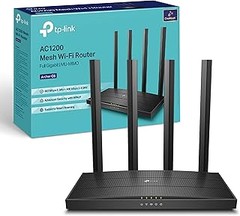
También hay que mencionar que si estás usando un TP-Link Archer C6 y la luz de 5GHz se mantiene apagada, quizás sea una señal de que no hay dispositivos conectados a esa red en particular. ¡Revísalo que puede ser una simple cuestión de configuración!
Reiniciar el router correctamente
Te ha pasado, ¿cierto? Te dicen que reinicies el router como si fuera un mantra de la era moderna. Pero, espera, no es solo desconectar y volver a enchufarlo. El reinicio correcto tiene su truco y puede marcar la diferencia entre una red que vuelve a conectarse o una tarde completa de frustración.
Lo primero que debes hacer es desenchufar el router y, mientras la luz se apaga, contar hasta diez. Esto ayuda a liberar cualquier memoria caché que podría estar causando problemas. Luego, lo vuelves a enchufar y esperas a que todas las luces se estabilicen. ¡No te olvides! No te pongas a preguntar por qué funciona este truco, a veces la tecnología es así de rara.
Si sigues teniendo problemas, no dudes en revisar si hay actualizaciones disponibles para tu router. Muchos modelos, como el Tenda 4G03 Pro, permiten actualizaciones simples que podrían solucionar problemas de compatibilidad que afectan tu conexión. Recuerda que un router actualizado es un router feliz. Y lo mejor, no se necesita ser un genio de la tecnología para lograrlo.
No se han encontrado productos.
Verificar la conexión a Internet
Cuando estás a punto de comenzar ese maratón de series que tanto esperabas y, de repente, te das cuenta de que no hay conexión a Internet, el corazón se te detiene. Es como si el mundo se detuviera. Antes de entrar en pánico y pensar que tu router ha decidido tomarse unas vacaciones, hay algunas cosas básicas que puedes chequear. Vamos a desglosarlo.
Comprobar la conexión del módem
Primero, hagamos una parada rápida en el módem. Este cacharro puede parecer un ladrillo en tu mesa, pero es vital para que tu conexión a Internet funcione. A veces, lo único que necesitas es comprobar que todos los cables están bien conectados. ¿Te has fijado en la luz del módem? Si está apagada o parpadeando de forma extraña, es un buen indicador de que algo no va bien. También puedes intentar desconectarlo y volverlo a enchufar. Suena simple, pero muchas veces, esta acción consigue reactivar la conexión. Prepara un café, dale un par de minutos, y cuando se encienda de nuevo, revisa si tus dispositivos ya pueden acceder a la red. Si no, es hora de buscar más allá.
Probar con otro dispositivo
Si el módem está en orden pero sigues sin conexión, el siguiente paso es hacer una prueba sencilla: prueba con otro dispositivo. Puede que tu computadora esté teniendo un mal día, pero eso no significa que la conexión esté caída. Coge tu smartphone, tablet o incluso una consola de juegos, conéctate a la wifi y observa qué sucede. Si esos dispositivos se conectan sin problemas, puede que el fallo esté en tu ordenador, y deberías revisarlo. En cambio, si todos tus dispositivos están en las mismas, el problema puede ser más serio y necesitarás investigar un poco más. Recuerda, un reinicio del dispositivo a veces puede solucionar el problema. En este punto, si todo falla, lo mejor es pensar si estás utilizando routers de calidad como el TP-Link Archer MR202 o el TP-Link Archer C6, que suelen tener un mejor rendimiento y estabilidad. Estos modelos pueden hacer la diferencia, especialmente en momentos críticos como este.

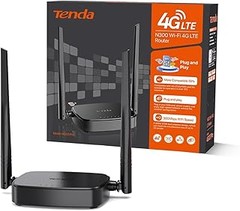
- [𝟒𝐆 𝐝𝐞 𝐀𝐥𝐭𝐚 𝐕𝐞𝐥𝐨𝐜𝐢𝐝𝐚𝐝] Red móvil 4G LTE con velocidades de hasta 150 Mbps. Este router con tarjeta SIM es para ver películas en alta definición, descargar archivos rápidamente, etc.
- [𝐏𝐋𝐔𝐆 & 𝐏𝐋𝐀𝐘] Simplemente inserte una tarjeta SIM NANO y encienda el router 4G SIM para disfrutar de WiFi rápido en la red 4G LTE. El router Tenda cuenta con supervisión de red 24/7 que realiza automáticamente rápidas correcciones para garantizar una conexión de red estable.
- [𝐂𝐚𝐫𝐠𝐚 𝐜𝐨𝐧 𝐏𝐨𝐰𝐞𝐫 𝐁𝐚𝐧𝐤] El router tarjeta sim admite doble voltaje (9V/5V) y el nuevo pacakge viene con un cable USB a DC (2.1*5,5mm), puede ser alimentado por un adaptador o una fuente de alimentación móvil.
- [𝐂𝐨𝐦𝐩𝐚𝐭𝐢𝐛𝐥𝐞 𝐜𝐨𝐧 𝐕𝐚𝐫𝐢𝐨𝐬 𝐎𝐩𝐞𝐫𝐚𝐝𝐨𝐫𝐞𝐬] El router WiFi es compatible con tarjetas SIM de operadores de más de 100 países y admite APN automáticos y operadores virtuales. Velocidades WiFi 2,4 GHz de hasta 300 Mbps, incluso cuando hay varios dispositivos conectados al mismo tiempo. (DIGI requiere roaming activado)
- [𝐌𝐞𝐣𝐨𝐫 𝐒𝐞ñ𝐚𝐥 𝐲 𝐓𝐚𝐦𝐚ñ𝐨 𝐂𝐨𝐦𝐩𝐚𝐜𝐭𝐨] Equipado con 2 antenas 4G/3G externas fijas y 2 antenas Wi-Fi integradas para que la conexión Wi-Fi del router portatil sea más estable y fiable. El diseño pequeño es fácil de transportar y ahorra más espacio.

Última actualización el 2026-09-22 / Enlaces de afiliados / Imágenes de la API para Afiliados
Ajustes y configuraciones del router
A veces, te encuentras en esa situación en la que el router parece tener vida propia. Un día está exprimiendo al máximo tu conexión a Internet y al día siguiente, puff, se convierte en un simple adorno en el salón. ¿Te suena? Entonces es hora de meterte en los ajustes y configuraciones del router. Aquí te cuento cómo hacerlo para que puedas devolverle la vida, como si le estuvieras echando un par de patadas a la suerte.
Acceder a la configuración del router
Primero lo primero, ¿sabes cómo entrar a la configuración de tu router? No te preocupes, no necesitas un máster en informática. Normalmente, es tan fácil como abrir tu navegador y escribir una dirección IP específica. Generalmente, es algo como 192.168.1.1 o 192.168.0.1. Pero lo mejor es que mires la etiqueta en la parte de abajo del router, ahí suelen estar estas cositas.
Ahora, una vez que escribas la dirección, se te va a pedir un usuario y una contraseña. Las más comunes suelen ser “admin” para ambas, pero si ya has cambiado eso (que deberías, por seguridad), tendrás que introducir lo nuevo. Si cuela, ¡bienvenido al panel de tu router! Aquí es donde puedes hacer magia.
Si ves que hay múltiples opciones, no te agobies. Puedes ajustar la seguridad de tu WiFi, gestionar las conexiones de los dispositivos y hasta optimizar la señal. Por ejemplo, si tienes un TP-Link Archer C6, este te permitirá activar el MU-MIMO para que varios dispositivos puedan usar la red sin que se vean afectados unos a otros, algo genial cuando tienes más de un gurrumino en casa haciendo stream.
Restablecer ajustes de fábrica
Ahora, si después de tinkerear con las configuraciones sigues sin conexión o simplemente sientes que todo se ha vuelto un caos, es momento de un reseteo. Restablecer el router a los ajustes de fábrica puede sonar drástico, pero hay veces que es el mejor camino. Esto es como el botón de “restart” que todos deseamos tener en nuestras vidas. Y la buena noticia es que es pan comido:
Busca un pequeño orificio en el router que diga “Reset”. Necesitas un clip o algo similar para mantener el botón presionado durante unos 10 a 15 segundos. Cuando veas las luces parpadear, ¡bingo! Has reiniciado la máquina. Necesitarás volver a configurar tu red WiFi, así que asegúrate de tener a mano tu clave preferida.
Por ejemplo, si usas un Tenda 4G03 Pro, tras el restablecimiento, tendrás que ingresar nuevamente la configuración del operador. Pero el resultado es que tu router se convierte en un modelo nuevo, listo para actuar como debe y conectarse a Internet sin más problemas.
Recuerda que, aunque resetear suena como la solución mágica a muchos problemas, no es el único paso. Esto debería ser tu última alternativa, ¡pero potente! Así que si tienes dudas, investiga un poco más sobre las configuraciones específicas para tu modelo, no te vayas a quedar en la prehistoria del WiFi.
Problemas de interferencia y cobertura
¡Vamos al grano! Cuando la señal de tu router empieza a fallar, la frustración puede llegar al techo. Quizás te suene esa escena de estar en plena videollamada y que, justo cuando más necesitas estar conectado, la imagen se congela como si estuvieras en una película de los 90. Esto suele ser un problema común relacionado con la interferencia y la cobertura. Pero, tranquilo, que aquí vamos a desmenuzar cómo solucionar esta movida.
Ubicación óptima del router
La ubicación del router es clave. No es lo mismo tenerlo metido en un rincón oscuro del salón que a plena vista en el centro de la casa. La mejor estrategia es ponerlo en un punto elevado, lejos de paredes gruesas y a una distancia prudente de otros aparatos electrónicos que puedan causar interferencia.
Te pongo un ejemplo: si está en la esquina de tu habitación, tal vez no te llegue bien la señal al salón, especialmente si tienes varios pisos. En cambio, si lo pones en una estantería alta y en el medio del piso, las ondas de WiFi tienen más espacio para moverse y alcanzar esos rincones perdidos. Además, intenta alejarlo de dispositivos como microondas, que a veces son unos traicioneros poniendo en jaque la cobertura de tu red.
Dispositivos que pueden causar interferencia
¿Sabías que no solo el router tiene que ver con la calidad de tu conexión? Hay un montón de dispositivos que pueden hacer que tu WiFi se ponga rebelde. Por ejemplo, si tienes un televisor inteligente, un teléfono inalámbrico o incluso Bluetooth, podrías estar experimentando un poco de “pelea de frecuencias”. Cada uno utiliza diferentes rangos dentro del espectro de radiofrecuencia, y a veces eso genera un choque bastante inconveniente.
Un claro ejemplo es el microondas: cuando está en marcha, puede interferir con la señal de 2.4GHz. Si te pones a calentar una pizza mientras estás navegando y de repente la conexión se cae, ya sabes por qué. Si es posible, cambia tu router a la banda de 5GHz, que suele ser menos susceptible a estas interferencias y ofrece más velocidad. A veces, la tecnología puede ser tu aliada, por eso, routers como el TP-Link Archer C6 con su doble banda pueden marcar la diferencia, dándote más opciones para elegir.
Así que ya sabes, si sientes que tu WiFi no llega a donde debe, echa un vistazo a dónde lo tienes y qué hay alrededor. A veces, un pequeño ajuste puede hacer que todo el mundo en casa vuelva a estar conectado y contento.
Comparativa de routers para oficina pequeña
Hay días en los que la tecnología puede ser tu mejor amiga y otros donde solo quieres gritarle al cielo. ¿Te suena esa frustración de estar en plena videollamada y, de repente, tu conexión se va al traste? Intentar conseguir un buen router para una oficina pequeña puede parecer una tarea titánica, pero no te preocupes, aquí te desgloso dos opciones top que podrían hacerte la vida un poco más fácil.
TP-Link Archer MR202 vs TP-Link Archer C6
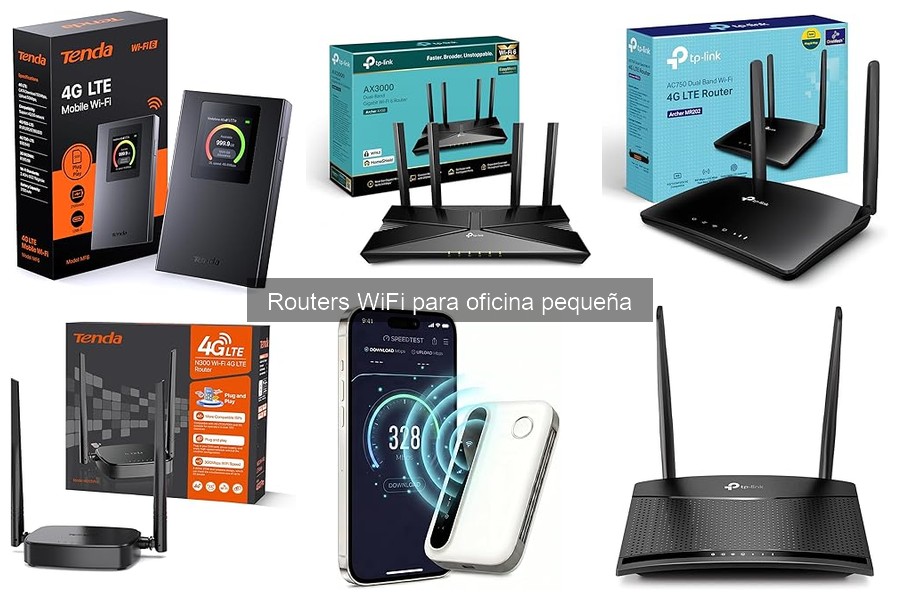
Cuando se trata de conectividad, los routers de TP-Link son como esos amigos que siempre están ahí cuando los necesitas. El TP-Link Archer MR202 es un router 4G LTE que te va a dar una doble ventaja, porque mientras tienes conexión 4G puedes conectar tus dispositivos a una red WiFi potente. Este modelo es ideal si trabajas en un lugar donde la conexión por cable no es una opción. Con velocidades de hasta 750 Mbps, tiene lo necesario para soportar un par de dispositivos sin perder ritmo. Además, es plug & play, lo que significa que lo enchufas y, ¡pum!, a trabajar.
Por otro lado, el TP-Link Archer C6 es más como el colega versátil que se adapta a cualquier situación. Con un rendimiento de hasta 1200 Mbps y características como MU-MIMO, este router permite que varios dispositivos se conecten simultáneamente sin problemas de latencia. Ideal si en tu oficina hay un montón de gadgets queriendo jalar de la misma línea. Además, cuenta con tecnología OneMesh, que te permitirá extender tu red fácilmente si necesitas cubrir más área. La conclusión es clara: si buscas movilidad y rapidez, el MR202 es tu opción, pero si quieres potencia y versatilidad, el C6 se lleva el premio.
Tenda 4G03 Pro y sus características únicas
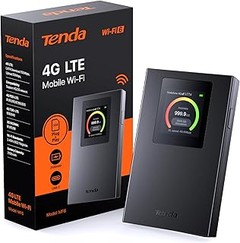
A veces, un router no solo debe ser funcional, sino que también tiene que parecer que lo está petando. El Tenda 4G03 Pro es un buen ejemplo de esto. Este router es como el genio de la lámpara: gracias a su conectividad 4G, te proporciona una red rápida de hasta 300 Mbps sin necesidad de cables. Pero lo mejor es que tiene un puerto Ethernet LAN/WAN, que permite conectar directamente dispositivos que necesitan una conexión más robusta, perfecto para tu ordenador o impresora.
Otra característica a destacar es su compatibilidad con múltiples operadores, lo que significa que no te quedas atado a una sola compañía y puedes conseguir la mejor oferta en tu área. Además, es plug & play, por lo que no tendrás que pasar horas ajustando configuraciones. Si tu trabajo requiere que estés en movimiento y necesitas una solución flexible, el Tenda 4G03 Pro brilla por su diseño compacto y su facilidad de uso. Al final del día, este dispositivo promete ser un buen compañero para tus jornadas laborales, ya sea en casa o en la oficina pequeña.