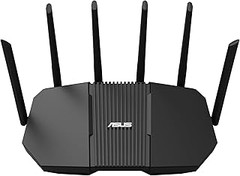
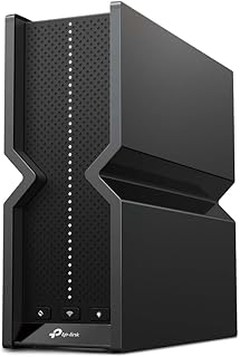
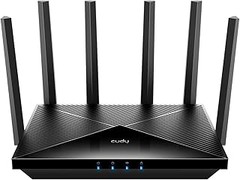
¿Tu router de triple banda no conecta? Sabemos lo frustrante que puede ser enfrentarse a problemas de conectividad, especialmente en un mundo donde dependemos tanto de internet para trabajar y comunicarnos. Aquí encontrarás soluciones prácticas y consejos útiles para identificar la causa de tu inconveniente y superar este obstáculo. Resolver estas dificultades te permitirá disfrutar de una conexión estable y rápida, optimizando así tu experiencia en el teletrabajo y mejorando tu productividad.

- Velocidades ultrarrápidas de tres bandas de 9214 Mbps: permite que sus dispositivos funcionen a máxima velocidad. Disfrute de una transmisión fluida en 4K/8K, juegos AR/VR inmersivos y descargas ultrarrápidas
- El WiFi 7 más nuevo: armado con los canales de 320 MHz, 4K-QAM, MLO, la banda de 6 GHz y otras características que ofrece WiFi 7, su red llegará con un rendimiento asombroso.
- Operación de enlace múltiple (MLO): aumenta el rendimiento, reduce la latencia y mejora la confiabilidad para las aplicaciones emergentes.
- 4 puertos de 2,5 G: 1 puerto WAN de 2,5 Gbps y 3 puertos LAN de 2,5 Gbps superan el cuello de botella de 1G, impulsando sus dispositivos al máximo rendimiento.
- Cobertura maximizada: 6 antenas omnidireccionales, optimización Wi-Fi patentada y tecnología Beamforming brindan una cobertura más amplia, más capacidad, conexiones más fuertes y confiables y menos interferencias.
Última actualización el 2026-05-17 / Enlaces de afiliados / Imágenes de la API para Afiliados
Identifica la causa del problema
Cuando el router de triple banda se niega a conectar a internet, la frustración puede ser palpable, ¿verdad? Imagina a alguien intentando trabajar desde casa, la pantalla llena de documentos y el reloj avanzando. Cada intenta de cargar una página web se convierte en un paseo por el desierto. Para evitar que esta situación se repita, es clave identificar la causa del problema.
A veces, los problemas de conectividad no son tan complicados como parecen. Lo primero que deberías hacer es descifrar lo que está pasando. Conocer el origen del fallo puede hacer la diferencia entre un día productivo y un buen rato perdido.
Verifica las conexiones físicas
¿Te has fijado en cuántas veces damos por sentado que todo está bien conectado? A veces, la solución puede estar justo delante de nosotros. Antes de entrar en configuraciones complicadas o llamar al soporte técnico, revisa las conexiones físicas del router. Asegúrate de que:
1. El cable de alimentación está bien conectado y el router está encendido. Suena obvio, pero a veces el problema es simplemente que se desconectó.
2. Los cables Ethernet están firmemente enchufados. Si estás usando conexión por cable, un cable suelto puede ser el culpable de todos tus males.
3. Los puertos no presentan ningún daño visible. Un golpe o una caída puede afectar su funcionamiento.
A menudo, estos pasos simples pueden ser el primer paracaídas que necesitas para solucionar el problema. Así que antes de hacer un análisis profundo, asegúrate de que tu equipo está bien conectado.
Comprueba el estado de la luz LED
Los routers modernos están cargados de tecnologías, pero a veces los pequeños detalles son clave. ¿Te has fijado en las luces LED de tu dispositivo? Estas pequeñas luciérnagas pueden decirte mucho sobre lo que está pasando. Un parpadeo constante o una luz roja puede ser una señal clara de que necesitas actuar.
Verifica las luces LED y asegúrate de que:
1. La luz de conexión está encendida. Si está apagada, es una señal de alerta – algo no está bien.
2. La luz de Wi-Fi debería mostrarte que todo está funcionando a la perfección. Un parpadeo inusual o una luz que no enciende puede indicar que hay problemas con la red.
Si notas cualquier irregularidad, toma nota. Piensa que el router te está dando pistas de qué hacer para que vuelva a conectarse. Tener en cuenta estos detalles puede ahorrarte tiempo y mucha frustración, y quizás te evite una llamada innecesaria al soporte técnico. Al final del día, el objetivo es reconectar ese router y dejar el estrés atrás, ¿no?
![[NUEVO]TP-Link Archer BE550 | Router Wi-Fi 7 BE9300 de Triple Banda | Puertos 2.5 Gbps, EasyMesh, Multi-Link Operation MLO, USB 3.0, Protección HomeShield, Servidor y Cliente VPN, Fácil configuración](https://m.media-amazon.com/images/I/31i9l63mj2L._SL160_.jpg)
- Velocidades de WiFi 7 Ultrarápidas. La última tecnología 4K-QAM incrementa las velocidades de Wi-Fi hasta 9.3 Gbps, ideal para tareas que requieren gran ancho de banda como los juegos en la nube y videos en 8K. Las familias disfrutarán de transmisiones en vivo inmersivas con video impecable y audio claro, sin interrupciones.
- 5 Puertos de 2.5G. 1 puerto WAN de 2.5 Gbps y 4 puertos LAN de 2.5 Gbps eliminan el cuello de botella de 1G, llevando tus dispositivos a un rendimiento máximo.
- Cobertura Maximizada: La optimización WiFi patentada y 6 antenas de alta ganancia posicionadas de manera óptima, junto con la tecnología beamforming, ofrecen más capacidad, conexiones más fuertes y confiables, y menos interferencia.
- Compatible con EasyMesh. Funciona con routers EasyMesh y extensores de rango para formar una red WiFi Mesh en toda la casa sin interrupciones, evitando cortes y retrasos al moverse entre señales.
- Servidor y Cliente VPN. Permite que los dispositivos en tu red doméstica accedan a servidores VPN remotos sin necesidad de instalar software VPN en cada dispositivo. El Archer BE550 puede manejar tanto conexiones VPN como de internet ordinarias al mismo tiempo, ofreciendo seguridad y flexibilidad.
Última actualización el 2026-05-17 / Enlaces de afiliados / Imágenes de la API para Afiliados
Reinicia tu router de triple banda
La frustración de estar a mitad de una serie y que el Wi-Fi se caiga es, sin duda, uno de los momentos más incómodos de la vida moderna. Así que, si tu router de triple banda está actuando como un niño pequeño en un supermercado—rebosante de energía pero incapaz de concentrarse—es hora de reiniciarlo. Reiniciar tu router puede ser la solución más simple y efectiva para reconectar esa red que parece estar de vacaciones.
Cómo realizar un reinicio suave
Para un reinicio suave, no necesitas ser un genio de la tecnología. La clave está en apagar y encender el dispositivo. Primero, localiza el botón de encendido. Suena simple, pero créeme, en ocasiones el botón se puede esconder más que un billetero en un bolso. Cuando lo encuentres, simplemente pulsa para apagarlo y, tras unos 10-15 segundos, vuelve a encenderlo.
Con suerte, verás cómo las luces del router empiezan a parpadear de nuevo y, tras un breve periodo, tendrás conexión. Este método es ideal para errores menores, como conexiones intermitentes o que tu dispositivo no se conecte de inmediato. Pero si el problema persiste, no te preocupes, porque hay otras soluciones para explorar.
Restablecimiento de fábrica: cuándo y cómo hacerlo
¿Te has encontrado ya varias veces reiniciando sin éxito? Tal vez ya sea hora de un restablecimiento de fábrica. Es como darle a tu router una segunda oportunidad, lo regresas a la vida tal como lo encontraste en la tienda. Pero ojo, esto borrará toda la configuración personalizada. ¿Te parece un buen plan? Solo hazlo si realmente crees que es necesario.
Para llevarlo a cabo, busca el pequeño agujero que suele haber en la parte trasera del router. Usualmente necesitarás un clip o un objeto puntiagudo para presionar ese botón de reset. Mantenlo presionado durante 10-15 segundos hasta ver que las luces del dispositivo parpadean de una manera inusual. En ese momento, suelta el botón. Ahora, tu router comenzará el proceso de reinicio y, si todo va bien, tendrás que configurarlo de nuevo como en su primer día.
Cada uno de estos métodos está diseñado para resolver problemas que pueden parecer complejos, pero que luego resultan ser simples. Es un recordatorio de que, a veces, lo que necesita tu tecnología es un pequeño empujón o un nuevo comienzo. ¡Dale una oportunidad, y seguro vuelves a conectar con el mundo digital!
![[Nuevo] TP-Link Archer NX200 | Router Inalámbrico Dual-Banda AX1800 5G Gigabit | 5G SA NSA, SIM, Wi-Fi 6, 4G LTE FDD TDD, Modo Router, Puerto Gigabit, Plug and Play, EasyMesh, Fácil Configuración](https://m.media-amazon.com/images/I/41EP77oY5YL._SL160_.jpg)
- Aumenta tu Velocidad 5G. Aprovecha tu red 5G avanzada con velocidades de descarga de hasta 4.67 Gbps y comparte tu red 5G con múltiples dispositivos Wi-Fi al mismo tiempo. Además, el NX200 es compatible con el modo 4G para mayor flexibilidad.
- Fácil Instalación y Uso. Disfruta de internet de alta velocidad 5G en cualquier lugar con solo una tarjeta SIM, mientras que la instalación tradicional de banda ancha o cable es costosa y lleva mucho tiempo para tu casa de vacaciones, granja o almacén en las afueras.
- Wi-Fi 6 AX1800. Cada aplicación se siente más fluida con velocidades Wi-Fi drásticamente mejoradas, 1201 Mbps (5 GHz) + 574 Mbps (2.4 GHz).
- Compatible con EasyMesh. Trabaja con productos EasyMesh para proporcionar una red Mesh más flexible y rentable con un solo nombre de Wi-Fi para una cobertura continua en toda la casa.
- Puerto WAN/LAN Gigabit. El puerto WAN/LAN gigabit permite que el NX200 funcione como un router inalámbrico tradicional, compatible con módems de cable, fibra y DSL.
Última actualización el 2026-05-16 / Enlaces de afiliados / Imágenes de la API para Afiliados
Configura correctamente tu router
Aunque no lo creas, esos pequeños aparatos que solemos dejar olvidados en la esquina del salón son el corazón de nuestra conexión a internet. Un buen día, decides poner en marcha tu tele, apenas te tumbas en el sofá y, ¡bum! La señal del Wi-Fi juega a esconderse. Todo lo que hay detrás de esa frustrante experiencia podría resolverse con unos pocos ajustes en la configuración de tu router. Así que, presta atención, porque aquí te enseño cómo configurarlo para que funcione como un campeón.
Accede a la interfaz de configuración
Primero, vamos a lo básico: acceder a la interfaz de configuración. Al principio puede parecer un misterio, pero es más fácil de lo que parece. Para hacerlo, es necesario conectar el ordenador o un dispositivo móvil a tu router mediante un cable Ethernet o a través de Wi-Fi. Luego, abre el navegador y escribe la dirección IP del router. Normalmente, es algo como 192.168.1.1 o 192.168.0.1 (depende del fabricante, así que échale un vistazo a la etiqueta de tu dispositivo).
Al ingresar, tendrás que poner un usuario y una contraseña. Muchos routers vienen con unas credenciales genéricas, como "admin" para ambos campos, pero no dudes en cambiarlas una vez que estés dentro. La seguridad es clave. Un router bien configurado no solo mejora tu conexión, sino que protege tu red de intrusos.
Ajustes de red recomendados
Ya dentro del panel de configuración, es hora de meterte en harina. Aquí es donde puedes hacer magia. Primero, asegúrate de que estás utilizando las tres bandas disponibles en tu router de triple banda. Por ejemplo, si tienes el MERCUSYS MR47BE, puedes optar por usar simultáneamente la banda de 2.4 GHz para tus dispositivos más antiguos y las bandas de 5 GHz y 6 GHz para los más nuevos. Esto no solo mejora la velocidad, sino que también distribuye la carga de manera más uniforme.
Otro truco es activar funciones como EasyMesh. Esto permite que tu router intente conectarse automáticamente a otros puntos de acceso de tu casa, creando una red más extensa y estable. Una red que no se caiga en tu serie favorita o en medio de una partida de gaming, ¿eh? También ten en cuenta la opción de WPA3, la cual asegura tu red de manera avanzada. ¡Dile adiós a las preocupaciones sobre hackers!
No olvides hacer ajustes regionarios según tu ubicación. A veces, las frecuencias que funcionan bien en otros países no lo hacen tan bien aquí. Así que, juega con esos parámetros y asegúrate de que tu router esté sacando el máximo provecho. Con estos sencillos pasos, la próxima vez que tu conexión sienta que le falta un poco de energía, estará mucho más lista para rendir al máximo. ¡Dale caña a esas configuraciones!
Actualiza el firmware del router
¿Sabías que actualizar el firmware de tu router puede hacer que tu conexión a Internet sea más rápida y segura? Es como dar un empujón a tu equipo, haciendo que funcione como nuevo. Si estás lidiando con problemas de conectividad en tu router de triple banda, como el MERCUSYS MR47BE o el TP-Link Archer BE550, actualizar el firmware puede ser una de las primeras cosas que debes probar. Así que, antes de frustrarte y querer tirar todo por la ventana, vamos a ver cómo puedes realizarlo.
Cómo comprobar si hay actualizaciones disponibles
Aquí va una pregunta crucial: ¿sabes cómo verificar si hay actualizaciones disponibles para tu router? No te preocupes, no hay que ser un genio de la tecnología. La mayoría de los routers tienen una opción en su configuración para chequear actualizaciones. Conéctate a la interfaz de tu router a través de tu navegador. Normalmente, escribes en la barra de direcciones algo como 192.168.1.1 o 192.168.0.1 (depende del modelo). Una vez dentro, busca un apartado que diga ‘Firmware’ o ‘Actualizaciones’.
Si tienes el TP-Link Archer NX200, por ejemplo, esta opción estará bastante fácil de encontrar. Cuando la localices, haz clic en ella y busca un botón que diga “Comprobar actualizaciones”. Si encuentras que hay una nueva versión, ¡fabuloso! Ya estás en el camino correcto. Recuerda que las actualizaciones pueden incluir mejoras importantes o parches de seguridad, así que no las subestimes.
Pasos para realizar la actualización
Sin dar muchas vueltas, te contamos cómo dar ese salto de calidad a tu red. Primero, asegúrate de que tu router esté conectado a la corriente y a la red. La última cosa que quieres es que se apague a mitad de la actualización. Una vez que confirmes que todo está en orden, los pasos son bastante sencillos.
1. Accede a la interfaz de tu router: Como ya mencionamos antes, ingresa a la dirección IP del router desde tu navegador.
2. Busca la sección de firmware: Dirígete al menú de ‘Firmware’ o ‘Actualizar’. Eso variará según la marca de tu router.
3. Descarga la actualización: Si la opción de actualizar de forma automática está disponible, úsala. Si no, descarga el archivo desde el sitio web del fabricante (asegúrate de elegir el modelo correcto, por ejemplo, el MERCUSYS MR47BE tiene su propio archivo específico).
4. Inicia la actualización: Una vez tengas el archivo, cárgalo en la sección correspondiente y haz clic en “Actualizar”. No te desconectes ni apagues el router mientras se completa el proceso. Ten un poco de paciencia: puede tardar unos minutos.
5. Reinicia el router si es necesario: Algunos modelos piden que lo reinicies manualmente una vez finalizada la actualización.
¿Ves? No es tan complicado. Y una vez que termines, notaras la diferencia en tu conexión, lo que puede hacer que navegar, jugar o trabajar desde casa sea una experiencia mucho más fluida. Si encuentras problemas o dudas, no dudes en consultar el manual específico de tu router. ¡Tu red y tu paciencia te lo agradecerán!