Los problemas de calidad de impresión en impresoras láser pueden ser frustrantes y perjudicar la productividad en la oficina o al teletrabajar. Aquí encontrarás soluciones efectivas a los errores más comunes que afectan la impresión, desde manchas y rayas hasta colores desvaídos. Aprenderemos a diagnosticar y resolver estos inconvenientes de manera sencilla para que puedas optimizar tus tareas de impresión y disfrutar de resultados profesionales. Solucionar estos problemas no solo mejorará la calidad de tus documentos, sino que también te permitirá ahorrar tiempo y recursos.

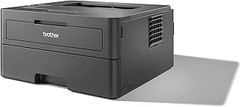
- Imprime hasta 30 páginas por minuto
- Impresión a doble cara de 15 caras por minuto
- Panel de control LCD de 1 línea; 5GHz WiFi and USB
- 64MB de memoria interna; bandeja de entrada de 250 hojas2
- 4 meses de prueba GRATIS del programa de subscripción EcoPro
Última actualización el 2026-05-22 / Enlaces de afiliados / Imágenes de la API para Afiliados
Problemas de calidad de impresión
Te ha pasado que necesitas imprimir un documento urgente y, de repente, tu impresora decide hacer de las suyas. Ese momento de desesperación cuando la hoja sale con líneas raras o, peor aún, ¡con manchas! Ese es el tema que abordaremos aquí. Vamos a desmenuzar los problemas de calidad de impresión en impresoras láser y cómo solucionarlos, para que no tengas que lidiar con sorpresas desagradables en el futuro.
Líneas y manchas en las impresiones
Cuando ves líneas en tus impresiones, es como si el software te estuviera mandando un mensaje de “necesito ayuda”. Esto puede deberse a varios factores. Primero, una de las causas más comunes es un tóner dañado. Piensa en el tóner como el corazón de tu impresora láser. Si está viejo o se ha agrietado, las impresiones saldrán defectuosas. En este caso, cambiar el cartucho es la solución más rápida.
Otra opción es que el drum (tambor) esté sucio o desgastado. Este componente es el que transfiere la imagen al papel, y si no está limpio, ¡adiós calidad! Puedes limpiarlo con un paño suave, pero si ves que ya no responde, tal vez sea hora de reemplazarlo. Revisa también el papel que usas, a veces, la calidad del mismo puede afectar la impresión. Utiliza un papel adecuado para impresoras láser y asegúrate de que esté seco y bien almacenado.
Páginas en blanco o impresiones incompletas
“Quiero un documento completo, no un rompecabezas”, seguro piensas cuando sacas una hoja en blanco de la impresora. Este problema puede ser frustrante y suele pasar por varias razones. Una de las más frecuentes es que el tóner esté agotado o mal instalado. Verifica que el cartucho esté correctamente colocado y tenga suficiente tinta. No lo sabes, pero un cartucho mal alineado puede ser la diferencia entre un documento y un folio en blanco.
Si el tóner está bien, revisa las conexiones y la configuración. A veces, una actualización o cambio en la configuración puede hacer que tu impresora no reconozca el documento que intentas imprimir. Restablecer la impresora a los ajustes de fábrica puede ayudar.
Además, problemas de compatibilidad con el controlador pueden hacer que tu impresora no funcione. Si utilizas software específico para imprimir, asegúrate de que esté actualizado y sea compatible con tu impresora.
Recuerda, tanto la Brother HLL2400DWE como la HP LaserJet M207dw son opciones confiables que, si se usan correctamente, reducirán estos tipos de problemas y garantizarán impresiones de calidad. ¡No dejes que la frustración te detenga!

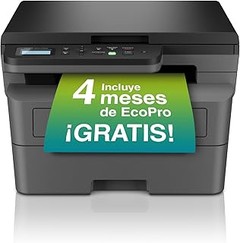
- Velocidad de impresión hasta 32ppm
- Impresión automática a doble cara
- Alimentador automático de documentos (ADF) de hasta 50 hojas (11)
- Pantalla LCD de 2 líneas
- Red cableada, WiFi 5GHz, Wi-Fi Direct y conexión móvil
Última actualización el 2026-05-22 / Enlaces de afiliados / Imágenes de la API para Afiliados
Problemas de conectividad y configuración
Cuando la impresora se pone rebelde y no se conecta al WiFi, la paciencia de cualquiera puede ponerse a prueba. ¿Te has visto allí, con el papel en la mano, listo para imprimir esa presentación crucial, pero la máquina te ignora como si no existieras? Este tipo de problemas de conectividad en impresoras láser son más comunes de lo que parece, y lo bueno es que tienen solución. Aquí te cuento cómo solucionar los errores más frecuentes.
Conexión WiFi fallida
Pongamos que José intenta hacer una impresión urgente. La impresora está relativamente cerca, pero el WiFi se niega a colaborar. ¿Te suena familiar? Las conexiones WiFi fallidas pueden ser un verdadero desastre. Lo primero que hay que revisar es si la impresora está conectada a la red correcta. A veces, se levantan tantas redes WiFi en el aire que nuestra máquina puede terminar conectándose a la red equivocada, como si le diera por escuchar a otro grupo musical.
Además, asegúrate de que la impresora y el router estén lo suficientemente cerca. Las paredes gruesas o los muebles pesados pueden interferir en la señal. Una buena práctica es reiniciar tanto el router como la impresora. Un pequeño "apagón" y "encendido" puede hacer maravillas.
Por último, si aún no puedes conectar, verifica la configuración de la red desde la pantalla de la impresora. Desplega las opciones de red y verifica que esté seleccionada la configuración de WiFi. A veces, un simple ajuste ahí puede arreglar el problema. Recuerda que también es bueno actualizar el firmware de la impresora, una impresora desactualizada a menudo puede mostrar problemas de conectividad que se resuelven con una331 pequeña actualización.
Errores de configuración del controlador
¡Ya está! Has conseguido conectar tu impresora al WiFi, pero ahora aparece el famoso cartelito de “error de configuración del controlador”. ¿Quién no se ha frustrado en ese instante? Aunque déjame decirte que no todo está perdido. Los controladores son como los traductores entre tu computadora y la impresora, si no están bien configurados, podría haber malentendidos.
Primero, asegúrate de que has instalado el controlador específico para tu modelo. Por ejemplo, si tienes la Brother HLL2400DWE, visita el sitio web de Brother y descarga el controlador correcto. Además, asegúrate de que tu sistema operativo es compatible. Un desajuste aquí puede ser la raíz del problema.
Si ya tienes el controlador instalado, pero sigue fallando, intenta desinstalarlo y volver a instalarlo. A veces, un nuevo comienzo es justo lo que necesita. Y no olvides reiniciar tu computadora después de realizar cualquier cambio, lo que parece un pequeño detalle puede hacer una gran diferencia.
Solucionar problemas de conectividad y configuración no tiene por qué ser una tortura. Con un poco de paciencia y siguiendo estos pasos sencillos, pronto tendrás tu impresora funcionando como una campeona, lista para soportar todas tus impresiones.

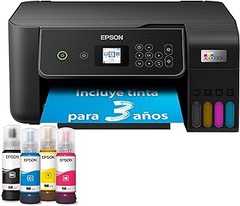
- Gran productividad gracias a su alta velocidad de impresión automática de hasta 28 ppm y una resolución de hasta 600dpi
- Conectividad Wi-Fi de doble banda con restablecimiento automático, Wi-Fi Direct, Fast Ethernet, USB 2.0 de alta velocidad
- Imprime, escanea, copia y comparte en todo momento tus documentos con resultados uniformes cómodamente desde tu móvil con la aplicación HP Smart
- Esta impresora se ha diseñado para que funcione únicamente con cartuchos de tóner con chips o circuitos originales de HP y las actualizaciones de firmware periódicas mantienen la efectividad de estas medidas
- Panel de control con botón LED e Iluminación inteligente
Última actualización el 2026-05-22 / Enlaces de afiliados / Imágenes de la API para Afiliados
Mantenimiento y cuidado de la impresora
Todos hemos estado allí: un día cualquiera, necesitas imprimir un documento importante y, ¡sorpresa! La impresora decide que es el momento perfecto para dejar de funcionar. A veces, esos problemas de impresión en las impresoras láser tienen solución, y la clave está en el mantenimiento adecuado. Aquí hablaremos de cómo mantener tu impresora en óptimas condiciones, asegurándote de que esas páginas salgan siempre perfectas.
Limpieza de la unidad de imagen
¿Te has dado cuenta de que tus copias y documentos salen con manchas o bandas? Eso no es solo un mal día, probablemente necesiten una buena limpieza. Limpiar la unidad de imagen es esencial para que todo funcione correctamente. Imagina que la unidad de imagen es como el ojo de la impresora: si está sucio, la visión se nubla y las impresiones se ven mal.
La limpieza es simple, pero debes tener cuidado. Primero, asegúrate de desconectar la impresora y dejar que se enfríe un poco. Luego, abre el compartimento y retira el tóner. En este punto, utiliza un paño suave y sin pelusa para limpiar delicadamente la unidad de imagen. No uses productos abrasivos ni agua, solo el paño. Los restos de tóner pueden ser un dolor, pero una limpieza regular evitará que se acumulen. Si lo haces una vez al mes, podrás decir adiós a esos problemas de impresión y mantener la calidad óptima.
Reemplazo de tóner y otros consumibles
Lo que viene a continuación es uno de los pasos más cruciales en el cuidado de tu impresora: el reemplazo del tóner. Si ves que tus impresiones salen pálidas o tienen franjas, es hora de pensar que el tóner está llegando al final de su vida útil.
Ahora, hablemos de opciones concretas. Si tienes una Brother HLL2400DWE, la instalación de un nuevo tóner es bastante sencilla. Abre la tapa, quita el cartucho viejo y coloca el nuevo. No olvides agitar el cartucho nuevo horizontalmente antes de instalarlo, esto hace que se distribuya mejor el tóner.
Por el lado de la Brother MFCL2800DW, que es multifuncional, asegúrate de que todo funcione bien, no solo al imprimir, sino también al faxear y escanear. Aquí, además de reemplazar el tóner, puede que necesites revisar la cinta de fax y el conjunto de adición de hojas (ADF) para un funcionamiento óptimo.
Por último, considere la HP LaserJet M207dw. Ella es perfecta para ese hogar u oficina donde necesitas imprimir rápido y en calidad. Reemplazar el tóner es igual de fácil: tendrás copias a doble cara listas en un abrir y cerrar de ojos. Recuerda siempre tener un cartucho de repuesto a la mano, nunca es buen plan dejar esos documentos importantes para el último momento.
Mantener a tu impresora en estado óptimo no es solo cuestión de tiempo, es un mundo de satisfacciones cuando ves que cada hoja sale como la soñaste.
Problemas específicos de modelos
Al enfrentarte a problemas de impresión, uno de los primeros pensamientos que te asaltan es: “¿Por qué a mí?”. En esta rutina diaria donde el tiempo es oro, lidiar con una impresora láser rebelde puede ser un verdadero quebradero de cabeza. Las impresoras Brother y HP suelen ser bastante confiables, pero como todo en la vida, a veces fallan. Vamos a ver cómo resolver esos problemas específicos que pueden dejarte más frustrado que un lunes sin café.
Soluciones para Brother HLL2400DWE
¿Recuerdas esa vez que querías imprimir un documento urgente y tu Brother HLL2400DWE decidió hacerle un "plin" y quedarse en blanco? No estás solo. Muchos usuarios han reportado problemas de falta de impresión y eso puede pasarte cuando la impresora tiene un atasco de papel.
Primero, comprueba el puerto USB o la conexión Wi-Fi. A veces, el problema es tan simple como un cable flojo o una señal débil. Te recomendamos reiniciar la impresora, desconectándola un par de minutos y volviéndola a encender. Si el error persiste, asegúrate de que los drivers de tu impresora estén actualizados. Puedes descargar la última versión desde la página de soporte de Brother. Por último, si ves que la impresora muestra luces parpadeantes, consulta el manual para saber qué código de error está indicando, esta información te ayudará a bajar el estrés.
En el caso de que necesites imprimir a doble cara y no te deje, verifica si la opción está habilitada en el controlador. A veces, el software “juega” con nosotros, y simplemente hay que desmarcar y volver a marcar la casilla. No hay nada como esas impresiones perfectas, así que a seguir probando hasta que todo esté funcionando como un reloj suizo.
Problemas comunes en Brother MFCL2800DW
Todos hemos estado ahí, tratando de enviar a imprimir y viendo cómo el Brother MFCL2800DW se comporta como un niño rebelde en una tienda de dulces. Ya sea que no imprima o que el escáner no reconozca los documentos, aquí están algunas soluciones para que vuelvas a la normalidad.
Primero, revisa el cesto de papel. Puede sonar básico, pero a veces simplemente no hay papel o está mal colocado. Si tu impresora hace ruidos extraños, eso puede ser señal de un atasco. Retira el papel y asegúrate de que no queden trozos atascados, ni en la bandeja, ni en los rodillos.
Otra cosa a considerar es el nivel de tóner. Puede que estés a punto de quedarte sin tinta y por eso no imprime bien. Así que, si el texto sale pálido o con rayas, eso significa que hay que cambiar el cartucho. En la mayoría de los casos, sustituir el cartucho se hace en un abrir y cerrar de ojos. Ten cuidado de no tocar la parte sensible del tóner que puede manchar las manos. Si todo lo demás falla, no dudes en reiniciar la impresora. A veces, los aparatos simplemente necesitan un “café” para despejarse y volver a la vida.
Errores en HP LaserJet M207dw
Cuando la HP LaserJet M207dw te decepciona, puede ser difícil no desenfrenarse. Esa sensación de que tu impresora es más un enemigo que un aliado es familiar. Un error común con esta máquina es que a menudo se atasca el papel, lo que frustra a más de uno en el momento menos indicado.
Revisa qué tipo de papel estás usando. A veces, el papel puede ser muy grueso o, por el contrario, muy delgado. Asegúrate de que esté correctamente alineado en la bandeja. La dirección debe coincidir con las indicaciones de la impresora. Si el atasco persiste, abrir la tapa y revisar el interior puede ser una buena opción.
La configuración de la red Wi-Fi también es un punto crítico. Si no le llega bien la señal, la impresora puede no recibir los comandos correctamente. Siempre es buena idea hacer una prueba de conexión. Si aún así sigue sin funcionar, probablemente sea momento de reinstalar el controlador. Descargarlo de la página oficial de HP puede solucionar muchos problemas que parecen complejos, pero que en realidad, sólo necesitan un poco de cariño técnico.
Con estas pautas, esperamos que tu experiencia con estas impresoras sea menos estresante. Aprovecha al máximo tus dispositivos y ¡mantén la calma mientras imprimes!