En el entorno de las oficinas pequeñas, un router WiFi es el corazón de la productividad, pero ¿qué pasa cuando comienza a fallar? Las desconexiones frecuentes son un verdadero dolor de cabeza que puede afectar tu ritmo de trabajo. Aquí te vamos a contar sobre los errores comunes que pueden surgir con estos dispositivos y cómo resolverlos de manera práctica. Al final, ¡estarás disfrutando de una conexión estable y sin interrupciones que potenciará tu rendimiento diario!

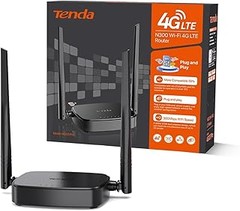
- Velocidad 4G LTE rápida: Descargas de hasta 150 Mbps para transmitir videos HD, jugar en línea y compartir archivos sin interrupciones.
- Compatibilidad flexible: Funciona con tarjetas SIM de más de 100 países, ideal para viajeros y usuarios globales.
- Wi-Fi Dual Band: Conexión simultánea en 2.4 GHz y 5 GHz para mayor velocidad y menos interferencias.
- Fácil configuración: Configuración sencilla con la aplicación Tether para control total desde tu smartphone.
- Puertos LAN/WAN versátiles: Compatible con conexiones por cable o DSL para mayor flexibilidad de red.
Última actualización el 2026-05-29 / Enlaces de afiliados / Imágenes de la API para Afiliados
Desconexión Frecuente
Saber que tienes que enviar un informe urgente y que de repente el internet se apaga no es la mejor manera de empezar el día en la oficina. Esa sensación de frustración puede ser bastante familiar para muchos, especialmente si trabajas en una oficina pequeña donde el wifi a veces es más inestable que un mal chiste. Pero, ¿cuáles son las causas de estas desconexiones repentinas y cómo podemos hacer para evitar que se repitan? Vamos a desmenuzar el asunto.
Causas comunes de desconexiones
Todo comienza con ese router que parece tener una agenda propia. Lo primero que hay que considerar es que la interferencia de señal es una de las principales culpables de que el wifi se convierta en un fantasma. Imagina que tienes un microondas en la oficina y mientras calientas tu café, el wifi se cae. La onda de 2.4GHz que usa tu router se ve afectada y, ¡zas! Lo que parecía un lindo descanso de café se convierte en un momento de desesperación.
También está el tema del número de dispositivos conectados. ¿Sabías que cada vez que sumas un dispositivo a tu red, estás restando potencia a la señal? Si en tu oficina hay 10 personas conectadas al wifi junto con impresoras, cámaras y hasta el televisor, es posible que tu router esté trabajando más de lo que puede soportar. Así que si tu compañero de al lado se queda sin conexión, no le digas que se compre un nuevo dispositivo, primero verifica cuántos están conectados.
Por último, la calidad del equipo sí que marca una diferencia. Un router de gama media puede ser suficiente para una casa, pero en un entorno de trabajo, un modelo más robusto como el TP-Link Archer C6 puede ser la solución que necesitas para asegurar una conexión más estable. Así que, si tienes un dinosaurio de router en la oficina, ya sabes lo que toca.
Soluciones efectivas para evitar desconexiones
Primero, asegúrate de ubicar el router en un lugar estratégico. Una esquina oscura de la oficina no es el best seller de las ubicaciones para tu equipo. Busca un lugar central y elevado para maximizar la cobertura. Esto puede ser justo lo que necesitas para librarte de esos cortes molestos.
Luego, dale un vistazo a los ajustes de tu router. No te asustes, no necesitas ser un ingeniero. Accede a la configuración del router a través de tu navegador y asegúrate de que la tecnología QoS (Quality of Service) esté habilitada. Esto permite priorizar las conexiones, asegurando que, aunque todos usen el wifi, tu computadora siga teniendo la prioridad cuando envías ese informe crucial.
Por último, si la desconexión es un duelo constante, considera actualizar tu equipo. Modelos como el TP-Link Archer MR202, que te da conexión wifi a través de 4G y es ideal para cuando la señal fija es un desastre, o el TP-Link TL-MR110, que te impulsa con su conectividad rápida, pueden ser una inversión muy útil. A veces, simplemente tener un buen equipo puede cambiar las reglas del juego en tu oficina. ¿Por qué frustrarte con un mal servicio cuando hay soluciones al alcance de un clic?

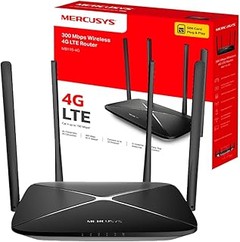
- Router 4G LTE de 300 Mbps: Le brinda una conexión Wi-Fi estable y fluida.
- Red 4G de vanguardia: comparta el acceso a Internet con hasta 32 dispositivos Wi-Fi y disfrute de velocidades de descarga de hasta 150 Mbps
- Conecte una tarjeta SIM y juegue: no se necesitan configuraciones, la compatibilidad de las tarjetas SIM en más de 100 países está asegurada por años de pruebas de campo
- Mejor señal: disfrute de conexiones estables y eficientes para cada dispositivo gracias a sus 2 antenas LTE externas desmontables en cualquier lugar
- Funciones de software avanzadas: control parental, red de invitados y reenvío NAT, lo ayudan a mejorar la seguridad y eficacia de su red
Última actualización el 2026-05-29 / Enlaces de afiliados / Imágenes de la API para Afiliados
Velocidad de Internet Insuficiente
Las pantallas cargando, los videos bufferizando y tú mirando el reloj como si pudiera acelerar el tiempo. Estas situaciones son más comunes de lo que crees, especialmente en oficinas pequeñas donde cada segundo cuenta. Pasaste horas buscando información crucial para una reunión y, de repente, te quedas estancado en un "cargando..." eterno. ¿Te suena familiar? Vamos a desmenuzar ese problemón de la velocidad de Internet que puede estar destruyendo tu productividad.
Identificación de problemas de velocidad
El primer paso es despertar al detective que llevas dentro. Antes de lanzarte a comprar el último router fancy, hay que analizar lo que realmente está pasando. A menudo, los problemas de velocidad son culpa de múltiples factores. Tal vez el router está ubicado en un rincón oscuro del lugar, escondido entre cajas, lo que impide que la señal llegue a todos los rincones de tu oficina. O quizás tienes un montón de dispositivos conectados: computadoras, tablets, celulares, hasta la cafetera inteligente que parece más un robot que un electrodoméstico.
Un diagnóstico rápido puede empezar con un test de velocidad. Hay herramientas online que te dicen cuántos Mbps (megabits por segundo) estás recibiendo en comparación con lo que estás pagando. Si la diferencia es abismal, es hora de indagar. La interferencia de otros dispositivos electrónicos, especialmente en redes WiFi de 2.4GHz, puede ser otro culpable. Considera que si vives en un edificio con muchas oficinas, puede que todos estén conectados al mismo canal y eso sería como intentar escuchar tu canción favorita en un concierto ruidoso.
Recomendaciones para mejorar la velocidad
Arreglar la velocidad de tu Internet puede ser más fácil de lo que piensas, y no siempre implica gastar una fortuna. Primero, ubica bien el router. Colocarlo en un espacio central y elevado puede hacer magia. Además, si es posible, cambia a la banda de 5GHz. Aunque tiene un alcance más corto, te dará una velocidad bastante mejor y menos interferencias, perfecto para esas videoconferencias que no pueden fallar.
Si ya has probado esto y sigues sintiendo que tu conexión es tan lenta como un caracol, quizás deberías considerar cambiar de equipo. Echa un vistazo al TP-Link Archer C6, que con su tecnología MU-MIMO permite conectar varios dispositivos sin que se sienta el bajón. Ideal si hay mucha actividad en la oficina y varios trabajos al mismo tiempo. Otro buen candidato es el TP-Link Archer MR202, que incluye una SIM. Esto es genial para las oficinas pequeñas que necesitan una solución móvil de respaldo, justo cuando menos lo esperas.
Por último, no olvides revisar la configuración del router. A veces, simplemente actualizar el firmware o reiniciar el sistema puede ser un pequeño empujón que te lleve a la velocidad deseada, así que no subestimes el poder de un reset. En resumen, con algunas pequeñas acciones podés lograr que tu conexión sea rápida como un rayo, y, claro, tus tareas serán mucho más eficientes. ¡Así que a poner manos a la obra!

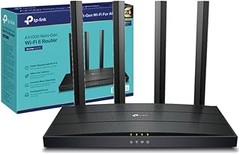
- WIFI DOBLE BANDA 802.11 AC - Conexiones simultáneas de 2.4GHz 300 Mbps y 5GHz 867 Mbps para 1200 Mbps de ancho de banda total disponible
- COBERTURA MEJORADA - Cuatro antenas externas con tecnología Beamforming extienden y concentran las señales Wi-Fi
- MU-MIMO - Tecnología MU-MIMO para transmitir y recibir datos en tres flujos simultáneamente, lo que hace que la comunicación entre dispositivos sea aún más eficiente
- PUERTOS ETHERNET GIGABIT - Equipado con 4 puertos LAN 10/100/1000 mbps y 1 puerto WAN 10/100/1000 mbps
- SEGURIDAD WPA3 -El último protocolo de seguridad Wi-Fi, WPA3, ofrece nuevas funciones para mejorar la ciberseguridad en las redes personales
Última actualización el 2026-05-29 / Enlaces de afiliados / Imágenes de la API para Afiliados
Puntos Muertos en la Oficina
¿Te has dado cuenta de que en la oficina hay rincones donde la señal del WiFi desaparece como por arte de magia? Esos momentos en los que enviando un correo, de repente, aparece un mensaje que dice "Sin conexión" pueden ser un verdadero dolor de cabeza. Esos son los puntos muertos que se cuelan en el wifi de tu oficina y convierten lo que debería ser un día productivo en una carrera contrarreloj para encontrar una señal más potente. Aquí te contamos cómo identificarlos y, lo más importante, cómo salir de este laberinto tecnológico.
Cómo identificar puntos muertos
La primera clave para solucionar un problema es saber dónde está. Observa el comportamiento de tu red. ¿Tu compañero de la esquina se queja de no poder cargar un simple documento y tú estás perfectamente conectado en tu escritorio? Puede ser que haya un punto muerto a la vista. Para identificarlos, aquí te va un truco sencillo: haz un pequeño recorrido por la oficina con tu dispositivo móvil. Si al pasar por ciertas zonas sientes que tu conexión se tambalea, ¡has encontrado tu punto muerto!
Otra forma efectiva es utilizar aplicaciones de análisis de red, que a muchos les suena a chino, pero no te preocupes, son fáciles de usar. Estas herramientas te permiten visualizar la intensidad de la señal en diferentes áreas de la oficina. Recuerda, un buen router por sí solo no asegura la cobertura perfecta. Si hay muebles grandes o paredes gruesas, estas pueden actuar como barreras y, por lo tanto, como puntos muertos. Así que, toma nota de esos lugares misteriosos donde la conexión nunca aparece.
Soluciones para mejorar la cobertura
Una vez que has detectado esos puntos muertos, es hora de poner manos a la obra. Hay varios enfoques prácticos. Lo primero que puedes probar es ajustar la ubicación de tu router. Colócalo en un lugar centrado en la oficina, lejos de obstáculos como estanterías o equipos electrónicos que puedan interferir con la señal. Sí, puede sonar obvio, pero a veces la solución está a la vista.
Si el ajuste de la ubicación no hace magia, puede ser tiempo de considerar comprar un router más potente. Por ejemplo, el TP-Link Archer C6 es una excelente opción. Con su doble banda y múltiples puertos, esta joyita te permite conectar varios dispositivos sin sentir que estás en un videojuego de "¿Quién se desconecta primero?". Además, su tecnología MU-MIMO puede ayudarte a gestionar mejor la conexión cuando hay varios dispositivos en juego.
Si el problema persiste, no temas a los repetidores de señal o los extensores. Una opción como el TP-Link Archer MR202, que además es portátil, puede ser útil si la conexión la necesitas en movilidad. Estos dispositivos son como aliados para hacer que la señal llegue a esos rincones olvidados de la oficina, asegurando que no te quedes nunca sin conexión cuando más la necesitas.
Así que ya sabes, identificar y solucionar los puntos muertos en tu oficina puede ser más fácil de lo que parece. No dejes que estas zonas muertas arruinen tu flujo de trabajo, con un par de ajustes y las herramientas adecuadas, podrás navegar por el mundo digital sin tropiezos.
Configuración Incorrecta del Router
A veces, todo parece ir bien, pero de repente, la conexión se corta y el estrés empieza a subir como la espuma. En una oficina pequeña, donde cada segundo cuenta, una configuración incorrecta del router puede convertir tu jornada en una auténtica pesadilla. Con tantos dispositivos conectados, un pequeño error puede ser el inicio de un drama. Pero, ¿cuáles son esos errores que suelen aparecer y que todos parecen cometer al configurar su red WiFi?
Errores comunes en la configuración
Los errores en la configuración del router son más comunes de lo que pensamos. Uno de los más frecuentes es no actualizar el firmware. ¿De qué sirve tener un router potente si no le das una puesta a punto? Cada fabricante lanza actualizaciones para corregir fallos y mejorar la seguridad. Ignorar esto es como tener una alarma en la puerta de tu casa y no conectarla.
Otro fallo habitual es quedar atrapado en la red de 2.4GHz. Aunque puede sonar mejor, su capacidad para manejar conexiones de alta velocidad en oficinas pequeñas es limitada. Cambiar a una red de 5GHz, que suele estar menos congestionada, puede ser un salvavidas para tu productividad.
Además, no personalizar el nombre de la red (SSID) es otro clásico. Mantener el nombre predeterminado puede parecer inofensivo, pero es como dejar la puerta de la oficina abierta. Personalizarlo no solo mejora la seguridad, sino que hace que encontrar tu red sea mucho más fácil en medio de un mar de señales WiFi.
Pasos para una correcta configuración
Dale un respiro a tu router. Primero, asegúrate de colocar el dispositivo en un lugar central en la oficina, lejos de paredes gruesas o electrodomésticos que interfieran. Una ubicación estratégica puede amplificar la señal y ahorrarte quebraderos de cabeza.
El paso siguiente es acceder a la configuración del router, que suele hacerse tecleando una dirección que viene en el manual. Desde ahí, actualiza el firmware. Simplemente ingresa a la sección de *software* y sigue las instrucciones. Vale la pena, créeme.
Configura las redes de 2.4GHz y 5GHz. Además de asignarles diferentes nombres (así reconocerás cada una), ajusta el canal de comunicación. Si estás en una zona con muchas redes, cambia de canal para evitar interferencias.
No olvides activar funciones utiles como el QoS (Quality of Service), que prioriza el tráfico de datos. Por ejemplo, si tienes un TP-Link Archer C6, puedes ajustar esto para asegurarte de que las videoconferencias no se interrumpan mientras alguien navega por la web. Por último, establece una contraseña fuerte. Una combinación de letras, números y caracteres especiales es ideal. Ganarás tranquilidad y un router más seguro.
Siguiendo estos pasos, la conexión en tu oficina será más estable y eficiente. Así que, la próxima vez que lances una presentación, sabrás que el router no se va a quedar colgado en el peor momento. ¡Manos a la obra!