Cuando trabajamos con monitores con altavoces, es común encontrarnos con problemas que afectan tanto la experiencia visual como la auditiva. Identificar estos inconvenientes, como la calidad de sonido deficiente, puede ser frustrante, especialmente si dependemos de ellos para el teletrabajo o reuniones virtuales. Aquí abordaremos los problemas más frecuentes y cómo solucionarlos de manera efectiva, brindándote así herramientas útiles para mejorar la calidad de tus equipos y optimizar tu productividad en la oficina. Con estos consejos, lograrás disfrutar de un sonido nítido y sin interrupciones, vital para mantener la concentración y el rendimiento en tus tareas diarias.

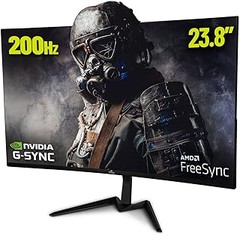
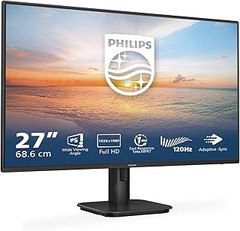
- Velocidad ultrarrápida de 0,5 ms para imágenes nítidas y una jugabilidad fluida
- Modo LowBlue y visualización agradable para la vista y sin parpadeos
- Altavoces estéreo integrados para multimedia
- Frecuencia de actualización de 180 Hz para imágenes brillantes y ultrasuaves
- Un retraso de entrada bajo reduce el retraso de tiempo entre los dispositivos que se monitorean
Última actualización el 2026-10-24 / Enlaces de afiliados / Imágenes de la API para Afiliados
Problemas de calidad de sonido en monitores con altavoces
Cuando te sientas a disfrutar de una buena serie o a subir de nivel en tu videojuego favorito, el sonido debería envolverte, no dejarte con la sensación de que algo no cuadra. ¿Has notado alguna vez que tus monitores con altavoces no suenan como deberían? Eso puede arruinar toda la experiencia. Aquí vamos a desgranarlo: vamos a hablar de los problemas más comunes que hacen que tu audio suene como si estuvieras escuchando a través de un vaso, y lo más importante, de cómo solucionar esos inconvenientes de manera sencilla.
Causas y soluciones para mala calidad de audio
La primera queja que surge al hablar de monitores con altavoces es la distorsión. Esto ocurre cuando el volumen está demasiado alto o el monitor no está diseñado para soportar esa carga. ¿La solución? Mantén un volumen moderado y verifica que no estés sobrecargando el sistema. Además, tener el monitor en una superficie irregular puede afectar la calidad del sonido. Asegúrate de que esté bien nivelado.
Otra causa común es la interferencia de ondas. A veces, otros dispositivos electrónicos pueden generar ruidos extraños. Aquí, un truco útil es alejar los cables del monitor de otros dispositivos. Usa cables de buena calidad, porque unos cables deteriorados pueden sabotear la experiencia auditiva.
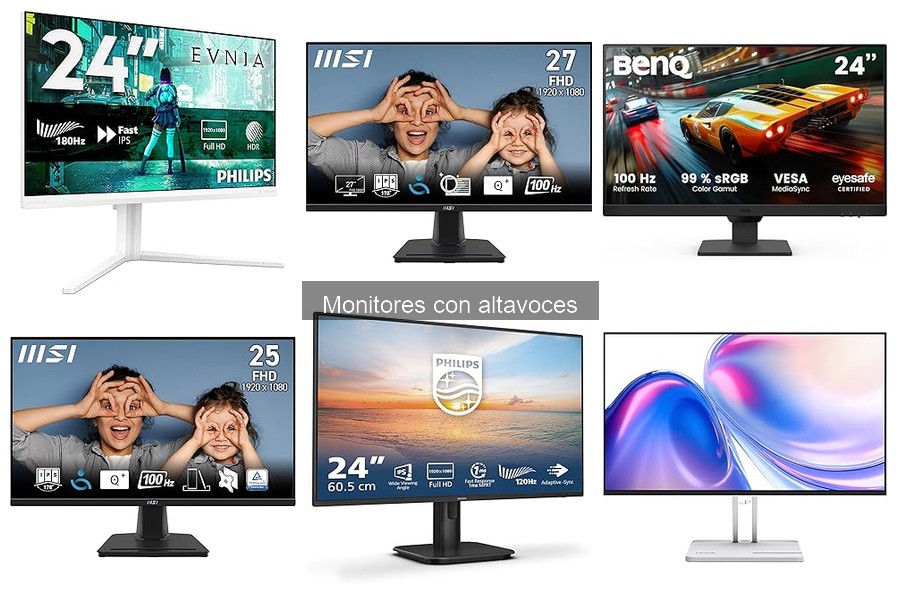
El ajuste de ecualización también puede ser tu enemigo. Muchos monitores, como el Philips EVNIA 24M2N3201A, ofrecen configuraciones de sonido predeterminadas que no adaptan bien a todos los gustos. Prueba diferentes configuraciones para ver qué te suena mejor. Podrías llevarte una sorpresa al descubrir que un pequeño ajuste puede cambiarlo todo.
Cómo ajustar la configuración de sonido
Cuando se trata de sacar el máximo partido de tu monitor, no hay que subestimar la configuración del sonido. Start by accessing the sound settings on your monitor, usually, puedes hacerlo desde el menú de configuración. ¿La clave? Jugar con la nivelación de graves y agudos. Algunas veces, los graves pueden estar demasiado acentuados, lo que provoca que el sonido se sienta “embarrado”.
Cada monitor tiene su propia interfaz, pero la mayoría permite ajustar los niveles. Prueba a rebajar los graves y verás cómo el sonido se empieza a despejar. Además, si el monitor cuenta con la opción de activar un modo especial para juegos o películas, actívalo y observa si merece la pena.
Los monitores como el MSI Pro MP275 permiten ajustes precisos de imagen y sonido, y a menudo ofrecen la posibilidad de guardar tus preferencias. No dudes en experimentar un poco, siempre podrás volver a la configuración estándar si no tienes éxito. A veces, un par de clics pueden hacer que todo suene como si estuvieras en una sala de cine.
Recuerda, la calidad de sonido en tus monitores con altavoces no es solo cuestión de hardware, también depende de cómo aproveches la tecnología. Así que ajusta, experimenta y disfruta de la mejora.
No se han encontrado productos.
Problemas de conexión y sincronización
¿Te ha pasado que, después de armar tu setup perfecto, al conectar el monitor con altavoces te encuentras ante un mar de errores? Muchas veces, esos problemas de conexión pueden amargarte el día. La buena noticia es que, en su mayoría, tienen solución. Aquí vamos a desglosar unos cuantos fallos comunes y cómo puedes resolverlos sin necesidad de ser un experto en tecnología.
Soluciones para fallos en la conexión HDMI y DisplayPort
Los cables son como los atajos para llegar a tu destino, si no están bien conectados, puedes perderte en el camino. Cuando hablamos de monitores con altavoces, los puertos HDMI y DisplayPort son clave, y a veces, pueden fallar. Uno de los problemas más comunes es que el monitor no recibe señal. Si enciendes tu pantalla y la única compañía que tienes es un oscuro “sin señal”, aquí hay un par de trucos que podrías probar.
Primero, chequea los cables: asegúrate de que estén bien enchufados tanto en el monitor como en tu PC. A veces, con un leve movimiento, ese cable puede soltarse y provocar un desastre. Si todo parece estar en su sitio, prueba con otro cable. No todos los cables son iguales, y a veces un cable HDMI viejo puede hacerte la vida imposible.
Por otro lado, si el monitor sigue sin funcionar, podría ser un tema de configuración en tu dispositivo. Dale un vistazo a la configuración de pantalla en tu ordenador. Asegúrate de que esté detectando el monitor correcto y no te olvides de ajustar la resolución. Los monitores como el Philips EVNIA 24M2N3201A son bastante flexibles con la resolución, así que asegúrate de que esté en un rango aceptable para evitar que la pantalla quede en blanco.
Soluciones para problemas de sincronización de audio y video
No hay nada más frustrante que ver un video o jugar un juego donde el audio y el video están desincronizados. Es como ver una película doblada, pero a medio hacer. La buena noticia es que este es otro problema que puedes solucionar con unos pocos pasos sencillos.
Cuando conectas un monitor con altavoces, lo primero que debes hacer es revisar la configuración de audio de tu sistema. Asegúrate de que el audio esté saliendo por el monitor y no por otro dispositivo. En sistemas operativos como Windows, esto puede hacerse desde la configuración de sonido: solo necesitas seleccionar tu monitor como dispositivo de salida.
Si los problemas persisten, verifica que los controladores de tu tarjeta gráfica estén actualizados, ya que esto puede jugar un papel importante en la sincronización. Muchas veces, una simple actualización puede corregir fallos en la reproducción de audio y video. Si estás usando un monitor como el MSI Pro MP275, asegúrate de que su configuración de audio esté bien calibrada, el hecho de tener altavoces integrados no garantiza que todo funcione a la perfección desde el primer momento.
Por último, si usas un software de reproducción o un juego que permite configuraciones de audio, dale un repaso a esas opciones. A veces, activando o desactivando ciertas características de sincronización puede ayudarte a solucionarlo. ¡No te quedes besando el televisor mientras intentas poner todo en orden!

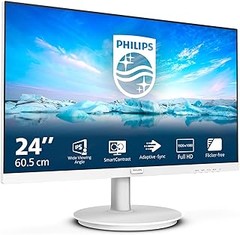
- MODOS DE COLOR: con modo de codificación y modo ePaper, que garantizan una legibilidad sin esfuerzo y comodidad ocular en largas sesiones de lectura.
- INPUT HOTKEY: monitor de ordenador IPS 1080P FHD de 23,8 pulgadas que incorpora una tecla de acceso directo a la entrada para alternar sin problemas entre el trabajo y el ocio con un solo clic.
- LOW BLUE LIGHT PLUS: filtra la radiación azul-violeta más corta y de mayor energía, perjudicial para los ojos, al tiempo que mantiene la calidad de los colores vivos.
- BRIGHTNESS INTELLIGENCE TECH: ajusta automáticamente el brillo al contenido de la pantalla y a las condiciones de luz ambiental, mientras que B.I.Gen2 permite una flexibilidad personalizable
Última actualización el 2026-10-24 / Enlaces de afiliados / Imágenes de la API para Afiliados
Fallos en el funcionamiento de los altavoces
¿Alguna vez te has sentado frente a tu monitor, listo para disfrutar de una maratón de videojuegos o una película, y te das cuenta de que no sale ni un sonidito de los altavoces? Frustrante, ¿verdad? Los fallos en el funcionamiento de los altavoces son más comunes de lo que piensas, sobre todo si tus monitores son de esos que ya llevan una buena temporada en casa. Vamos a desglosar algunos de los problemas más comunes que pueden afectar a tus altavoces y cómo puedes arreglarlos de manera sencilla.
Diagnóstico de altavoces que no funcionan
Primero, es crucial hacer un diagnóstico del problema. Muchas veces, el fallo no es tan grave como parece. Para empezar, asegúrate de que los altavoces están encendidos. Parece obvio, pero puede pasar que estén apagados o en modo silencio. Si tienes un monitor como el Philips EVNIA 24M2N3201A, que incluye funciones adicionales, asegúrate de que no se haya activado alguna opción de ahorro de energía que apague los altavoces.
Si están encendidos pero sigues sin escuchar nada, revisa la conexión. A veces, las conexiones HDMI o DisplayPort pueden fallar o desconectarse sin querer. Si utilizas uno de estos cables, asegúrate de que estén bien insertados tanto en el monitor como en la fuente de audio. Por otro lado, si tu monitor tiene altavoces integrados, también debes asegurarte de que el volumen de la computadora o consola esté ajustado adecuadamente. A veces, un pequeño ajuste es todo lo que necesitas.
Recuerda que el problema puede estar en el software, verifica que los controladores de audio estén actualizados. Puedes entrar a la configuración de sonido de tu sistema operativo y asegurarte de que el dispositivo de salida sea el correcto. Con un par de clics, podrías solucionar el inconveniente sin mucho sufrimiento.
Pasos para reparar altavoces integrados
Si después de todos esos pasos sigues sin sonido, no te desesperes. Aquí van algunos consejos para reparar tus altavoces integrados. Lo primero es comprobar que no haya ningún problema físico visible. A veces, los cables pueden estar dañados o desconectados en el interior del monitor. Si te atreves, puedes abrir la parte trasera del monitor (si no está en garantía, ¡claro!) y echar un vistazo. No necesitas ser un experto, pero asegúrate de que todo esté bien conectado.
Un buen truco es reiniciar el monitor. Puede sonar simple, pero a veces, los errores se solucionan con un buen reinicio. Desconecta el monitor de la corriente, espera unos minutos y vuelve a conectarlo. Este pequeño truco puede hacer maravillas.
En caso de que, tras todo esto, tus altavoces del MSI Pro MP275 o el BenQ GW2490E sigan sin funcionar, puede ser un problema más serio. Lo mejor aquí es consultar el manual del usuario o el soporte técnico. Si están en garantía, no dudes en pedir asistencia, a veces, el problema puede requerir la intervención de un profesional.
Te aseguro que salir de esta situación y volver a disfrutar de tus contenidos multimedia es posible. Con un par de pasos y un poco de paciencia, tus altavoces pueden volver a la vida y acompañarte en tus aventuras audiovisuales.
Configuración incorrecta del monitor
La escena de un usuario frustrado frente a su nuevo monitor con altavoces es más común de lo que pensamos. Después de hacer la compra y preparar su espacio de trabajo o gaming, se da cuenta de que el sonido es casi inexistente o no se ve tan bien como debería. ¿Qué está pasando? Muchas veces, el problema radica en la configuración incorrecta del monitor. A continuación, vamos a ver los errores más comunes y cómo solucionarlos de manera sencilla.
Errores en la configuración de audio
Cuando se habla de los monitores que vienen con altavoces integrados, uno de los errores más frecuentes es no tener el audio activado correctamente. A veces, resulta que el volumen está a cero o simplemente está desactivado. Para solucionarlo, primero asegúrate de que el volumen del monitor esté subido. Algunos dispositivos tienen un control de volumen físico o en el menú de configuración. También, verifica que no esté configurado como “silencio”.
Otra cuestión clave es la selección de la salida de audio. En ocasiones, si tienes varios dispositivos conectados, tu computador puede no reconocer automáticamente los altavoces del monitor. Dirígete a la configuración de audio de tu sistema operativo y asegúrate de seleccionar el monitor como el dispositivo de salida predeterminado.
Ajustes de imagen inadecuados
Imagina que has conectado tu monitor Philips EVNIA 24M2N3201A y la imagen se ve borrosa o descolorida. Esto puede deberse a ajustes de imagen que no están optimizados. Es fundamental ajustar la resolución adecuada para que la calidad de imagen sea la esperada. En el caso de este monitor, asegúrate de estar utilizando la resolución 1920x1080, que es la recomendada para obtener el mejor resultado.
Asimismo, verifica las opciones de brillo y contraste. Muchas veces, una mala calibración puede hacer que los colores no se vean como deberían. Juega un poco con estos ajustes hasta que encuentres la configuración que más te guste. Eso sí, si tienes un monitor como el MSI Pro MP275, que cuenta con la tecnología HDR Ready, ¡asegúrate de activarla para disfrutar de colores vibrantes!
Problemas de conexión
Un tema que puede causar más de un dolor de cabeza es la conexión del monitor. Si has notado que el audio y video presentan interrupciones o mala calidad, es posible que la conexión HDMI o DisplayPort esté fallando. Asegúrate de que el cable esté bien conectado en ambos extremos y en buen estado. A veces, lo que parece un gran problema, en realidad, es un simple cable defectuoso.
Considerando los monitores que hemos comentado, como el BenQ GW2490E, asegúrate de usar cables que soporten las características del monitor. Por ejemplo, si estás utilizando un DisplayPort pero tu configuración es para HDMI, podrías experimentar problemas. Verifica la compatibilidad de tus cables y el tipo de conexión que estás empleando.
En resumen, una configuración correcta es clave para aprovechar al máximo tu monitor con altavoces. Si te encuentras con problemas, revisa cada uno de estos aspectos, y verás cómo la experiencia mejora radicalmente. ¡Tu entretenimiento y productividad te lo agradecerán!