Si alguna vez has tenido problemas con tu webcam durante videollamadas, no estás solo. Muchos usuarios enfrentan errores frecuentes que pueden interrumpir su fluidez y productividad en el teletrabajo. Aquí encontrarás soluciones prácticas a esos inconvenientes comunes, permitiéndote disfrutar de una experiencia de videoconferencia más eficiente y sin frustraciones. Al resolver estos problemas, no solo mejorarás tu conexión, sino que también potenciarás tu interacción profesional en el entorno digital.

- Videoconferencias HD Simplemente Buenas: Webcam HD para Skype, FaceTime para Mac y prácticamente cualquier otro cliente de videoconferencias
- Videoconferencias HD 720p en Pantalla Panorámica: Webcam para videoconferencias y grabaciones de vídeo HD 720p, fluidas y en pantalla panorámica
- Nítidas Fotos de 3 MP: Disfruta de flexibilidad, rendimiento y fluidez que las webcams integradas no pueden igualar
- Su Voz se Oye: Transmite tu voz con claridad, mediante el micrófono integrado que filtra el ruido de fondo
- Compatible con: Windows 7, Windows 8, Windows 10, MacOS 10.10 o superior y ChromeOS
Última actualización el 2026-05-16 / Enlaces de afiliados / Imágenes de la API para Afiliados
Errores Frecuentes al Usar Webcams
¿Quién no ha tenido ese momento incómodo en una videollamada donde nadie te escucha o la imagen se ve como si estuvieras en un programa de bajo presupuesto? Los problemas con las webcams son más comunes de lo que te imaginas. Desde fallos de conexión hasta mala calidad de imagen, aquí te cuento los errores más frecuentes y cómo salir a flote en estas situaciones.
Problemas de conexión y reconocimiento de la cámara
La frustración es real cuando enciendes tu computadora, abres la aplicación de videollamadas y tu webcam no responde. Puede parecer una escena de comedia, pero es un problema que afecta a muchos. A menudo, se debe a que la cámara no está bien conectada o a que no está siendo reconocida por el sistema operativo.
Primero, asegúrate de que la webcam esté correctamente conectada al puerto USB. Desconéctala y vuelve a conectarla, a veces, un simple reinicio puede hacer maravillas. Si esto no funciona, verifica que los drivers estén actualizados. Un driver desactualizado puede hacer que tu cámara no funcione correctamente. En Windows, puedes encontrar los drivers a través del “Administrador de dispositivos”.
Por último, revisa la configuración de la aplicación que estás utilizando. A veces, la cámara está seleccionada en el software, pero otras aplicaciones o configuraciones pueden estar interfiriendo. Lo bueno es que, en la mayoría de los casos, estos problemas son fáciles de resolver.
Calidad de imagen deficiente
Es desesperante estar en medio de una reunión y darte cuenta de que tu imagen parece más un pixel art que una persona de carne y hueso. Esto suele ocurrir por varias razones. Una de las más comunes es la mala iluminación. Si estás en una habitación oscura y la webcam no puede captar suficiente luz, la calidad se verá seriamente afectada. Intenta colocar una lámpara cerca de tu cara, o, mejor aún, si puedes, colócate frente a una ventana, la luz natural es tu mejor aliada.
Otra razón por la cual la calidad de imagen puede ser deficiente es la resolución de la cámara. Por ejemplo, la Logitech C270 Webcam HD ofrece una resolución de 720p, lo cual es aceptable, pero si buscas algo mejor, considera la UGREEN Webcam 4K. Con esta última, disfrutarás de una nitidez espectacular. En resumen, asegúrate de conocer las especificaciones de tu webcam y de ajustar el entorno para obtener la mejor imagen posible.
Y no olvides que, a veces, el problema es la conexión a Internet. Una red inestable puede afectar la calidad del video durante la llamada. Si notas que la imagen se congela o pixeliza, verifica tu conexión Wi-Fi o considera usar un cable Ethernet para una señal más fuerte. Con estas soluciones, ¡puedes despedirte de esas videollamadas de baja calidad!

- [ Cámara UHD 4K Ultra HD ] UGREEN Webcam 4K Mejorada, equipada con sensores avanzados y una resolución UHD de hasta 3840 x 2160, produce imágenes vívidas con detalles claros, coloridos y nítidos, ideales para conferencias o streaming a 4K (30 FPS) o 1080p (60 FPS). Ofrece detalles de imagen nítidos y vívidos con 8 millones de píxeles.
- [ Autoenfoque y Corrección de Luz ] Esta cámara web para PC utiliza la tecnología de autoenfoque PDAF para capturar rostros con rapidez y precisión a una distancia de 0,1 a 5 metros, manteniendo siempre una imagen nítida y estable en el centro de la pantalla. En comparación con el autoenfoque CDAF, el PDAF es más rápido y la imagen es más nítida. La cámara USB ajusta automáticamente la temperatura de color y la corrección de luz según la iluminación del entorno, mejorando la nitidez de la imagen.
- [ Micrófonos Duales y Ángulo Ajustable ] Esta cámara para computadora cuenta con dos micrófonos omnidireccionales con cancelación de ruido integrados, lo que le permite capturar fácilmente el sonido que necesita incluso en entornos ruidosos. La cámara web gira 360° y se ajusta 15° hacia arriba y hacia abajo. El lente gran angular de 70° captura un rango de cámara más amplio, ideal para videoconferencias, transmisiones en vivo, cursos en línea, entrevistas, chats de juegos, etc.
- [ Amplia Compatibilidad ] No requiere controlador; la cámara web 4K es compatible con Windows 7/8/10/11, Linux, Mac OS X 10.6 y superior, y Android 5.0 y superior. Conecte el puerto USB A 2.0 o el adaptador USB C a la computadora y la cámara web USB C se detectará automáticamente. Incluye un cable USB de 2 m. Perfecta para usar en Skype, YouTube, Facebook, Zoom y otras plataformas.
- [ Diseño Premium ] Diseño único de cubierta de privacidad, que se puede plegar para ocultar la cámara web de transmisión, garantiza tranquilidad cuando su cámara de transmisión no está en uso y mantiene la lente limpia. 3 formas de montaje: fijar al monitor de la computadora con clips, colocar horizontalmente en el escritorio o usar trípode (no incluido).
Última actualización el 2026-05-17 / Enlaces de afiliados / Imágenes de la API para Afiliados
Soluciones para Mejorar la Experiencia en Videollamadas
¿Te has dado cuenta de que en algunas videollamadas pareces más un fantasma que una persona real? Esa luz tenue que no deja ver bien tu cara o, lo que es peor, la cámara que capta todo lo que no quieres que se vea, puede arruinar ese rato con amigos, compañeros de trabajo o familiares. Pero no te preocupes, porque mejorar tu experiencia en videollamadas es más fácil de lo que crees. Vamos a ver cómo puedes hacer que esas llamadas sean un poco más agradables.
Configuración de la cámara en la aplicación
Empecemos por las configuraciones de tu cámara, que son cruciales para que te vean y te escuchen bien. Las aplicaciones de videollamadas como Zoom o Skype tienen opciones para ajustar la calidad de la imagen. Por ejemplo, si tienes una Logitech C270 Webcam, asegúrate de que estés utilizando su resolución HD para que no parezcas pixelado. A veces, esto se hace desde la propia aplicación, donde puedes seleccionar la calidad de la cámara.
Si has notado que la imagen se congela un poco o la calidad baja en ciertas horas, podría ser un problema de ancho de banda. En esos casos, lo más práctico es cerrar otras aplicaciones que puedan estar usando internet al mismo tiempo. Una cifra que puedes seguir es asegurar al menos 1 Mbps de subida y bajada para una buena calidad en tus videollamadas. Sin embargo, si buscas algo más profesional, elige opciones como la UGREEN Webcam 4K, que ofrece un enfoque automático y una calidad impresionante, ideal para quien quiere impresionar en reuniones o transmitir en YouTube.
Ajustes de iluminación y entorno
Aquí es donde la magia realmente puede suceder. Cuántas veces hemos visto a alguien con un fondo digno de una película de terror solo por no contar con la iluminación adecuada. Así que, si sientes que la luz siempre juega en tu contra, prueba a poner una lámpara frente a ti o usar luz natural, si es posible. Una habitación bien iluminada puede ser tu mejor aliado. Recuerda también evitar puntos de luz detrás de ti, como ventanas, porque esto hará que tu figura se convierta en una silueta.
Respecto al entorno, ten en cuenta que, aunque el dormitorio puede parecer cómodo, puede que no sea el mejor lugar para una videollamada. Busca un espacio limpio y ordenado, donde pueda fluir la conversación sin distracciones. Elige un fondo simple, algo que no llame más la atención que tú mismo. A veces, tener un soporte giratorio para tu webcam, como el de una Webcam Full HD 1080P, puede ayudarte a tener la posición ideal y captar cada detalle sin problemas. Así, no solo mejorarás la calidad de la imagen, sino que también transmitirás una imagen más profesional y cuidada.
Siguiendo estos consejos, tus videollamadas pasarán de ser un caos de luces y sombras a las mejores conversaciones que has tenido. ¡Haz que te vean y escuchen como mereces!

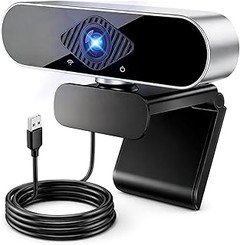
- 1080P HD 2MP & Colores Naturales - Disfruta de claridad estable con esta webcam PC 1080P (1920x1080) y sensor de 2 megapíxeles. Imágenes vivas en colores reales, fluidez a 30fps para videollamadas/streaming. Su enfoque fijo garantiza nitidez constante sin ajustes manuales – ideal como camara web o camara pc para retransmitir cada detalle con precisión.
- Enfoque Fijo Alta Precisión & Fidelidad - Gracias a su enfoque fijo optimizado, esta webcam elimina distorsiones y mantiene nitidez perfecta. Combínalo con balance de blancos/colores automático para videos de alta resolución con reproducción cromática fiel. Perfecta para visuais profesionales sin desenfoque.
- Soporte Giratorio 360° & Ajustable - Soporte estable: giro 360°, inclinación ±60°, posición en escritorio o sujeción a pantalla (sin dañarla). Ligero pero resistente, ajusta el ángulo al instante. Diseño elegante, compatible con portátil/PC de sobremesa.
- Micrófono Anti-Ruido & Compatibilidad Extendida - Micrófono integrado reduce ruidos ambientales para voz cristalina. Soporta Netmeeting, MSN, Yahoo, Skype y más software de videoconferencia. Flujo de video estable, ideal para reuniones pro o chats casuales.
- Especificaciones Avanzadas Sin Controladores - Sensor CMOS 1/2.7" grande, lente de vidrio 6 capas, formato video MJPEG/YUY2. Compatible USB 2.0/3.0, DSP sin controladores: conecta y usa al instante. Color negro elegante, lista para todos tus usos.
Última actualización el 2026-05-17 / Enlaces de afiliados / Imágenes de la API para Afiliados
Comparativa de Webcams y sus Capacidades
¿Alguna vez te has encontrado en medio de una videollamada y justo en el momento más importante, tu webcam decide hacer de las suyas? A todos nos ha pasado. La luz es mala, el audio suena lejano o, peor aún, la imagen es un mosaico pixelado. La buena noticia es que existe una variedad de webcams que pueden ayudarte a evitar esos momentos incómodos. Vamos a ver dos opciones populares que destacan en el mercado: la Logitech C270 y la UGREEN Webcam 4K. Te contaré sus características y qué problemas comunes pueden solucionar para que elijas la mejor para ti.
Logitech C270: Versatilidad y Rendimiento
La Logitech C270 es como ese amigo que siempre está dispuesto a ayudarte, sin importar la situación. Con su calidad de 720p a 30fps, es perfecta para videollamadas, ya sea para reuniones de trabajo o charlas con amigos. Además, cuenta con un amplio campo visual, lo que significa que no tendrás que estar ajustando la cámara cada vez que alguien se une a la conversación. Si lo tuyo son los FaceTime o Zoom, esta webcam se adapta bien a cualquier plataforma, desde PC hasta Chromebook.
Uno de los problemas más comunes al usar webcams es la iluminación. No importa si estás en un cuarto oscuro o iluminado con luz natural, la C270 viene equipada con corrección de iluminación, así que no más sombras extrañas o sobreexposición. Y si te preocupa el sonido, su micrófono reductor de ruido hace su trabajo, permitiendo que te escuchen claramente sin distracciones. Por unos 50 euros, esta opción es bastante accesible y digna de considerar si buscas algo fiable y con un rendimiento decente.
UGREEN Webcam 4K: Calidad de Imagen Superior
Con la UGREEN Webcam 4K, te estarás llevando la crème de la crème en cuanto a calidad de imagen. Si no quieres que tus amigos vean un filtro de “terror” en tus videollamadas, esta cámara ofrece Ultra HD a 30fps. ¡Es como tener tu propio estudio de grabación en casa sin quebrar el banco! Perfecta para streaming en plataformas como YouTube o Skype, donde cada detalle cuenta.
Un detalle que muchos pasan por alto es la instalación. La UGREEN es Plug and Play, lo que significa que la conectas y listo, ¡a grabar o charlar sin complicaciones! No hay lugar para enredos de cables ni configuraciones eternas. Si te preocupa la falta de enfoque durante una llamada o la calidad del sonido, esta webcam viene con enfoque automático y un micrófono que elimina el ruido de fondo, haciendo que tu voz suene cristalina.
Si bien este modelo puede tener un precio más elevado, rondando los 100 euros, la inversión suele valer la pena para quienes exigen calidad de imagen superior y un rendimiento sólido en videollamadas y transmisiones.
---
Ahora que hemos visto las capacidades de estas dos webcams, es más fácil tomar una decisión informada. ¿Te quedas con la versatilidad de la Logitech C270 o prefieres la calidad de imagen en 4K de la UGREEN? La elección dependerá de tus necesidades específicas y de cómo planeas utilizarla en tu día a día.
Consejos para Mantener tu Webcam en Buen Estado
La última videollamada terminó en un caos total. Carlos, con su webcam Logitech C270, decidió que era buen momento para ajustar el ángulo. Pero en lugar de mejorar la imagen, su video se congeló y la calidad bajó a niveles que, honestamente, daba pena. Esto puede sucederle a cualquiera si no cuidas tu equipo. Aquí te traigo consejos simples pero efectivos para mantener tu webcam en buen estado y evitar que tus reuniones virtuales se conviertan en un mal recuerdo.
Limpieza regular y cuidado del equipo
¿Te has fijado alguna vez en cuánto polvo se acumula en la lente de tu webcam? Un día, Marta decidió revisar un par de reuniones antiguas y se sorprendió al notar la falta de claridad en sus videos. Resulta que la óptica de su cámara estaba más sucia que el espejo de su baño. Limpiar la lente regularmente es vital. Usa un paño de microfibra para eliminar las huellas y el polvo. No te olvides de la parte exterior del equipo, el polvo también puede afectar el funcionamiento general de tu webcam.
Cuidado también con el lugar donde la colocas. Evita situarla cerca de fuentes de calor o humedad excesiva. Es una electrónica delicada, un cambio brusco de temperatura o un derrame accidental de café (todos hemos estado ahí) pueden dañarla. Si utilizas tu webcam para streaming o videollamadas frecuentes, quizás quieras considerar una carcasa protectora. Esto no solo mejora la estética, sino que le da una capa adicional de protección.
Actualizaciones de software y controladores
Una tarde, Juan notó que sus videollamadas se interrumpían por problemas de conectividad y calidad de imagen. Tras investigar un poco, se dio cuenta de que no había actualizado el controlador de su webcam en todo el año. Las actualizaciones son como ir al médico: te ayudan a mantener todo en perfecto estado. Asegúrate de visitar la página del fabricante, ya que ahí encontrarás las últimas versiones de los controladores y el software necesario para tu equipo.
Mantén tu sistema operativo también actualizado. Las mejores webcams, como la UGREEN Webcam 4K, ofrecen características avanzadas que solo funcionan bien con las últimas versiones de software. Además, esto puede ayudarte a evitar errores comunes que pueden bloquear tu equipo. No dejes para mañana lo que puedes actualizar hoy, tu webcam y tus colegas te lo agradecerán.
Con estos consejos sencillos y prácticos, te aseguro que podrás disfrutar de una experiencia mucho más fluida y sin sorpresas desagradables en tus videollamadas. ¡Dale a tu webcam el cuidado que merece y sigue conectando!