
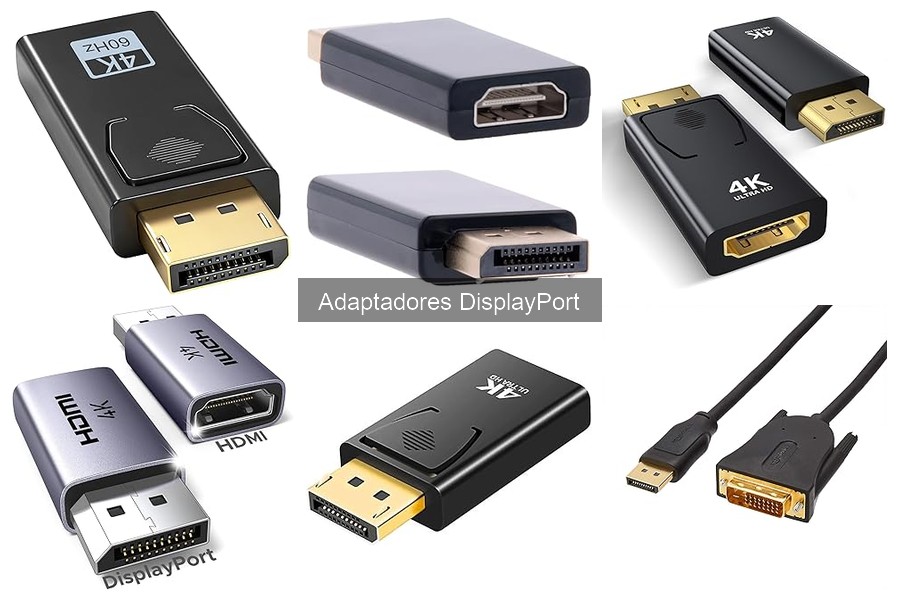
Los adaptadores DisplayPort son herramientas esenciales para conectar múltiples dispositivos en entornos de oficina y teletrabajo, pero a menudo surgen problemas de conexión que pueden frustrar la productividad. Si te encuentras lidiando con fallos en la transmisión de imagen o calidad deficiente, aquí encontrarás soluciones prácticas para resolver esos errores comunes. Aprenderás a identificar las causas de los inconvenientes y cómo solucionarlos paso a paso, garantizando así un rendimiento óptimo de tu equipamiento informático. Esto no solo mejorará tu experiencia, sino que también maximizará tu eficiencia en el trabajo diario.

- Cable adaptador de DisplayPort a DVI que transmite señal de vídeo en HD de tu ordenador a una pantalla
- Ideal para ver vídeos, jugar o ampliar una estación de trabajo
- Conectores chapados en oro, conductores de cobre estañado y apantallamiento trenzado con aluminio para una conectividad más efectiva
- Funciona con DP, DP++ y DisplayPort++; soporta resoluciones de vídeo de hasta 1920x1200 / 1080P (Full HD)
- Longitud del cable: 1,8 m
Última actualización el 2026-05-15 / Enlaces de afiliados / Imágenes de la API para Afiliados
Problemas de conexión al usar adaptadores DisplayPort
Cuando alguien se sienta frente a su computadora y conecta su monitor mediante un adaptador DisplayPort, espera que todo funcione a la perfección. Sin embargo, a veces la pantalla se queda en negro o simplemente no se establece la conexión. Es como cuando intentas cargar tu teléfono y te das cuenta de que el cargador no está haciendo contacto. Frustrante, ¿verdad? En el mundo de los adaptadores, estos problemas son más comunes de lo que imaginas. Pero tranquilo, aquí te explico qué está sucediendo y cómo puedes solucionarlo.
Razones por las que no se establece la conexión
A menudo, el primer contacto entre el adaptador y la computadora puede fallar por varias razones. Una de las más comunes es la incompatibilidad entre los dispositivos. Si tu adaptador es un DisplayPort a HDMI y tu monitor solo acepta DVI, la señal no pasará. Otro motivo podría ser un cable dañado. Chocones, torceduras o un mal almacenamiento pueden deteriorar el cableado. Y no olvidemos los drivers desactualizados, si tu tarjeta gráfica o sistema operativo no está al día, puede que no reconozca el adaptador.
Te cuento que una vez, un amigo mío luchaba por conectar su laptop nueva a un proyector antiguo. Después de revisar todo, se dio cuenta de que el cable estaba roto. A veces, los problemas más simples son los que más tiempo nos roban.
Soluciones efectivas para problemas de conexión
Ahora que ya sabemos qué está fallando, pasemos a las soluciones. Primero, verifica la compatibilidad. Asegúrate de que tu adaptador se ajusta a las conexiones que necesitas. Si tienes dudas, revisa las especificaciones del monitor y de la computadora.
Si lo que falla es el cable, cambiarlo es lo más sencillo y muchas veces, lo más económico. Considera el Amazon Basics Cable de DisplayPort a DVI. Este cable, con conectores dorados que minimizan la pérdida de señal, es una excelente opción para evitar dolores de cabeza.
Si te topas con la opción de que tus controladores están desactualizados, dirígete al sitio web del fabricante de tu tarjeta gráfica. Actualizar los drivers es un proceso bastante sencillo y puede solucionar varios problemas de conectividad. Muchas veces, solo necesitas hacer clic en “actualizar” y estarás al día en un abrir y cerrar de ojos.
Finalmente, si aún te encuentras atascado, un adaptador como el UGREEN Adaptador DisplayPort a HDMI puede ser la respuesta. Compatible con varios dispositivos y capaz de soportar resoluciones impresionantes, puede resolver incompatibilidades y mejorar la calidad de imagen.
Así que ya lo sabes, la próxima vez que enfrentes problemas de conexión con adaptadores DisplayPort, no te desesperes. Con un poco de análisis y unas cuantas soluciones prácticas, podrás volver a disfrutar de una conexión fluida sin complicaciones.

- [ Adaptador de DisplayPort a HDMI ] Este 2 piezas adaptador DisplayPort Macho a HDMI Hembra unidireccional es compatible con 4K @ 30Hz, 2K @ 60Hz, 1080P @ 120Hz, compatible con HDCP 2.2,Los colores de la imagen son más vívidos y la sensación de capas es más fuerte, lo que le brinda una experiencia de visualización inmersiva,que proporciona una mejor y más rápida experiencia de visualización.NOTA: No es un convertidor bidireccional y no puede transmitir señales de HDMI a DisplayPort.
- [ Resolución 4K Ultra HD ] Adaptador DisplayPort a HDMI soporta la transmisión de alta calidad de resolución HD sin pérdida de señal,Salida ultra clara 4K, Dile adiós al retraso y al parpadeo,cada detalle es visible ,transmisión simultánea de señales de vídeo y audio, sin sobrecalentamiento ni retraso y alta inmunidad a las interferencias.
- [ Plug y Play ] No se necesitan controladores adicionales.Compacto y ligero con un diseño elegante,Se guarda fácilmente en bolsillos y mochilas.El convertidor DisplayPort a HDMI convierte las señales de vídeo de dispositivos con puertos DisplayPort a puertos HDMI, por lo que puede conectar un monitor, proyector o televisor desde cualquier lugar en la oficina para garantizar una transmisión de vídeo sin retrasos y un audio sin interrupciones.
- [ Amplia Compatibilidad ] Convertidor DP a HDMI es compatible con HP, Dell, LG, SAMSUNG, ThinkPad y otros portátiles, ordenadores de sobremesa u otros dispositivos con puertos DisplayPort y conectar cable HDMI. Conexión a TV, proyector, monitor, casco VR, etc.Para la oficina o las necesidades diarias de transferencia de vídeo.
- [ Resistente y Duradero ] Convertidor de DisplayPort a HDMI utiliza una carcasa de aleación de aluminio de alta calidad, que es resistente a la corrosión y al desgaste, extremadamente resistente a torsiones y daños y sigue siendo duradero incluso con el uso diario,lo que Hace que los adaptadores DP a HDMI sean más seguros al enchufarlos y desenchufarlos.
Última actualización el 2026-05-15 / Enlaces de afiliados / Imágenes de la API para Afiliados
Calidad de imagen deficiente al usar adaptadores DisplayPort
Al encender tu computador y conectar ese nuevo monitor que tanto esperabas, te encuentras con algo que no encaja: la imagen es borrosa, se ve pixelada y los colores parecen un desastre. Es como si en lugar de un espectáculo visual, estuvieras viendo una foto antigua de baja calidad. ¿Te suena familiar? Este es uno de los problemas más frecuentes al utilizar adaptadores DisplayPort. La buena noticia es que no todo está perdido, hay formas de solucionar y mejorar tu experiencia visual en unos sencillos pasos.
Causas comunes de mala calidad de imagen
La calidad de imagen que esperabas dependerá de varios factores relacionados con tu equipo y el adaptador que estás utilizando. A menudo, el tipo de cable es el principal culpable. Por ejemplo, un cable de baja calidad o uno que no soporte resoluciones altas puede hacer que la imagen se vea afectada. Si tu adaptador es un modelo de hace unos años, tal vez no sea compatible con las resoluciones actuales de los monitores.
Otra causa común es la configuración del sistema. Si la resolución de tu pantalla está configurada a un nivel más bajo de lo que tu monitor puede soportar, verás grandes diferencias en la calidad de la imagen. También, un problema en la actualización de controladores gráficos puede influir. Si no tienes los controladores más recientes, tu computadora puede no estar sacando el máximo provecho de tu adaptador.
Y no menos importante, la distancia entre el dispositivo fuente y el monitor. Si estás usando un adaptador prolongado o un cable muy largo, eso puede resultar en una disminución considerable de la calidad de la señal.
Pasos para mejorar la calidad de imagen
Ahora que conoces las causas, es momento de actuar. Aquí te dejo una serie de pasos simples que puedes seguir para mejorar la calidad de la imagen al usar adaptadores DisplayPort.
1. Verifica el cable y el adaptador: Asegúrate de estar usando un adaptador de calidad. Por ejemplo, si optas por el Amazon Basics Cable de DisplayPort a DVI, cuentas con conectores dorados que mejoran la señal. Además, revisa que el adaptador sea compatible con tu resolución deseada, un modelo como el UGREEN Adaptador DisplayPort a HDMI Unidireccional es ideal para resoluciones 4K.
2. Configura la resolución adecuada: Ve a la sección de pantalla de tu sistema operativo y ajusta la resolución a la máxima que tu monitor admite. Así, garantizarás que estás usando toda la potencia de visualización que tu equipo tiene. Recuerda también elegir la tasa de refresco correcta, para monitores que soporten 120Hz, ajusta eso en las configuraciones de pantalla.
3. Actualiza los controladores gráficos: Mantener tus controladores al día es fundamental. Ve al sitio del fabricante de tu tarjeta gráfica y descarga las actualizaciones más recientes. Esto puede ayudar a resolver problemas de compatibilidad y asegurarte de tener la mejor experiencia visual posible.
4. Prueba con diferentes puertos: Si tienes varios puertos en tu computadora (como HDMI y DisplayPort), prueba cambiar entre ellos. A veces, un puerto puede ofrecer una mejor calidad de señal que otro.
5. Comprueba la distancia del cable: Si estás usando un cable muy largo, considera adquirir uno más corto. A veces, reducir la distancia puede hacer maravillas en la calidad de la imagen.
Siguiendo estos pasos, podrás mejorar considerablemente la calidad de imagen al usar adaptadores DisplayPort y disfrutar de tus contenidos como se debe, sin más manchas o distorsiones. ¡A disfrutar de lo que realmente importa: una buena experiencia visual!
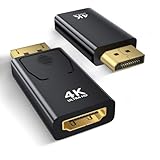
- 【Resolución 4K UHD】El adaptador Displayport a HDMI 4K admite resoluciones de vídeo de hasta 3840 x 2160p a 30 Hz.El adaptador DP a HDMI amplía la pantalla de su ordenador a una pantalla HDTV o HD.Vea sus películas favoritas, programas de televisión y su colección de fotos en Full HD.
- 【Plug and Play】Apto para dispositivos con interfaz DisplayPort, como ordenadores centrales,portátiles,etc.,y televisores con interfaz HDMI.Conexión de dispositivos como monitores y proyectores. Cómodo para quedarse en casa y trabajar.
- 【Robusto y duradero】El adaptador DP a HDMI está equipado con conectores chapados en oro y una carcasa de ABS para garantizar una disipación del calor más rápida y una transmisión de señal estable, mejorando así su resistencia a la corrosión y su durabilidad.El diseño de bloqueo garantiza una conexión fuerte y segura y evita que el adaptador se mueva y se suelte.
- 【Amplia compatibilidad】Conexión de dispositivos DisplayPort (PC/tarjetas gráficas) con dispositivos HDMI (TV/proyectores), por ejemplo, para televisores de alta definición, proyectores, monitores, tarjetas gráficas, ordenadores portátiles, Mac, tabletas, tarjetas de interfaz, centros multimedia,estaciones de acoplamiento y estaciones de trabajo.
- 【Compacto y portátil】Este adaptador de DisplayPort a HDMI mide 5 x 2,3 x 0,9 cm, es ligero y portátil. Las dos piezas caben fácilmente en cualquier ordenador portátil o bolsillo del pantalón, lo que lo hace ideal para viajes de negocios, viajes y presentaciones móviles.
Última actualización el 2026-05-15 / Enlaces de afiliados / Imágenes de la API para Afiliados
Problemas de compatibilidad entre dispositivos
Una tarde cualquiera, Juan se sienta frente a su monitor nuevo, emocionado por conectar su laptop al proyector que acaba de comprar. Pero, al instante de conectar el adaptador, algo no funciona como debería. La pantalla se queda en negro y la frustración empieza a crecer. Este tipo de situaciones son más comunes de lo que parece, especialmente cuando se usan adaptadores DisplayPort. Los problemas de compatibilidad entre dispositivos pueden arruinar el mejor de los momentos, pero aquí te contamos cómo prevenirlos y solucionarlos.
Equipos y adaptadores que pueden presentar problemas
Los adaptadores DisplayPort a HDMI son muy útiles, pero no todos funcionan bien con cualquier equipo. ¿Tienes un ordenador de la marca HP y un monitor de otra marca? Es probable que se presente un conflicto de señal. Por otro lado, los cables, como el Amazon Basics Cable de DisplayPort a DVI, también pueden tener incompatibilidades, especialmente si tu computadora y monitor no están configurados correctamente.
¿Y qué pasa con la calidad de imagen? El UGREEN Adaptador DisplayPort a HDMI Unidireccional es genial, pero si no está bien conectado o utilizado con un dispositivo que no soporte 4K, es posible que termines viendo una imagen borrosa. Los errores comunes incluyen las siguientes situaciones: la pantalla se queda en negro, la resolución no es la adecuada, o el sonido simplemente no se transmite. Muchos usuarios experimentan este tipo de problemas sin saber que la culpa puede radicar en un simple adaptador.
Alternativas para evitar problemas de compatibilidad
Si no quieres pasar más tiempo lidiando con conexiones fallidas, hay varias alternativas que puedes considerar. Primero, asegúrate de que todos tus dispositivos sean compatibles. Busca información sobre las especificaciones de tu ordenador y el tipo de adaptador que necesitas. Por ejemplo, si eliges el Adaptador DisplayPort a HDMI de 2 Piezas, revisa que tu laptop y tu proyector soporten las mismas resoluciones y frecuencias de actualización.
Otra opción es optar por adaptadores que ofrezcan funcionalidad dual, ya que estos pueden ser más versátiles y evitar problemas. Además, ¡no subestimes la importancia del cable! Invertir en un buen cable puede marcar la diferencia, así que considera opciones de calidad como el mencionado anteriormente.
Por último, si ves que los problemas persisten, busca actualizaciones de software para tus dispositivos. A veces, un simple parche puede resolver problemas de compatibilidad que parecían imposibles de solucionar. Así que, con un poco de atención a los detalles y el equipo adecuado, esos problemas de compatibilidad no volverán a ser un dolor de cabeza.
Fallos en la transmisión de audio con adaptadores DisplayPort
A veces, nada es más frustrante que estar listo para disfrutar de tu serie favorita o de una sesión de gaming, y de repente te das cuenta de que el audio no funciona. Te miras el uno al otro, preguntándote si fuiste tú o el maldito adaptador. Realmente, los problemas de audio con los adaptadores DisplayPort pueden ser más comunes de lo que piensas. Pero no te preocupes, ¡aquí estamos para solucionarlo!
Causas de problemas de audio
Los fallos en la transmisión de audio con adaptadores DisplayPort pueden deberse a varias razones. ¿Has notado que a veces no se escucha nada al conectar tu ordenador a la TV? Esto puede ser resultado de una configuración errónea. A menudo, el sistema no detecta automáticamente el dispositivo de salida de audio correcto.
Otra causa común puede ser la incompatibilidad entre el adaptador y los dispositivos que estás utilizando. Por ejemplo, no todos los adaptadores DisplayPort son compatibles con todas las resoluciones de video y audio. Así que, si tienes un adaptador que no soporta tu configuración de salida, es probable que el audio no funcione.
Además, un cable dañado o un adaptador de baja calidad puede llevar a pérdidas de señal. Por eso, es fundamental usar productos de buena calidad. Recuerda que un mal contacto también puede ser el culpable, asegúrate de que todo esté bien enchufado.
Soluciones para restaurar la transmisión de audio
Ahora, vamos al grano. ¿Qué hacer cuando te encuentras en este lío? Primero, verifica las conexiones. Asegúrate de que tu adaptador DisplayPort esté correctamente conectado a la fuente de audio y al dispositivo de salida. No está de más desconectarlo y luego volver a conectarlo. Suena simple, pero a veces olvidas el detalle más básico.
Si eso no resuelve el problema, pasa a la configuración de sonido de tu ordenador. Ve a “Configuración de sonido” y asegúrate de que el dispositivo de salida correcto esté seleccionado, que en este caso sería tu adaptador DisplayPort. A veces, el sistema sigue intentando transmitir audio por otro dispositivo que no está presente, como unos altavoces externos.
Otra solución efectiva es probar con otro adaptador DisplayPort. Por ejemplo, el UGREEN Adaptador DisplayPort a HDMI es muy recomendado por su buena calidad de transmisión y compatibilidad con diversas resoluciones. Si sospechas que el adaptador que tienes está fallando, este podría ser un buen reemplazo.
Finalmente, tal vez deberías considerar un cable de calidad. El Amazon Basics Cable de DisplayPort a DVI es una excelente opción si necesitas algo confiable. Recuerda que, en ocasiones, los detalles marcan la diferencia, y un buen cable puede evitar muchos problemas. Así que, si ya intentaste todo y no hay éxito, es momento de cambiar de adaptador o cable. Después de todo, ¡no hay nada como el sonido envolvente para disfrutar de tus películas o videojuegos!