Las webcams son herramientas esenciales para quienes trabajan en oficina o teletrabajan, y es común enfrentarse a problemas de conexión que pueden afectar nuestra productividad. En este espacio, abordaremos diversos errores típicos que pueden surgir durante su uso, ofreciendo soluciones prácticas y efectivas. Al entender estos inconvenientes y cómo resolverlos, podrás optimizar tus videoconferencias y asegurar una comunicación más fluida. Prepárate para deshacerte de esos obstáculos y mejorar tu experiencia al utilizar tu cámara web.
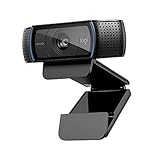
- Cámara para Blog de Vídeo: Logra un mayor impacto en tus streams de Twitch o YouTube con la captura ultra HD 4K de tus rasgos y expresiones faciales con gran detalle y claridad
- Frecuencia de Cuadro Superrápida HD: Una cámara para el Stream de vídeo 1080p/60 fps fluido para crear repeticiones de reproducción a cámara lenta gracias a la frecuencia de cuadro superrápida
- Licencia Premium de XSplit de 12 meses Incluida: Con la cámara USB Web Brio, empieza a transmitir cuando quieras, en tu aplicación, con una configuración predeterminada optimizada para streaming
- Condiciones de Iluminación Extremas: RightLight 3 de Logitech con HDR cuida tu imagen con cualquier tipo de iluminación: intensa, escasa o con alto contraste que pueda afectar a la calidad de vídeo
- Cámara Web con Campo Visual Optimizado: Campo visual de 65°-78°-90° personalizable, para que tus seguidores puedan ver toda la acción
Última actualización el 2026-05-13 / Enlaces de afiliados / Imágenes de la API para Afiliados
Problemas de Conexión con la Webcam
Al arrancar la laptop para una reunión, el nerviosismo puede ser palpable. La habitación está lista, tú estás vestido para impresionar, pero cuando haces clic en “unirte a la videollamada”, te das cuenta de que tu webcam no funciona. ¿Te ha pasado alguna vez? La frustración se asoma, y puede ser un verdadero quebradero de cabeza. Pero no todo está perdido, porque a menudo, los problemas de conexión con webcams son más comunes de lo que se piensa, y la solución está más cerca de lo que crees.
Razones Comunes de Fallos en la Conexión
Hay una lista de razones que pueden hacer que tu webcam se niegue a colaborar. Uno de los más comunes es un cable mal conectado. Si usas una webcam externa, asegúrate de que el cable USB esté bien enchufado. A veces, una simple desconexión o un cable dañado pueden ser los culpables de que tu cámara no se encienda.
Otra causa habitual son los controladores. ¿Has actualizado tu sistema operativo recientemente? A menudo, al actualizar, algunos controladores de dispositivo se quedan atrás y dan problemas. Si el controlador de tu webcam no está al día o, peor aún, se ha desinstalado, la cámara no funcionará. Así que un repaso rápido a los controladores de tu dispositivo puede ser la clave.
Por último, no olvidemos la configuración de privacidad. Tal vez, tras una actualización, los permisos de acceso a la cámara han cambiado y tus aplicaciones de videoconferencia ya no pueden acceder a ella. ¡Es un detalle que puede pasar desapercibido!
Soluciones Efectivas para Reconectar tu Webcam
Lo primero que puedes hacer es un chequeo visual. Revisa todos los cables y asegurarte de que todo está correctamente conectado. Si utilizas una webcam USB, prueba a cambiar de puerto, a veces un puerto dañado es el problema en la mayoría de las ocasiones.
Luego, un vistazo a los controladores no viene mal. Dirígete a la sección de ‘Administrar dispositivos’ en tu PC y busca tu webcam. Si está marcada con un signo de advertencia, intenta actualizar o reinstalar el controlador. La mayoría de las veces, esto soluciona el problema rápidamente.
Si la cámara sigue sin responder, revisa los ajustes de privacidad. En Windows, puedes ir a Configuración > Privacidad > Cámara. Asegúrate de que el acceso a la cámara esté activado para las aplicaciones que quieres utilizar. Por ejemplo, si usas Zoom o Skype, necesita acceder a tu cámara para funcionar.
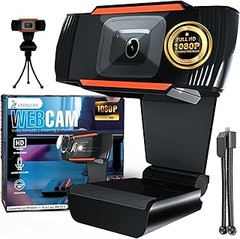
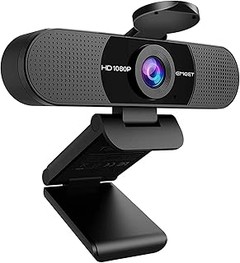
Ahora bien, si después de todo esto tu webcam sigue sin funcionar, quizás haya llegado el momento de considerar una nueva opción. La Logitech C920 HD Pro Webcam es bastante popular por su fiabilidad y calidad de imagen. Con 1080p, esa cámara es perfecta para conferencias profesionales. Si prefieres una opción económica, la EMEET C960, con su vista de 90° y doble micrófono, ofrece un gran rendimiento para la mayoría de las videollamadas. Ambas son soluciones efectivas, así que valen la pena considerar cuál se adapta mejor a tus necesidades.

- 【Alta calidad de vídeo e imágenes 】La cámara web eMeet Full HD se ha desarrollado y optimizado para vídeo telefónico HD. Lente de cristal de cuatro capas. Puedes utilizar la cámara web HD 1080P para videollamadas, por ejemplo, por Skype, etc. La calidad de imagen y vídeo es nítida, con colores claros y alta resolución 1080p. La cámara web en streaming también puede mostrar detalles claros, colores vibrantes y grabación de vídeo fluida. La cámara web Full HD es ideal para vídeos en YouTube, Twitter, etc.
- Excelente calidad de audio: excelente calidad de sonido en ambos lados. Dos micrófonos digitales MHK con calidad de cámara web Full HD con reducción del ruido para filtrar el ruido no deseado. También es compatible con dos micrófonos omnidireccionales integrados de 360° de la cámara web Full HD transmiten un sonido en una gama más amplia. Cámara web 1080P perfecta para la próxima conferencia o la próxima reunión de equipo con más participantes.
- 【Plug and Play & Alta compatibilidad】La cámara de transmisión no requiere controlador y se puede utilizar conectando un puerto USB para un acceso rápido y fácil. La webcam es compatible con la mayoría de los sistemas operativos más populares como Windows XP, Windows Vista, Windows 7, 8, 10 y Mac OS X, Linux y la mayoría de aplicaciones de llamada de vídeo como Skype y Google Hangouts. Clip universal para trípode para ordenador portátil, LCD o monitor.
- 【Bajo brillo y gran ángulo de 90°】 La cámara web de streaming de alta calidad reduce la granulación y resalta los detalles en ambientes más oscuros. La cámara web para PC eMeet siempre se ajusta de forma nítida, independientemente de las condiciones de luz. El campo de visión de 90 grados de la cámara web Full HD es lo suficientemente grande como para ver todos los detalles en la videoconferencia.
- 【Sin necesidad de insertar el enfoque】La cámara web eMeet 1080P HD ofrece imágenes de alta resolución con objetivos Full HD y enfoque fijo. La inestabilidad y la borrosidad de la cámara web 1080p no es ningún motivo de preocupación. La cámara web eMeet HD también es eficaz y inteligente. Enfoque constante y ultra ancho entre 0,3 m y 4 m, mejor distancia de vídeo: 80 cm - 100 cm.
Última actualización el 2026-05-13 / Enlaces de afiliados / Imágenes de la API para Afiliados
Problemas de Calidad de Imagen
La frustración se hace evidente cuando, en medio de una reunión importante, tu interlocutor te dice: "¿Estás en una cueva o qué?". La calidad de imagen en videoconferencias puede ser un verdadero quebradero de cabeza, y no solo por la iluminación. A menudo, los problemas de calidad en el video van más allá de lo que se ve a simple vista. Identificar las causas y conocer las soluciones puede ser la diferencia entre una conversación fluida y un caos visual. Así que, vamos a explorar esto.
Causas de la Baja Calidad de Video
El primer paso para resolver un problema es entenderlo. La baja calidad de video puede deberse a múltiples factores. Una de las causas más comunes es la conexión a Internet. Si tu ancho de banda es limitado, el video se comprimirá, lo que resulta en una imagen pixelada y cortes frecuentes. Una conexión Wi-Fi inestable puede arruinar cualquier intento de videollamada.
Otro factor crucial es la calidad de la webcam. No todas las cámaras ofrecen el mismo rendimiento. Por ejemplo, la Logitech C920 HD Pro Webcam destaca por su capacidad de corrección de iluminación HD y un video claro a 1080p, mientras que una webcam más económica podría hacer que parezcas un fantasma en la pantalla.
No hay que subestimar tampoco las condiciones de luz en la habitación donde te encuentras. Una habitación oscura o con luz trasera puede hacer que tu imagen se vea borrosa o con sombras extrañas. Asegurarte de tener una fuente de luz adecuada y de frente puede cambiar radicalmente la calidad de tu imagen.
Cómo Mejorar la Calidad de Imagen en Videoconferencias
Si ya has identificado que tu imagen no es la mejor, no te preocupes, hay soluciones. La primera es asegurarte de estar bien iluminado. Una buena regla es tener una luz natural o artificial que te ilumine de frente, evitando sombras. Si deseas un consejo práctico, coloca una lámpara frente a tu escritorio y asegúrate de que no esté apuntando hacia atrás.
Además, verifica tu conexión a Internet. Utiliza un cable Ethernet en lugar de depender solo del Wi-Fi para garantizar que la señal sea más fuerte y estable. Si no puedes usar un cable, intenta acercarte al router para una señal más resistente. Un plug and play como la EMEET Webcam C960, que cuenta con micrófono incorporado y es fácil de configurar, puede ser una excelente opción tanto para llamadas rápidas como para videoconferencias.
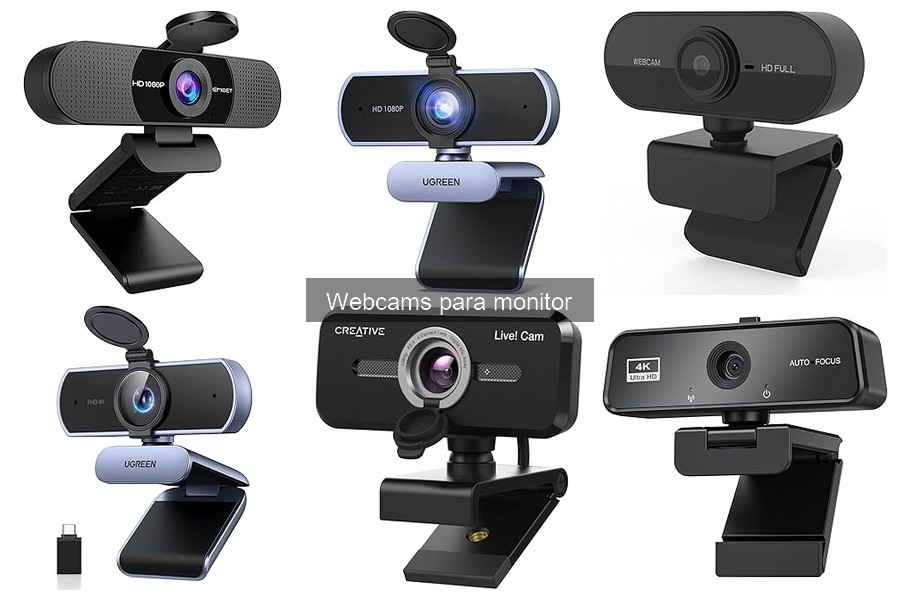
Otra táctica efectiva es actualizar los controladores de tu webcam. Esto puede parecer un detalle menor, pero a menudo, actualizar el software puede resolver problemas de compatibilidad y mejorar la calidad del video. La UGREEN Webcam 4K también cuenta con enfoque automático, lo que puede ser muy útil para ajustarse a diferentes distancias y mantener tu imagen nítida.
Por último, si todo lo demás falla, es hora de revisar la plataforma de videoconferencias que estás utilizando. Algunos servicios ofrecen configuraciones específicas para mejorar la calidad de video, así que no dudes en explorar esas opciones. Con estas estrategias, podrás elevar la calidad de tus videollamadas y lucir como un verdadero profesional, sin importar el lugar en el que te encuentres.

- [ Cámara UHD 4K Ultra HD ] UGREEN Webcam 4K Mejorada, equipada con sensores avanzados y una resolución UHD de hasta 3840 x 2160, produce imágenes vívidas con detalles claros, coloridos y nítidos, ideales para conferencias o streaming a 4K (30 FPS) o 1080p (60 FPS). Ofrece detalles de imagen nítidos y vívidos con 8 millones de píxeles.
- [ Autoenfoque y Corrección de Luz ] Esta cámara web para PC utiliza la tecnología de autoenfoque PDAF para capturar rostros con rapidez y precisión a una distancia de 0,1 a 5 metros, manteniendo siempre una imagen nítida y estable en el centro de la pantalla. En comparación con el autoenfoque CDAF, el PDAF es más rápido y la imagen es más nítida. La cámara USB ajusta automáticamente la temperatura de color y la corrección de luz según la iluminación del entorno, mejorando la nitidez de la imagen.
- [ Micrófonos Duales y Ángulo Ajustable ] Esta cámara para computadora cuenta con dos micrófonos omnidireccionales con cancelación de ruido integrados, lo que le permite capturar fácilmente el sonido que necesita incluso en entornos ruidosos. La cámara web gira 360° y se ajusta 15° hacia arriba y hacia abajo. El lente gran angular de 70° captura un rango de cámara más amplio, ideal para videoconferencias, transmisiones en vivo, cursos en línea, entrevistas, chats de juegos, etc.
- [ Amplia Compatibilidad ] No requiere controlador; la cámara web 4K es compatible con Windows 7/8/10/11, Linux, Mac OS X 10.6 y superior, y Android 5.0 y superior. Conecte el puerto USB A 2.0 o el adaptador USB C a la computadora y la cámara web USB C se detectará automáticamente. Incluye un cable USB de 2 m. Perfecta para usar en Skype, YouTube, Facebook, Zoom y otras plataformas.
- [ Diseño Premium ] Diseño único de cubierta de privacidad, que se puede plegar para ocultar la cámara web de transmisión, garantiza tranquilidad cuando su cámara de transmisión no está en uso y mantiene la lente limpia. 3 formas de montaje: fijar al monitor de la computadora con clips, colocar horizontalmente en el escritorio o usar trípode (no incluido).
Última actualización el 2026-05-13 / Enlaces de afiliados / Imágenes de la API para Afiliados
Problemas de Audio en las Webcams
Es más común de lo que parece: estás en medio de una videoconferencia importante y, de repente, tus compañeros te dicen que no te escuchan. Te desesperas, revisas los cables y te das cuenta de que tu webcam no está capturando el sonido como esperabas. Esta situación puede arruinar cualquier reunión virtual. Los problemas de audio en las webcams pueden ser frustrantes, pero aquí vamos a explorar de manera sencilla algunos errores comunes y sus soluciones, así como ajustes que puedes hacer para mejorar la claridad de tus comunicaciones.
Errores Comunes de Sonido y cómo Evitarlos
Puede que no lo pienses mucho, pero la posición de tu micrófono es clave. Muchas veces la gente se olvida de que si su webcam está lejos o mal orientada, el sonido será muy bajo o se captarás efectos de eco. Por ejemplo, si tu webcam está en la parte superior del monitor y tú te sientas lejos, lo más probable es que se escuche como si estuvieras hablando desde otra habitación. Una buena práctica es tener el micrófono más cerca de ti, lo que puede mejorar significativamente la calidad del sonido.
Otro problema común es que a veces, las configuraciones de audio están desactivadas o mal configuradas en tu sistema operativo. Si usas Windows, verifica que haya un micrófono predeterminado seleccionado. Si no es así, tu computadora podría estar utilizando el micrófono de tu portátil o de otra fuente, en vez del de la webcam.
Por último, no olvides actualizar el software de tu webcam regularmente. Muchas veces, los problemas de audio son resultado de controladores desactualizados. Asegúrate de visitar el sitio web del fabricante y descargar las versiones más recientes para evitar conflictos.
Ajustes de Audio para Mejorar la Claridad
Sin duda, ajustar la configuración de audio puede ser una de las claves para que tu voz se escuche clara y nítida. Por ejemplo, si tienes una Logitech C920 HD Pro Webcam, puedes usar el software de Logitech para ajustar el volumen del micrófono o activar la corrección de ruido. Esta opción ayuda a eliminar sonidos de fondo indeseables, lo que resulta en una comunicación más fluida.
En el caso de la EMEET Webcam C960, su sistema de micrófono dual permite captar sonido de manera más precisa. Aprovecha esta característica, pero asegúrate de que los micrófonos no estén bloqueados por objetos cercanos. Por ejemplo, ten cuidado de que no haya papeles o cualquier otro objeto que pueda interferir en la transmisión del sonido.
Y si realmente quieres llevarlo a otro nivel, considera invertir en micrófonos externos. Un micrófono USB puede hacer maravillas por la calidad del sonido. Estos dispositivos suelen ofrecer mayor claridad y menos interferencias. Además, muchos de ellos son plug and play, lo que significa que no tendrás que complicarte con instalaciones difíciles. Recuerda que, al final, una buena comunicación es esencial para el éxito de tus reuniones virtuales.
Compatibilidad de Software y Controladores
A veces, esos momentos cruciales en una videoconferencia se ven empañados por un simple problema técnico. Tu webcam, que funcionó perfectamente el día anterior, ahora no se integra con el software que elegiste. La frustración es real, y no hay nada más incómodo que estar en medio de una reunión y no poder mostrar tu cara. Por eso, entender cómo la compatibilidad de software y controladores puede salvar el día es clave.
Verificación de Controladores y Actualizaciones
Cuando te enfrentas a un problema con tu webcam, lo primero que deberías hacer es revisar los controladores. Estos son programas que permiten que tu computadora y tu dispositivo se comuniquen entre sí, ajustando su funcionamiento. Para comenzar, asegúrate de tener siempre la versión más reciente. De lo contrario, puedes encontrar incompatibilidades que simplemente te arruinarán la experiencia.
Para comprobar si tus controladores están actualizados, busca en el "Administrador de dispositivos" de tu computadora (accedible desde el panel de control). Ahí, selecciona tu webcam y busca la opción que dice "Actualizar controlador". Si todo va bien, tu computadora lo hará automáticamente. Sin embargo, si ves que hay una versión más antigua, no dudes en descargar la última desde el sitio oficial del fabricante. Por ejemplo, si tienes una Logitech C920 HD Pro Webcam, visita la página de Logitech para descargar el software más reciente y asegúrate de que tu webcam esté al día.
Soluciones para Incompatibilidades de Software
Puede que ya hayas actualizado tus controladores, pero enfrentarte a problemas de compatibilidad de software sigue siendo un dolor de cabeza. ¿Te suena familiar? Muchas veces, el problema no radica en la webcam misma, sino en el programa que estás utilizando. Algunos softwares, como Skype, Zoom o Google Meet, pueden presentar conflictos con la webcam, sobre todo si no están configurados correctamente.
Una solución práctica es verificar las configuraciones dentro del software. Asegúrate de que la webcam esté seleccionada como el dispositivo de entrada en la sección de configuración. Si después de hacer esto aún no funciona, prueba desinstalar y reinstalar el programa. Puede parecer una solución simple, pero a menudo elimina cualquier conflicto interno que esté causando el problema.
También hay alternativas a considerar si el conflicto persiste. Por ejemplo, si tu webcam tiene problemas con Skype, pero funciona sin problemas en Google Meet, puede ser el momento de cambiar de plataforma, al menos hasta que encuentres una solución permanente. En este sentido, cámaras como la EMEET Webcam 1080P ofrecen buena compatibilidad con múltiples plataformas, lo que podría ahorrarte muchos quebraderos de cabeza.
En resumen, mantener la compatibilidad de software y los controladores actualizados es crucial para una experiencia fluida con tu webcam. La próxima vez que te encuentres en un apuro técnico, recuerda que una pequeña revisión podría ser la clave para retomar tu videoconferencia sin más contratiempos.