Si tienes problemas de conectividad con tu adaptador WiFi USB, no estás solo, y es más común de lo que piensas. A veces, las conexiones pueden fallar por diversos motivos, y comprender cómo resolver estos inconvenientes es clave para mantener tu productividad en la oficina o en teletrabajo. Aquí encontrarás soluciones prácticas a los problemas más habituales que pueden presentarse con estos dispositivos, garantizando una conexión estable y confiable para que puedas concentrarte en lo que realmente importa.

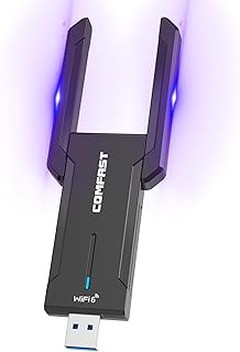
- [Alta Velocidad de WiFi 6] En comparación con WiFi 5, el adaptador WiFi 6 AX900Mbps admite conexión de doble banda de 5GHz (600Mbps máx.) y 2,4Ghz (286Mbps máx.), con velocidad más rápida, mayor capacidad y una red más estable, es perfecta para juegos, descarga y transmisión. Nota: Se recomienda utilizar con un enrutador WiFi 6 para obtener un buen rendimiento y velocidad de la red.
- [Conexión Rápida y Estable] Esta Dongle USB WiFi utiliza tecnología MU-MIMO que puede mejorar significativamente el rendimiento de la red y hacer que la transmisión de datos sea más eficiente. Pincho WiFi 6 puede satisfacer mejor las necesidades de una red de baja latencia, rápida y estable para actividades en línea fluidas e ininterrumpidas.
- [Driver Integrado para Windows] El adaptador WiFi USB tiene un driver integrado para simplificar el proceso de instalación. Para Windows 10/11, conecte el adaptador wifi al puerto USB, el driver aparecerá automáticamente, instálelo y reinicie el ordenador. Nota: Este Antena USB WiFi solo es compatible con Windows 10/11, no es compatible con los sistemas Windows XP/Vista/7/8 Linux y MacOS.
- [Red WIFI Segura] El adaptador de red inalámbrico admite el cifrado avanzado de los estándares de seguridad WPA-PSK/WPA2-PSK para garantizar la seguridad de su red y proteger sus datos contra la divulgación. Con este Stick WiFi USB seguro, podrá navegar por Internet y trabajar en paz.
- [Modo de Soft AP] El dongle WiFi admite dos modos de trabajo: Modo de Station y Soft AP. El modo Soft AP permite que el ordenador cree un punto de acceso WiFi para transmitir señales inalámbricas desde su ordenador a su móvil, tableta u otros dispositivos portátiles para acceder a Internet.
Última actualización el 2026-06-06 / Enlaces de afiliados / Imágenes de la API para Afiliados
Problemas comunes de conectividad con adaptadores WiFi USB
Cuando uno se sienta frente a su computador con el café en mano, esperando que la señal WiFi se conecte tan rápido como un chasquido, hay momentos en los que esa magia simplemente no ocurre. Los adaptadores WiFi USB son compañeros fieles en nuestras batallas diarias contra la falta de señal, pero a veces también pueden ser un verdadero dolor de cabeza. Desde la desconexión repentina hasta velocidades que parecen de otra época, aquí vamos a hablar sobre esos problemas que nos hacen fruncir el ceño y, lo más importante, cómo solucionarlos.
Fallos en la detección del dispositivo
¿Te ha sucedido que enchufas tu adaptador WiFi USB y tu computadora lo ignora como si no existiera? ¡Es frustrante! Aquí hay varias razones por las que puede fallar la detección del dispositivo. Primero, asegúrate de que el adaptador esté bien conectado al puerto USB. A veces, un simple tirón accidental puede desconectarlo sin que lo notes. Si todo parece en orden, entonces podría ser un tema de controladores. Estos son los programas que hacen que el hardware (como tu adaptador) y el sistema operativo se comuniquen. Si no están actualizados, ¡adiós a la detección!
Para solucionarlo, revisa en el sitio web del fabricante (como UGREEN o TP-Link) si hay controladores más recientes y descárgalos. Instálalos, y dale una nueva oportunidad a tu adaptador. En el caso del TP-Link Archer T3U Plus, por ejemplo, asegúrate de tener el software adecuado que lo acompañe para que funcione sin tropiezos. Si después de todo esto sigue sin funcionar, también podrías probar cambiar de puerto USB, a veces, uno puede estar fallando y ni cuenta te das.
Conexiones inestables o lentas
Nada más molesto que ver cómo tu serie favorita se congela cada pocos minutos. Esa conexión lenta o inestable puede arruinar cualquier momento de diversión o trabajo en casa. Antes de despachar a tu adaptador al rincón del olvido, checa algunas cosas. Primero, la ubicación. ¿Está demasiado lejos del router? La señal puede perder fuerza con la distancia y, si hay muros o muebles en el medio, la cosa se complica. Intenta mover el adaptador más cerca del router o, si tu adaptador lo permite, usa una antena externa para mejorar esa señal.
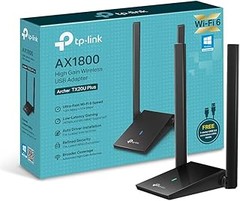
Los modelos como el TP-Link Archer TX20U Plus están diseñados para mejorar esta recepción, gracias a su tecnología MU-MIMO y OFDMA, que permite conexiones más rápidas y estables. También es fundamental revisar si hay interferencias, especialmente si vives en un lugar con muchos dispositivos conectados. Algunas aplicaciones o dispositivos electrónicos, como microondas o teléfonos inalámbricos, pueden causarte problemas.
Si después de hacer todos estos ajustes sigues viendo que tu conexión es un dolor de cabeza, podría ser tiempo de considerar un nuevo adaptador. Por ejemplo, el UGREEN Adaptador WiFi 6 AX900Mbps es una buena opción si necesitas velocidad y estabilidad. Recuerda, una buena elección de dispositivo puede marcar la diferencia entre disfrutar del internet y enfrentar frustraciones constantes.

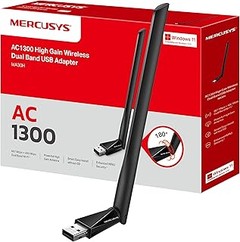
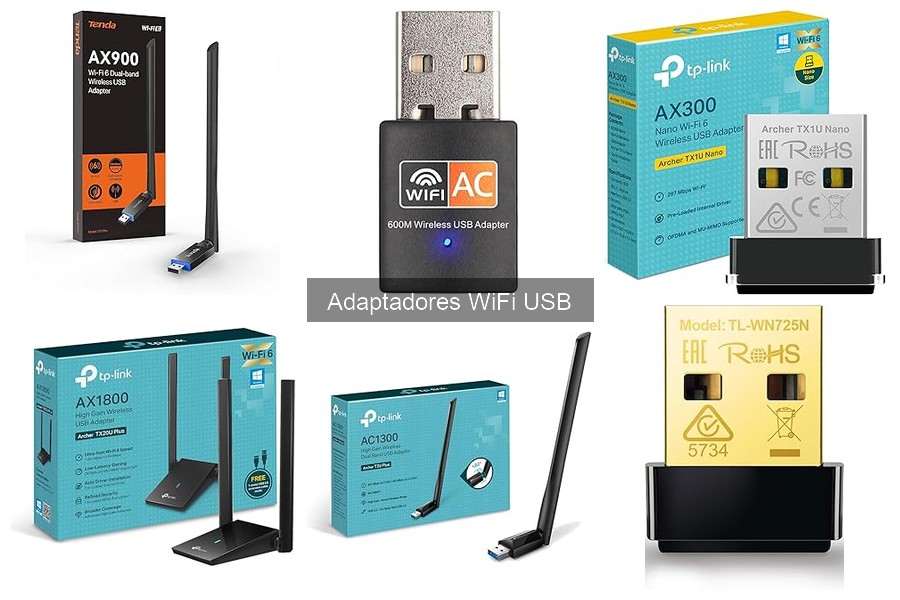
- VELOCIDAD ULTRA RÁPIDA - AC1300 (867 Mbps en la banda de 5 GHz o 400 Mbps en la banda de 2.4 GHz) Wi-Fi banda dual asegura que todos tus equipos funcionen su velocidad máxima
- TECNOLOGÍA MU-MIMO - Mejora el rendimiento y la eficiencia de toda la red con la tecnología MU-MIMO
- INTERNET DE DOBLE BANDA - Las bandas de 2.4 GHz y 5 GHz proporcionan conectividad flexible, dando a los dispositivos acceso a los routers de Wi-Fi AC para velocidads más rápidas y una cobertura extendida
- ANTENAS DE ALTA GANANCIA - Las antenas externas de alta ganancia avanzadas mejoran en gran medida la potencia de la señal de recepción y transmisión del adaptador USB
- COMPATIBLE WINDOWS/MACOS - Windows 11/10/8.1/8/7/XP y macOS
Última actualización el 2026-06-06 / Enlaces de afiliados / Imágenes de la API para Afiliados
Soluciones específicas para el UGREEN Adaptador WiFi 6
Te ha pasado que estás en medio de una partida épica o viendo tu serie favorita y de repente, ¡pum!, se cae la conexión. Uno de los culpables más comunes en esos momentos es el adaptador WiFi, y si has optado por el UGREEN Adaptador WiFi 6, no te preocupes, que aquí vamos a darte unas soluciones específicas para esos problemillas de conectividad que pueden salir a flote.
Verificación de la instalación y controladores
La noche anterior, todo marchaba sobre ruedas con tu conexión. Sin embargo, al encender la computadora, te encuentras con que la red ha decidido jugar al escondite. La primera parada en esta travesía es la verificación de la instalación del adaptador. A veces, esos dispositivos pueden tener un mal día si no se instalan correctamente. Verifica que está bien conectado en el puerto USB y que la luz indicadora está encendida. Sin esa luz, el adaptador no da señales de vida.
Ahora, si la instalación parece correcta, el siguiente paso es revisar los controladores. Este es el software que ayuda al adaptador a comunicarse con tu PC. Haz clic en el Administrador de dispositivos en Windows, si ves un signo de exclamación amarillo junto a tu adaptador, es una señal de que el controlador está causando problemas. La solución aquí es sencilla: dirígete al sitio web de UGREEN y descarga la versión más reciente del controlador. Con eso, ¡la mayoría de los problemas tienden a desaparecer tan rápido como llegaron!
Configuración de la red y ajustes de seguridad
A veces, el problema no es el adaptador, sino cómo está configurada tu red. Primero, asegúrate de que estás conectando al SSID correcto y de no haberte deslizado a la conexión de un vecino. Si tienes más redes disponibles, es fácil confundirse. Si has entrado correctamente y sigue sin funcionar, revisa los parámetros de seguridad.
Los ajustes de seguridad son cruciales. En algunas ocasiones, el adaptador puede necesitar un tipo de conexión específico, como WPA2. Así que asegúrate de que tu router está utilizando un protocolo de seguridad compatible. Si no estás seguro, abre el panel de configuración de tu router, y verifica qué opción tienes activada. Si ves que el WPA3 está habilitado y tu adaptador solo soporta WPA2, entonces es como ir a una fiesta sin invitación, ¡no entras!
Otra cosa que no puedes pasar por alto es la frecuencia de conexión. El UGREEN Adaptador WiFi 6 es de doble banda, así que si estás en 2.4GHz y sigue sin enganchar bien, prueba con 5GHz. Esta banda suele estar menos saturada y puede ofrecerte una señal más potente, ideal para esas tardes de streaming o gaming.
Implementando estos pequeños ajustes y verificaciones, tu experiencia con el UGREEN debería ser mucho más fluida. No se trata solo de contar con un buen hardware, también es vital saber manejarlo bien. ¡Así que a disfrutar de una conectividad sólida y sin interrupciones!

- Tecnología Wi-Fi 6. videos impecables con velocidades inalámbricas de 1800 Mbps, 1201 Mbps en 5 GHz + 574 Mbps en 2.4 GHz. (1)
- Wi-FI de Doble Banda. Actualiza tu PC con la mejor conexión gracias a las bandas de 5GHz y 2,4GHz
- 2 Antenas de alta ganancia. Consigue una conexión estable desde más lejos y de alta calidad Tecnología MU-MIMO. Altas velocidades de carga y descarga incluso con varios dispositivos conectados a la vez.(2)
- Tecnología OFDMA. Baja latencia para disfrutar del gaming y las vdeollamadas también en redes saturadas. (2)
- USB 3.0 de alta velocidad. Transferencias de datos hasta 10 veces más rápidas que con USB 2.0 Seguridad avanzada. Protección y privacidad con el último cifrado WPA3
Última actualización el 2026-06-06 / Enlaces de afiliados / Imágenes de la API para Afiliados
Soluciones para el TP-Link Archer T3U Plus
Cuando te decides a comprar un adaptador WiFi USB, esperas que sea plug and play: lo enchufas y listo, ¿verdad? Pero llega el momento y, de repente, te encuentras luchando con la señal o la configuración. Esto le ocurrió a una amiga, Ana, que, tras mucho esfuerzo, logró que su TP-Link Archer T3U Plus funcionara de maravilla. Así que, si estás en ese mismo barco, aquí hay unas cuantas soluciones que te van a ayudar a salir del atolladero.
Ajustes de la antena externa
Algunas veces, ajustar la antena externa puede ser el truco que necesitas. Piensa en esto: estás en tu habitación, pero el router está en la sala. Si la antena del TP-Link Archer T3U Plus no está bien posicionada, podrías estar perdiendo señal sin darte cuenta. Así que lo primero que hay que hacer es jugar un poco con la inclinación y posición de la antena.
Pónete a prueba y muévela un poco hacia la ventana o cambia su inclinación. Tal vez colocarla en una posición vertical mejore la recepción. Un truco que funciona es colocar el adaptador en un puerto USB de la parte frontal de tu PC en lugar de esos que están atrás, ya que a veces pueden estar más cerca de los muros donde puede rebote la señal.
Además, asegúrate de que no haya objetos que bloqueen la señal, como una estantería llena de libros o el gato tirado en el camino. Cuantos más obstáculos haya entre el adaptador y el router, más débil será la conexión. Puede parecer simple, pero esos pequeños ajustes pueden marcar una gran diferencia.
Problemas de compatibilidad con el sistema operativo
¿Te has dado cuenta de que a veces, la tecnología se pone rebelde? Ya sea porque estás usando un sistema operativo un poco anticuado o porque no tienes los drivers correctos, los problemas de compatibilidad son más comunes de lo que crees.
Si, por ejemplo, estás en Windows 11 y el adaptador simplemente no se conecta, puede ser cuestión de actualizar los controladores. Una búsqueda rápida en la web de TP-Link puede llevarte a la descarga de la versión más reciente. Y a veces, el sistema operativo te puede pedir reiniciar después de hacer una actualización, es un fastidio, pero vale la pena.
Si tu problema es que un software específico está interfiriendo con el adaptador, podrías intentar desactivarlo temporalmente para ver si la conexión mejora. Por otro lado, asegúrate también de que tus configuraciones de red estén bien. Un pequeño ajuste en la configuración de red puede llevarte a navegar a toda velocidad nuevamente.
Resolución de problemas en el TP-Link Archer TX20U Plus
A veces, la conexión a Internet puede volverse más complicada de lo que debería. Has encendido tu computadora, te has preparado para navegar o ver esa serie que tanto te gusta, y de repente te enfrentas a ese molesto “sin conexión”. Un buen adaptador USB WiFi como el TP-Link Archer TX20U Plus puede ser la solución, pero aquí estamos para resolver cualquier problemilla que pueda surgir en el camino. Veamos cómo podemos ponerle fin a esos contratiempos.
Actualización de firmware y software
Cuando el rango de conexión es intermitente o el rendimiento no es el esperado, lo primero que deberías hacer es asegurarte de que tu adaptador esté siempre al día. Cada día, los fabricantes lanzan actualizaciones de firmware que pueden solucionar errores y mejorar la estabilidad de la conexión. Pero, ¿sabes cómo hacerlo? Primero que nada, conecta el Archer TX20U Plus a tu computadora y visita la página oficial de TP-Link. Busca la sección de soporte y verifica si hay una nueva versión del firmware disponible.
Te cuento que, aunque puede parecer un tema técnico, el proceso es bastante sencillo. Solo descargas el archivo, lo registras a través de la interfaz del adaptador y, ¡listo! Tal vez no lo creas, pero esto puede resolver problemas de conexión, aumentar la velocidad y mejorar la experiencia de navegación. Así que, la próxima vez que sientas que todo va más lento que una tortuga, ¡no dudes en actualizar el firmware!
Verificación de interferencias y señal
Después de asegurarte de que tu firmware está actualizado, es hora de revisar algo igual de importante: las interferencias. ¿Te has preguntado cuántos dispositivos están compitiendo por tu señal WiFi? Imagina que tienes tu Archer TX20U Plus conectado, pero hay tres vecinos usando el mismo canal. Los microondas, los teléfonos inalámbricos y hasta otros routers pueden causar interferencias que descarriarán tu conexión.
Para solventarlo, comienza por cambiar el canal del WiFi. Si tu adaptador está configurado en 2.4GHz, ¿por qué no probar la banda de 5GHz que ofrece menos congestión? Además, asegúrate de que tu adaptador esté colocado en un lugar abierto y lejos de obstáculos. A veces, una simple reubicación puede hacer maravillas. Recuerda, tener señal fuerte es clave, y con el Archer TX20U Plus, puedes disfrutar de conexiones potentes y estables si sigues estos pasos. ¡Dale un repaso y a disfrutar de su rendimiento!