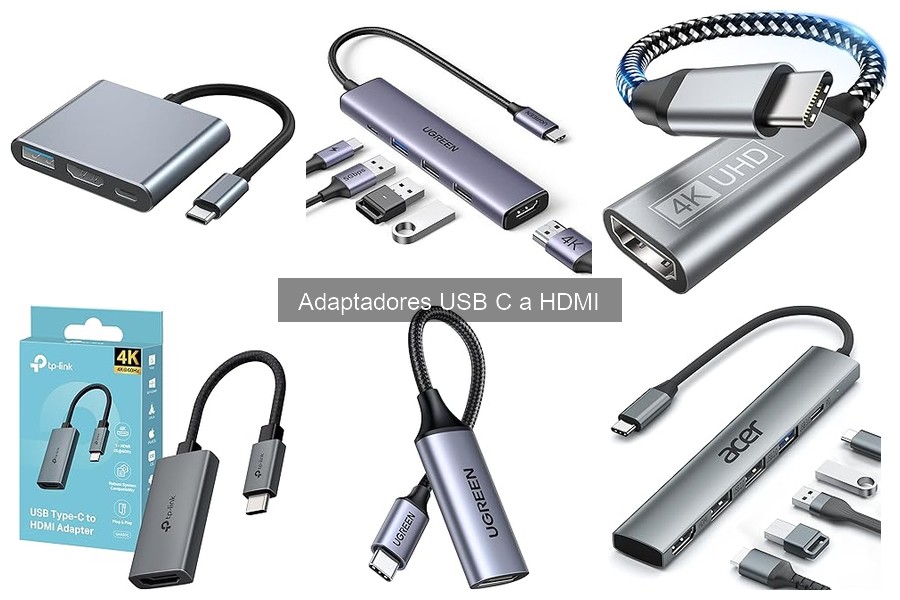
Los adaptadores USB C a HDMI son herramientas clave para conectar tus dispositivos a pantallas externas, pero no siempre funcionan como se espera. Si has experimentado frustraciones como la falta de video o problemas de compatibilidad, no estás solo. En este espacio, compartiremos los errores más comunes que se presentan al utilizar estos adaptadores y te ofreceremos soluciones prácticas para que puedas disfrutar de una experiencia fluida. Conocerás cómo resolver estos problemas de forma sencilla y eficiente, mejorando así tu productividad y evitando contratiempos en tus tareas diarias.

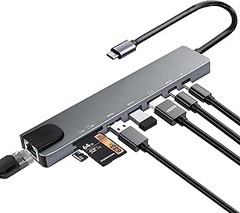
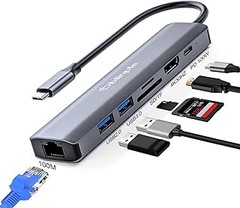
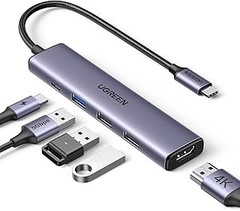
- 【5-en-1 Hub USB C】El adaptador USB C Hub de BHHB cuenta con un puerto Power Delivery de 100W, Puerto HDMI 4K@30HZ, Puerto USB 3.0 (Que admite velocidades de transferencia de datos de hasta 5 Gbps), 2*USB 2.0(Cuando se conecta al teclado y al ratón, USB 2.0 es más estable que USB 3.0).
- 【Adaptador Tipo C a HDMI 4K@30Hz】El puerto HDMI soporta una resolución máxima de 3840x2160@30 Hz, con compatibilidad hacia atrás para resoluciones de 2560x1440@60Hz, 1080p@60Hz, 720p@60Hz y 480p@60Hz. Perfecto para presentaciones, videoconferencias o noches de cine en modo extendido y reflejado.
- 【Puerto de carga súper rápida de 100W】El USB-C Hub está equipado con un puerto de alimentación de 85W (el Hub consume 15W) para proporcionar energía de alta velocidad a los ordenadores portátiles. Cuando utilice un disco duro externo para la transmisión de datos, asegúrese de que su ordenador portátil esté cargando.
- 【Compatibilidad Universal】Este adaptador USB C a HDMI es compatible con MacBook Pro M4/M3/M2/M1, 2024-2016, MacBook Air 2025-2018, Tipo C PC portátil, IMAC, Mac mini, Dell XPS, iPad, iPhone 16/15 Pro/Max, Galaxy Tab S24/S23, Unidad flash USB, discos duros externos, HDD móvil y muchos más dispositivos USB.
- 【Servicio Postventa】El BHHB Hub USB C no dañará su computadora portátil y dispositivos conectados.

Última actualización el 2026-08-27 / Enlaces de afiliados / Imágenes de la API para Afiliados
Errores Frecuentes al Usar Adaptadores USB C a HDMI
A veces, la tecnología puede ser un verdadero rompecabezas, especialmente cuando hablamos de adaptadores USB C a HDMI. Te ha pasado que estás a punto de presentar algo importante en tu trabajo, conectas todo y… ¡boom! La pantalla se queda en negro. Es una situación que más de uno ha vivido, y no siempre sabemos por qué sucede. Vamos a desglosar esos errores frecuentes que pueden arruinar tu experiencia y, sobre todo, cómo solucionarlos.
Incompatibilidad con Dispositivos
Una de las piedras en el camino más comunes al usar un adaptador USB C a HDMI es la incompatibilidad con dispositivos. No es raro ver a alguien dándose cuenta, ya en el último minuto, que su laptop y el proyector simplemente no se llevan bien.
Muchas veces, el problema radica en que no todos los adaptadores funcionan con todos los equipos. Por ejemplo, si tienes un MacBook Pro y decides conectar un proyector antiguo, puede que no reconozca el adaptador a pesar de que pienses que debería funcionar sin problemas. Generalmente, los adaptadores más nuevos, como el BHHB M80 Hub USB C HDMI 4K, tienden a ser más versátiles, adaptándose a distintos modelos y marcas, pero aún así, hay que verificar la compatibilidad. Siempre es útil revisar las especificaciones de tu adaptador y el dispositivo que deseas conectar.
Así que, si vas a hacer una presentación importante y no quieres contratiempos, comprueba antes si tu adaptador es compatible con la tecnología que estás usando. A veces, es tan sencillo como cambiar de adaptador o asegurarte de que estás usando el correcto.
No Se Muestra Imagen en el Monitor
Nada más frustrante que conectar todo y encontrarte con un monitor en blanco. Esta situación suele generar más estrés que una maratón de películas de terror. La falta de imagen en el monitor puede deberse a varios factores.
Primero que nada, verifica si el adaptador USB C a HDMI está bien conectado, tanto al dispositivo de origen como al monitor. A veces, es simplemente un cable mal conectado. Si todo parece en su lugar y el problema persiste, deberías considerar revisar la configuración de display en tu dispositivo. En muchas laptops, es necesario seleccionar manualmente el modo de proyección (duplicar, extender, etc.).
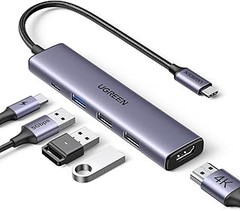
Por ejemplo, si usas un UGREEN Adaptador USB C a HDMI 4K60Hz, asegúrate de estar utilizando un cable HDMI de calidad y que el monitor esté en el canal correcto. Muchas veces, un pequeño detalle puede ser la diferencia entre una presentación triunfante y un momento incómodo.
Si después de estas comprobaciones, la imagen sigue sin aparecer, podría ser que el adaptador esté defectuoso o que el dispositivo de destino no soporte la señal. En ese caso, probar con otro adaptador o hasta otro monitor puede ser la solución más rápida. La tecnología a veces tiene su propia forma de hacernos sufrir, pero con un poco de paciencia, encontrarás el camino correcto.

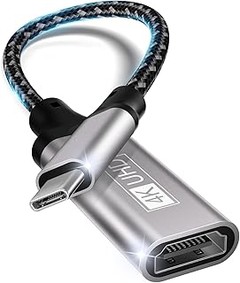
- 【Adaptador USB C HDMI 4K】USB C a HDMI admite 4K (3840x2160 a 30 Hz),retrocompatible con 2K (2560x1440) a 60 Hz,1080P (1920x1080) a 120 Hz. USB C HDMI sync PC,portátil,pantalla de smartphone con HDMI habilitado HD TV/monitor/proyector. adecuado para entretenimiento de cine en casa,oficina,exhibición,presentación,aula,juego,fiesta,evento deportivo,etc.Este es un cable unidireccional. Solo admite la transmisión de datos desde dispositivos host UsB-C a pantallas HDMI.
- 【Plug and Play】Adaptador HDMI USB C,Plug and Play fácil de usar,sin conexión wifi,sin punto de acceso personal/reproducción de aire,sin aplicaciones/controladores,no requiere configuración. Conecte dispositivos USB-C con modo DP Alt a un televisor/monitor/proyector habilitado para HDMI para transmisión de video y audio. Proporcione el modo espejo y el modo extendido para la transmisión de imágenes de audio y video.
- 【Amplia compatibilidad】adaptador USB C HDMI 4K,compatibile con iPhone 16 16 Plus 16 Pro 16 Pro Max,serie iPhone 15,MacBook Pro 2016-2022,MacBook Air 2018-2023,Mac,Mini 2018,iMac 2017-2020,iPad Pro (2018 -più recente),iPad Air (2019-più recente),iPad mini 6,iPad10,Surface Book 2,ThinkPad/Yoga,DellXps 13/15,Samsung Galaxy S24/S23/S22/S20/S9/Note 8/9/10/20 Ultra,Huawei P40-P20/Pro.(✘No es compatible con iPhone 14/13/12-1 Serie,✘Nota:No compatible con todos los modelos de la Samsung Galaxy A Serie)
- 【Resistente y duradero】El adaptador USB c hdmi está hecho de materiales de alta calidad y el cuerpo de aluminio es resistente a la corrosión y al desgaste. El escudo ofrece la máxima estabilidad,sin retrasos,sin almacenamiento en búfer. Los cables de nailon reforzado resisten la flexión y la torsión para mayor durabilidad. Tanto el extremo USB-C como el HDMI están diseñados para ajustarse perfectamente,lo que garantiza un ajuste sólido y confiable.
- 【Servicio al cliente y atención al cliente】USB C HDMI no es compatible con dispositivos USB-C que no admiten el protocolo DP Alt-Mode. Si no está seguro de si el conector y su dispositivo son compatibles,consúltenos. Lo que obtienes: 1 adaptador USB C HDMI,1 manual de instrucciones. Ofrecemos 1 año de garantía de reemplazo gratuita. Si tiene alguna pregunta,no dude en contactarnos.
Última actualización el 2026-08-27 / Enlaces de afiliados / Imágenes de la API para Afiliados
Soluciones para Problemas de Conexión
Cuando te sientas frente a la pantalla, listo para ver ese video o presentar ese trabajo importante, y de repente el monitor se queda negro, la frustración se siente en el aire. A veces, el problema radica en la conexión entre tu dispositivo y el proyector o la televisión, especialmente si usas un adaptador USB C a HDMI. No te preocupes, aquí te doy algunas soluciones para que puedas retomar el control de esa conexión.
Verificar el Cable y los Puertos
¿Te ha sucedido alguna vez que todo parecía estar en orden, pero al final resulta que un cable chiquito era el culpable de todo? Muchas veces, un cable dañado o mal conectado puede ser el villano de la historia. Así que, lo primero que debes hacer es echarle un vistazo.
Revisa tanto el puerto de tu dispositivo como el del monitor o proyector. Si ves polvo o pelusas acumuladas, una limpieza suave puede hacer maravillas. Además, asegúrate de que el adaptador USB C a HDMI esté bien insertado en el puerto, sin presiones excesivas pero con buen contacto.
Si el problema persiste, prueba con otro cable. A veces, un cable dañado que parece funcionar a simple vista crea un dolor de cabeza enorme. Por ejemplo, si tienes el BHHB M80 Hub USB C HDMI 4K, prueba cambiar el cable para ver si la señal aparece de inmediato. Así, podrás descartar si el problema es el cable o el adaptador.
Actualización de Controladores Requerida
Algunas veces, el tema no es físico, sino que se esconde en los controladores de tu dispositivo. Es como si tu laptop estuviera un poco atrasada y necesitara ponerse al día para poder comunicarse adecuadamente con el monitor. Entonces, deja de lado esa ansiedad y dale un vistazo a las actualizaciones.
Verifica en la configuración de tu sistema operativo si hay actualizaciones pendientes. En Windows, por ejemplo, puedes ingresar a “Administrador de dispositivos” y buscar el adaptador de video para asegurarte de que esté actualizado. Si no lo está, seguir los pasos para actualizarlo puede ser la solución que necesitas.
Además, asegúrate de que tu adaptador USB C HDMI, como el UGREEN Adaptador USB C a HDMI 4K60Hz, sea compatible con tu sistema. Estas actualizaciones no solo resuelven problemas de conexión, sino que también mejoran el rendimiento general de tu equipo. La tecnología avanza rápido, y estar al día puede hacer una enorme diferencia.

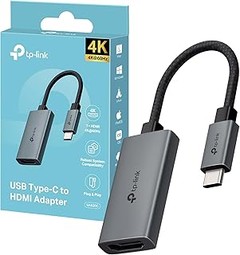
- [Alta Calidad Visual 4K] El adaptador USB C a HDMI admite resoluciones de hasta 4K@60Hz y también es compatible con versiones anteriores de 2K@144Hz y 1080P@240Hz, lo que garantiza una transmisión estable de la señal desde su smartphone a su televisor, PC o proyector, ayudándole a disfrutar de una experiencia de juego fluida y sin interferencias. Nota: Asegúrese de que el puerto USB-C de su dispositivo admita salida de video
- [ Admite Compatibilidad con Versiones Anteriores ] Además de admitir pantallas de hasta 4K, este adaptador USB C a HDMI también admite 2K@144Hz y 1080P@240Hz compatibles con versiones anteriores, lo que le ayuda a disfrutar de una experiencia de juego fluida y sin interferencias. NOTAS: 1.Para 4k60Hz, se recomenda usar cable HDMI de 28 AWG de ≤ 5 metros. 2.El cable debe estar completamente insertado y el conector debe estar limpio y sin oxidación para garantizar una transmisión de señal estable.
- [ Sopprte DeX ] Este adaptador de tipo C a HDMI no solo admite duplicar o extender su computadora portátil a un monitor, sino que también admite el modo DeX para conectar su Galaxy a un monitor o televisor para brindarle una mejor experiencia visual.
- [Amplia Compatibilidad] Compatible con puertos USB C superiores a 3.0 y Thunderbolt 3/4. Por ejemplo, es compatible con iPhone 17/ iPhone 17 Air/ iPhone 17 Pro/ iPhone 17 Pro Max/ iphone 16/ iphone 15, MacBook Pro/ Air/ MacBook M4 Pro Max, Mac mini M4/M4 Pro, iPad Pro 2021/ 2020/ iPad Mini 6, XPS, Surface Pro 8/7, Galaxy S24 Plus/Ultra/Plus/S23/ S22/ S21/ S20+/ S20 Ultra/ Note 20/tablets, etc. El conector HDMI es compatible con: proyectores, HDTVs, monitores. Nota: No compatible con Switch.
- [ Duradero y Portátil ] La funda de nailon trenzado es muy resistente y proporciona protección adicional contra daños y desgaste. La cubierta de aluminio es resistente al calor y a la corrosión para una mayor durabilidad. Y el adaptador USB C a HDMI tiene solo 10 cm de largo, plug & play, fácil de almacenar y transportar.
Última actualización el 2026-08-27 / Enlaces de afiliados / Imágenes de la API para Afiliados
Problemas de Resolución y Calidad de Imagen
A veces, te pones frente a tu pantalla y esperas ver ese video en 4K que tanto has anticipado, pero lo único que aparece es un mensaje de error o una calidad de imagen que deja mucho que desear. ¿Te suena? Este tipo de situaciones son más comunes de lo que parece, y pueden ser frustrantes cuando intentas usar tu adaptador USB C a HDMI. Aquí vamos a desgranar algunos de esos problemas de resolución y calidad de imagen que pueden surgir y cómo resolverlos.
Ajustes de Configuración de Pantalla
La primera vez que opté por conectar mi laptop a la tele, creí que todo sería un paseo. Pero después de pelearme con la configuración durante minutos, me di cuenta de que un pequeño error en los ajustes puede hacer que tu pantalla se vea como si estuvieras viendo una película en una pantalla de niebla. Ajustar la configuración de pantalla es crucial para obtener la mejor calidad de imagen.
Primero, verifica que tu computadora esté configurada para detectar el segundo monitor. En la mayoría de los sistemas, esto se hace automáticamente, pero a veces hay que ser un poco más proactivo. Dirígete al panel de control de tu dispositivo y busca la opción de “Pantallas”. Aquí podrás duplicar o extender la pantalla, lo que puede mejorar la experiencia visual.
Y no te olvides de la resolución. Si conectas un monitor 4K pero tu computadora está configurada para una resolución menor, eso será un gran freno. La resolución debe estar ajustada al máximo que permita tanto tu dispositivo como la pantalla conectada. Por ejemplo, si estás utilizando un adaptador USB C HDMI como el UGREEN Adaptador USB C a HDMI 4K, asegúrate de que la configuración de tu laptop esté en 3840 x 2160 píxeles. ¿Te gustaría ver bien? Pues asegúrate de que el setup esté en orden.
Limitaciones de los Adaptadores
Pasar de cables a adaptadores es un gran avance, pero también trae consigo sus propios caminitos llenos de piedras. ¿Has escuchado alguna vez que no todos los adaptadores son iguales? La calidad de tu imagen no solo depende de tu pantalla o computadora, sino también del adaptador que eliges. No todos los adaptadores USB C a HDMI pueden soportar la misma resolución o tasa de refresco.
Veamos un ejemplo práctico: el BHHB M80 Hub USB C HDMI es un gran aliado si necesitas múltiples puertos, pero si usas un modelo más antiguo que no soporta salidas 4K, ¡la calidad de imagen que obtendrás no será la esperada! Por otro lado, adaptadores como el Adaptador USB C HDMI para dispositivos Thunderbolt 3/4 te permitirán disfrutar de una calidad de imagen impresionante, siempre y cuando tu dispositivo también sea compatible.
Un problema recurrente es que algunos adaptadores funcionan a 30Hz, lo que significa que la imagen puede verse entrecortada o no tan fluida como debería, sobre todo si estás jugando o viendo un video rápido. Si tu experiencia incluye muchas acciones rápidas, busca adaptadores como el UGREEN Adaptador USB C a HDMI 4K60Hz, que pueden manejar tasas de refresco más altas. Así, no solo obtienes una mejor imagen, sino también una experiencia más fluida y placentera. Recuerda que elegir el adaptador correcto puede marcar la diferencia entre disfrutar de tus contenidos y decepcionarte al verlos con mala calidad.
Adaptadores que Pueden Ayudar a Evitar Problemas
Te has encontrado en medio de una presentación, y de repente, la pantalla se queda en negro. Todos miran a la computadora como si fuera la culpable de todos los males. Eso puede suceder cuando usamos adaptadores USB C a HDMI que, aunque son muy útiles, también pueden traernos algunos quebraderos de cabeza. Pero no te preocupes, aquí te traigo algunos adaptadores que pueden ayudarte a evitar esos problemas comunes y hacer que tu experiencia sea más fluida.
BHHB M80 Hub USB C HDMI
Si hablamos de adaptadores que realmente destacan, el BHHB M80 Hub USB C HDMI es un verdadero campeón. Este hub, que no solo es compacto, sino que incluye múltiples puertos, permite que conectes varios dispositivos al mismo tiempo. ¿Te gustaría conectar tu MacBook Pro y tu proyector para una reunión en la oficina? Con este adaptador, puedes hacerlo sin complicaciones.
Uno de los grandes problemas que enfrenta la gente al usar adaptadores es la incompatibilidad o la baja calidad de la imagen. Con el BHHB M80, esto no es un problema, ya que soporta resoluciones de hasta 4K a 60Hz. Además, su capacidad de carga de 100W PD significa que no solo podrás transmitir video, sino que también podrás cargar tu portátil mientras trabajas. La velocidad de transferencia de datos por USB 3.0 es de hasta 5Gbps, lo que facilita que muevas archivos grandes rápidamente. Es ideal si trabajas con gráficos o videos y necesitas rapidez.
Sin embargo, si tu intención es simplemente ver alguna película en el proyector de casa, pensando que le sacarás el mismo provecho que a un hub más completo, quizás sea mejor explorar otras opciones. Pero si eres de los que le gusta tener todo conectado y listo, este adaptador es, sin duda, una gran opción.
UGREEN Adaptador USB C a HDMI
Hablemos ahora del UGREEN Adaptador USB C a HDMI. Con un diseño más minimalista, este adaptador de 10 cm se presenta como una solución perfecta para quienes buscan algo compacto y funcional. ¿Cansado de tener cables por todos lados? La simplicidad del UGREEN te permite tenerlo siempre a mano sin que te estorbe.
Este adaptador es perfecto para transmitir contenido desde dispositivos como el iPhone 17 Pro Max o cualquier MacBook. Su capacidad de soportar resoluciones de hasta 4K a 60Hz y 2K a 144Hz lo convierte en una excelente elección para gamers y amantes del cine, quienes quieren disfrutar de una calidad de imagen brillante. Pero, ojo, utiliza la última versión de tu dispositivo para evitar problemas de compatibilidad.
Uno de los errores comunes al elegir un adaptador es no tener en cuenta la longitud del cable. Si bien este modelo es corto, es ideal para ser usado entre tu laptop y la pantalla, pero puede no ser la mejor elección si necesitas distancia. En resumen, si buscas algo que sea fácil de transportar y funcional para tus presentaciones, el UGREEN Adaptador USB C a HDMI puede ser tu mejor aliado.