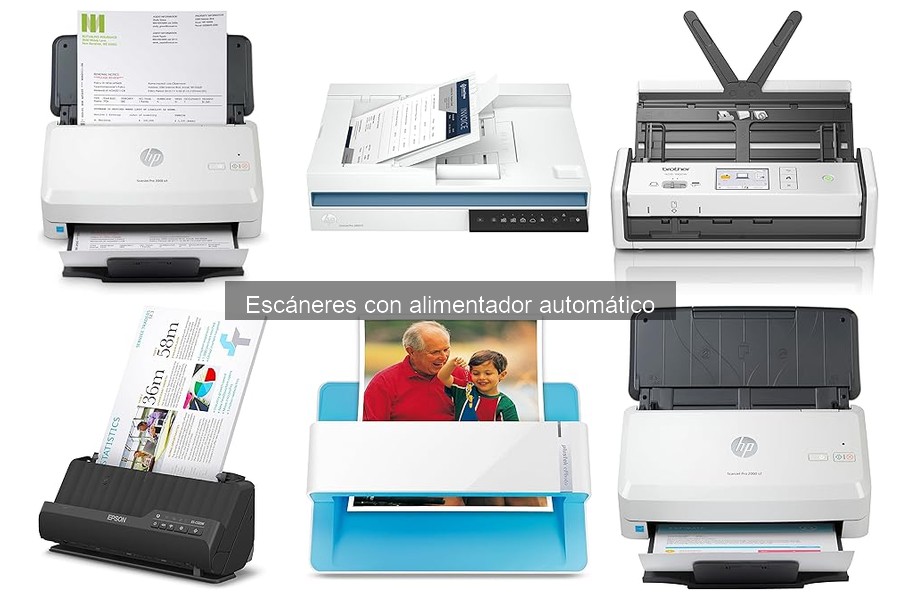
Al utilizar escáneres con alimentador automático, es común enfrentarse a diversos inconvenientes que pueden afectar la productividad en nuestras tareas diarias. Estos problemas pueden ir desde atascos de papel hasta errores de escaneo que pueden frustrar incluso al usuario más experimentado. En este análisis, abordaremos los problemas habituales al usar estos dispositivos y presentaremos soluciones efectivas para resolverlos, asegurando así que tu equipo permanezca en óptimas condiciones y puedas sacarle el máximo provecho. Con estas recomendaciones, podrás mantener la eficiencia de tu trabajo y disfrutar de un proceso de escaneo más fluido y sin contratiempos.
No se han encontrado productos.
Problemas habituales al usar escáneres con alimentador automático
Te suena esa frustración cuando estás a punto de escanear un montón de documentos importantes y, de repente, el escáner decide convertirse en tu peor enemigo. Los escáneres con alimentador automático son una maravilla, pero no son infalibles. Conocer los problemas comunes que pueden surgir te ayudará a evitar que esos momentos de caos arruinen tu día. Aquí te dejo algunas de las dificultades más frecuentes y cómo solucionarlas de forma sencilla.
Atascos de papel y cómo evitarlos
¿Alguna vez has sentido que tu escáner es un imán para los atascos de papel? A muchos usuarios les ha pasado. Este problema, además de ser un verdadero dolor de cabeza, puede llevarte a perder tiempo valioso. Pero hay buenas noticias: la mayoría de los atascos son evitables.
Primero, revisar el tipo de papel que estás usando es crucial. Asegúrate de que sea apto para tu escáner. Evita papeles demasiado gruesos o arrugados. Además, cuando llenes el alimentador automático, no lo hagas a tope, deja espacio para que las hojas se deslicen sin problemas. Una carga de unas 10-15 hojas suele ser suficiente.
Otra clave para prevenir atascos es asegurarte de que el alimentador esté limpio. Con un paño suave y un poco de alcohol isopropílico, limpia los rodillos de alimentación. Esto ayuda a eliminar el polvo y los residuos que podrían causar que las hojas se peguen. Al implementar estos simples pasos, tu escáner te agradecerá y evitarás esos momentos de desesperación.
Escaneos incompletos o erróneos
Es un escenario común: mi amigo Carlos estaba preparando un documento importante para una reunión y cuando revisa el escaneo, se da cuenta de que algunas páginas están chuecas o faltan. ¿Te suena? Esto suele ocurrir por varias razones, pero la buena noticia es que puedes tomar cartas en el asunto.
Uno de los problemas más comunes que causan escaneos incompletos son los ajustes incorrectos en la configuración del escáner. Verifica que hayas seleccionado el tamaño de papel correcto y que el escáner esté configurado para escanear en la orientación adecuada. No es raro que, por descuido, algunos se olviden de ajustar esto, y el resultado son esos escaneos defectuosos.
Si el escáner está funcionando bien pero aún presenta problemas, revisa el alimentador. Un mal alineamiento puede provocar que se salten hojas. En este caso, es mejor hacer escaneos de una hoja a la vez hasta que te sientas seguro de que el alimentador funciona correctamente. Recuerda que tener paciencia y estar atento a los detalles hará la diferencia entre un escaneo exitoso y una frustración adicional en tu día a día.
No se han encontrado productos.
Soluciones a problemas de calidad de escaneo
Cuando un escáner con alimentador automático deja de entregar la calidad que esperabas, puede ser frustrante. Piensas en todo el trabajo acumulado y en cómo la tecnología que debería facilitarte la vida se ha convertido en un quebradero de cabeza. Pero aquí tienes la buena noticia: ajustando algunas configuraciones y manteniendo tu equipo, puedes recuperar esa calidad perdida sin necesidad de llamar a un técnico.
Ajuste de configuración de resolución y color
¿Alguna vez has notado que tus escaneos parecen más borrosos de lo habitual? Es posible que la configuración de resolución y color no esté optimizada. Chequea lo siguiente: si estás escaneando documentos de texto o imágenes, la resolución debe estar adecuada al tipo de contenido. Para documentos simples, con 200 dpi (puntos por pulgada) es más que suficiente, en cambio, si se trata de imágenes complejas, considera subir a 300 dpi. Recuerda que mayor resolución significa archivos más pesados, así que no hay necesidad de complicarse la vida si solo necesitas texto.
El color también juega un rol importante. Muchas veces, escaneamos documentos en “modo color” cuando en realidad podrían ser perfectamente escaneados en “escala de grises”. Esto no solo mejora la calidad, sino que también acelera el proceso. Ajusta la configuración desde el software del escáner, donde generalmente puedes encontrar estas opciones. ¡Dale una oportunidad y verás cómo mejora la nitidez de tus escaneos!
Mantenimiento y limpieza del escáner
Poco se habla de lo importante que es mantener tu escáner limpio. Es como tener un coche: si no lo limpias, se te puede atascar y no va a funcionar como debería. Cuando el escáner empieza a dejar manchas o líneas extrañas en los documentos, es momento de hacer un repaso a su higiene.
Primero, apágalo y desconéctalo. Luego, utiliza un paño suave y un poco de alcohol isopropílico para limpiar el cristal donde se realiza el escaneo. Evita productos químicos fuertes que puedan dañar el material. Además, no olvides los rodillos de alimentación, una limpieza sencilla con un trapo seco puede eliminar el polvo y fibras acumuladas que afectan el rendimiento.
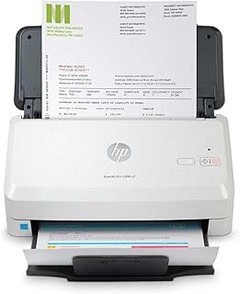
Por último, establece una rutina de mantenimiento. Puedes programar una limpieza cada mes, especialmente si usas mucho tu escáner. Así no solo mantendrás la calidad de tus escaneos, sino también prolongarás la vida útil de tu equipo. Si usas uno de los escáneres destacados, como el HP ScanJet Pro 2000 s2, su diseño facilita la limpieza, asegurando que siempre esté listo para funcionar al 100%. ¡No dejes que un poco de suciedad arruine tu trabajo!

- VELOCIDAD: escaneado automático a 2 caras hasta 15 páginas por minuto
- DOCUMENTOS: escaneado de documentos A4, recibos y carnés de identidad
- ALIMENTACIÓN ELÉCTRICA: directa por puerto usb 3.0
- COMPATIBILIDAD: Windows y MacOS
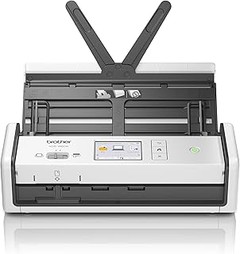
- FUNCIONES: Escáner ultracompacto y ligero para uso móvil, con escaneado a doble cara y alimentación por USB

Última actualización el 2026-11-03 / Enlaces de afiliados / Imágenes de la API para Afiliados
Conexiones y compatibilidad
La escena es familiar: te sientas frente a tu escáner con alimentador automático, listo para digitalizar un montón de documentos. Pero, ¿qué pasa cuando el dispositivo no se conecta? La frustración puede crecer rápidamente, especialmente si tienes una fecha límite. Por eso, aquí vamos a hablar sobre los problemas de conexión USB y de red, así como sobre la compatibilidad con sistemas operativos. Te prometo que, al final de este bloque, tendrás las herramientas necesarias para resolver esos inconvenientes y seguir adelante.
Problemas de conexión USB y de red
Los problemas de conexión son más comunes de lo que piensas. Ya sea por un cable USB dañado, un puerto defectuoso o una configuración de red que no jala, el resultado es el mismo: tu escáner no está funcionando como debería. Ante todo, verifica los cables: asegúrate de que el USB esté bien conectado, sin torceduras ni daños visibles. Si usas un escáner como el HP ScanJet Pro 2000 s2, pruébalo en otro puerto USB o incluso en otra computadora para descartar problemas de hardware.
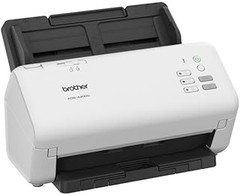
¿Y qué hay de las conexiones de red? En el caso del Brother ADS4300N, que se conecta a través de red cableada, asegúrate de que el cable de red esté correctamente enchufado. Muchas veces, un simple reinicio del router puede hacer maravillas. Si tu escáner está conectado por Wi-Fi, verifica que esté en la misma red que tu computadora. A veces, los dispositivos se conectan a redes diferentes y eso puede causar el caos. Un consejo: siempre ten a mano el manual del usuario para guiarte en la configuración de la red, es como tener un plano del tesoro en un mapa antiguo.
Compatibilidad con sistemas operativos
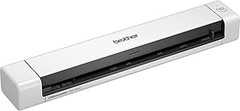
La frustración puede aumentar aún más si tu escáner no es compatible con tu sistema operativo. En un mundo donde actualizamos el software de nuestros dispositivos constantemente, es fácil olvidar que no todos los escáneres siguen el ritmo. Por ejemplo, Brother DS740D puede requerir un driver específico para funcionar correctamente en sistemas más nuevos. Antes de hacer la compra, verifica la compatibilidad del modelo con tu sistema operativo, ya sea Windows, Mac o Linux.
Para evitar dolores de cabeza, siempre es recomendable actualizar los drivers de tu escáner. Puedes encontrarlos en la página oficial del fabricante. Esto no solo mejorará la conexión, sino que también puede optimizar el rendimiento del escáner. Si ya tienes problemas, prueba a reinstalar el driver o a utilizar la herramienta de solución de problemas de tu sistema operativo. A menudo, son herramientas muy útiles y pueden solucionarte la vida en segundos.
Con estos pasos sencillos, tu escáner con alimentador automático no solo será fácilmente conectable, sino que también funcionará a la perfección con el sistema que uses. ¡Listo para escanear!
Fallos mecánicos comunes
El día empezó con la intención de digitalizar esos documentos que tenías acumulados en un rincón olvidado. Te sientas con tu escáner con alimentador automático y, de repente, te topas con un fallo que te hace fruncir el ceño. Este tipo de aparatos son geniales hasta que ~la tecnología~ decide no cooperar. ¿Te ha pasado que te quedas pensando qué puede estar fallando? Vamos a ver algunos fallos mecánicos comunes y cómo solucionarlos para que tu escáner funcione como un reloj.
Soluciones para problemas en el alimentador
Si alguna vez has notado que tu escáner empieza a frenar durante el proceso de escaneo o que tus documentos no son alimentados correctamente, ¡no te preocupes! Estos problemas suelen estar relacionados con el alimentador. A menudo, la causa puede ser simple pero frustrante. Aquí van algunos consejos:
1. Revisa si hay atascos. Asegúrate de que no haya hojas atascadas en el alimentador. A veces, un pequeño papelito puede causar un gran problema. Si los hay, quítalos con suavidad, evitando rasgar la hoja y sin presionar demasiado para no dañar el mecanismo.
2. Limpieza de rodillos. Con el tiempo, el polvo y los restos de papel se acumulan en los rodillos que alimentan el papel. Una limpieza con un paño suave y un poco de alcohol isopropílico suele hacer maravillas. Recuerda dejar que se seque completamente antes de volver a usar el escáner.
3. Ajusta la bandeja de entrada. A veces, la bandeja no está configurada adecuadamente para el tamaño del papel que estás usando. Asegúrate de que esté bien ajustada para evitar que el papel se deslice o se jale mal.
Con estos pasos, deberías ver una mejora considerable. Pero si la cosa sigue sin funcionar, es un buen momento para mirar más de cerca la configuración del escáner.
Diagnóstico de mal funcionamiento general
Poca cosa frustra más que un dispositivo que deja de funcionar justo cuando más lo necesitas. Si tu escáner con alimentador automático no responde incluso después de seguir los pasos anteriores, hay otros factores a tener en cuenta para diagnosticar el mal funcionamiento. Aquí te dejo una lista de claves que puedes chequear:
1. Verifica las conexiones. Puede parecer obvio, pero asegúrate de que el escáner esté correctamente conectado a la corriente y a tu ordenador. A veces el problema es un simple desenchufar accidental.
2. Actualiza los controladores. Los controladores son como el puente entre tu escáner y tu equipo. Un controlador anticuado puede causar problemas de comunicación. Ve al sitio web del fabricante o utiliza un programa de actualización de drivers para asegurarte de que todo funcione bien.
3. Prueba con otro dispositivo. Si tienes otro ordenador a mano, intenta conectar el escáner ahí. Si funciona sin problemas, el problema puede estar en tu computador y no en el escáner en sí.
4. Mensajes de error. Presta atención a cualquier mensaje en la pantalla. Puede que te den pistas sobre lo que está fallando y, a menudo, simplemente busca los códigos de error en Internet llevará a la solución.
Afrontar los problemas de tu escáner puede requerir un poco de paciencia, pero seguir estos pasos te ayudará a sacarle el máximo provecho. Ten en cuenta que un mantenimiento regular de tu equipo hará que evites sorpresas y que tu escáner funcione como nuevo por más tiempo. ¿Listo para poner en práctica estos consejos y seguir digitalizando?