Si eres usuario de docking stations Thunderbolt, seguramente te has topado con varios retos en tu día a día, como problemas de conexión y reconocimiento. Estos gadgets son excelentes para maximizar la productividad, pero a veces pueden hacer que la frustración se apodere de nosotros. Aquí descubrirás cuáles son esos inconvenientes habituales y, lo más importante, cómo solucionarlos rápidamente. Con los consejos que compartiremos, podrás volver a centrarte en tu trabajo y disfrutar al máximo de las ventajas que ofrece el docking.

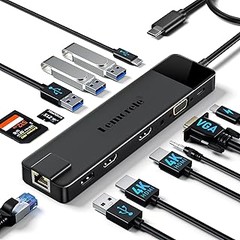
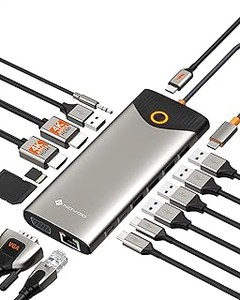
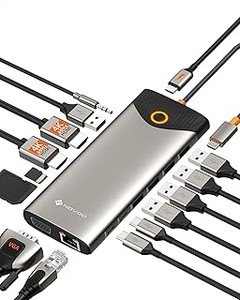
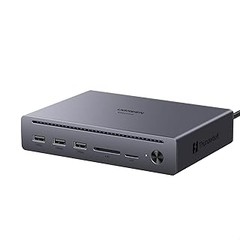
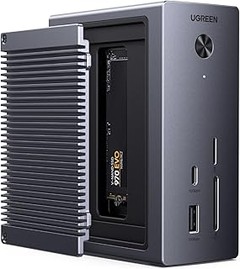
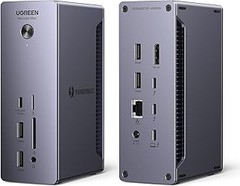
- [ Extensión 14 en 1 ] Esta docking station USB C le ofrece 2 puertos HDMI 4K@60Hz, 1 puerto DisplayPort 8K@30Hz, 2 puertos USB-C 10Gbps, 1 puerto USB-A 10Gbps, 2 puertos USB-A 5Gbps, 1 puerto RJ45 Gigabit, 1 puerto USB-C PD Out 27 W, lector de tarjetas SD/TF, 1 puerto de audio de 3,5 mm y 1 puerto DC 24 V. Estación de acoplamiento multifuncional que satisface todas sus necesidades de conectividad. Nota: confirme que el puerto USB C de su ordenador es un puerto con todas las funciones.
- [ Triple Pantalla ] Con 2 HDMI 4K@60Hz y 1 DisplayPort 8K@30Hz, esta docking station USB C le permite conectar 3 pantallas externas para realizar múltiples tareas sin esfuerzo. Los ordenadores Windows admiten varias pantallas externas que muestran contenidos diferentes, mientras que los ordenadores macOS solo admiten pantallas externas que muestran el mismo contenido. Consulte la imagen siguiente de la página del producto para conocer la resolución específica.
- [ Transferencia Rápida de Datos ] La docking station USB C está equipada con 3 puertos de datos USB 3.2 (2C1A) que admiten la transferencia de datos a una velocidad rápida de 10 Gbps, perfecta para conectar el disco duro, la memoria USB, y puede conectar el ratón o el teclado en dos puertos USB-A 3.0. Además, la base USB C con lector de tarjetas SD y TF de 170 MB/s máx. satisface sus diferentes necesidades de transmisión. Nota: los puertos de datos no admiten la salida de señal de vídeo ni la carga.
- [ Funciones Adicionales ] La docking station para portátiles está equipada con un puerto Ethernet RJ45 de 1000 Mbps, un puerto USB-C PD100W ascendente (para host), un puerto USB-C PD 27W descendente (para periféricos) y un puerto de 3,5 mm de salida de audio o entrada de micrófono, que satisfacen sus necesidades de conectividad para redes, carga, audio, etc. Nota: los puertos de carga USB-C no admiten transferencias de datos ni salida de señal de vídeo.
- [ Pequeños Consejos ] 1. No recomendamos conectar el teléfono móvil o la tableta para su uso. 2. Confirme que el puerto USB C de su ordenador es compatible con el modo DP Alt para que funcionen los puertos HDMI y DP. 3. Los ordenadores macOS solo son compatibles con el modo SST, mientras que Windows es compatible con el modo MST. 4. Antes de utilizarlo, conecte el adaptador de corriente suministrado para alimentar la base.
Última actualización el 2026-06-12 / Enlaces de afiliados / Imágenes de la API para Afiliados
Problemas de conexión y reconocimiento
Una tarde cualquiera, Juan estaba preparando su workstation ideal para acabar ese proyecto que le tenía desvelado. Montó su docking station Thunderbolt, conectó los monitores y... nada. El brillo del escritorio seguía apagado. Frustrado, empezó a darle vueltas a qué pudo haber salido mal. ¿Te suena familiar? Los problemas de conexión y reconocimiento son más comunes de lo que imaginas, pero tranquilo, aquí vamos a desglosarlo para que puedas disfrutar de tu setup sin sobresaltos.
Causas del fallo de conexión
Los fallos de conexión pueden deberse a un puñado de razones que, aunque a veces parecen complejas, tienen más que ver con la sencillez de nuestras decisiones. Primero está el cableado. Si el cable está dañado o no es el adecuado, no habrá señal. Recuerda que usar cables de baja calidad puede ser un gran enemigo para tu esperanza de conexión fluida.
Luego está el puerto del dispositivo. ¿Te has parado a pensar si el puerto Thunderbolt está obstruido o si hay polvo acumulado? Esas pequeñas partículas pueden hacer que tu equipo no reconozca la docking station ni en sueños. Un buen truco es usar aire comprimido para limpiar los puertos de vez en cuando. Por otro lado, asegúrate de que tu equipo tenga la capacidad para manejar múltiples pantallas, o si no, es como intentar poner diez cervezas en una nevera de seis espacios, simplemente, no va a funcionar.
Y no nos olvidemos de las actualizaciones del sistema. De repente, tu ordenador te lanza un mensajito de “actualizar” mientras intentas trabajar. Ignorarlas puede ser tentador, pero a veces esas actualizaciones son cruciales para la compatibilidad de tus dispositivos. En resumen, si algo no conecta, echa un vistazo a los cables, los puertos y las actualizaciones antes de entrar en pánico.
Cómo solucionar problemas de reconocimiento de dispositivos
Con el corazón palpitando como si hubieras subido corriendo escaleras, te enfrentas al pavoroso mensaje de "dispositivo desconocido". Pero no te preocupes, aquí van algunas estrategias para salir del apuro.
Primero, desconecta todo. A veces, desenchufar y volver a enchufar la docking station puede ser la solución más simple y efectiva. Cuento esto porque es un truco que ha rescatado a muchos en el último minuto. Luego, prueba a cambiar el puerto de conexión. En lugar de usar un puerto Thunderbolt, ¡prueba otro! A veces el problema radica en uno específico y, moviendo las cosas, encuentras la combinación mágica que hará que todo funcione.
Si aún así no hay respuesta, dirígete a la administración de dispositivos de tu ordenador. Allí podrás ver si el dispositivo aparece con algún símbolo de advertencia. Si lo hace, puede que lo único que necesites hacer sea actualizar los controladores. Busca el modelo de tu docking station, por ejemplo, la UGREEN Revodok Pro Docking Station, en el sitio web del fabricante para conseguir los drivers más recientes.
Y como último recurso, si nada funciona, puede ser momento de probar con una docking station diferente. Una joyita como la Amazon Basics Estación de Acoplamiento puede ser justo lo que necesitas, especialmente por su compatibilidad amplia con Thunderbolt. Así que no dudes en cambiar el equipo si ves que te está dando más problemas que soluciones. Con estos pasos, deberías estar un paso más cerca de la conexión perfecta. ¡Adelante, a darle al trabajo sin más problemas!

- Compatible con la base de conexión Thunderbolt 4/USB4 Pro, 2 TBT4, 1 HDMI 2.1, 3 USB A 3.1, RJ45, doble pantalla. Admite pantallas duales 4K@60Hz a través de dos puertos USB-C Thunderbolt 4. Nota: Verifica que los puertos Thunderbolt del portátil admitan una salida dual 4K@60Hz. Asegúrate de que la tarjeta gráfica haya instalado los controladores más recientes. Confirma que los monitores admitan una pantalla 4K@60Hz. Utiliza cables Thunderbolt 4 o USB4 de alta calidad para la conexión (no se incluyen). En primer lugar, evita conectar el puerto HDMI para evitar que la resolución disminuya debido a limitaciones de ancho de banda
- La estación de acoplamiento Thunderbolt/USB4 Pro está diseñada para necesidades de conectividad adicionales y admite hasta funciones Thunderbolt y USB4. Nota: Utilice el cable Thunderbolt 4 negro suministrado para conectarlo entre el puerto Thunderbolt 4 situado en la parte frontal de la estación de acoplamiento y su portátil
- Admite un perfil PD dinámico de hasta 96 W para cargar dispositivos. Nota: Compruebe las especificaciones de la fuente de alimentación del fabricante del portátil antes de usarlo. Es posible que los puertos no funcionen correctamente si los requisitos de alimentación del portátil superan los 96 W, ya que la estación de acoplamiento activará la función de protección contra sobrecargas y provocará la desconexión
- La salida HDMI 2.1 admite hasta 8K30 Hz; el puerto Ethernet RJ45 admite hasta 2,5 Gbps(aproximadamente 300 megabytes por segundo). Nota: El ancho de banda de Thunderbolt se comparte entre dispositivos, por lo que la resolución de la pantalla y la velocidad de la red LAN pueden disminuir si hay varias conexiones de gran ancho de banda. Cuando está completamente cargada, la estación de acoplamiento puede alcanzar los 122 °F/50 °C, lo que es normal en este tipo de productos.
- Compatible con ordenadores portátiles cuyo sistema operativo sea Windows 10 o posterior y con puerto Thunderbolt 4, y MacBooks con sistema operativo macOS 11 (Big Sur) o posterior sin chip M1/M2. Compatible con versiones anteriores para ordenadores con Thunderbolt 3, con límites en las funciones (por ejemplo, no admite doble pantalla). No compatible con ordenadores cuyo sistema operativo sea Linux o Chrome, ni con MacBooks con chip M1/M2 que ejecuten maxOS 10.16 o anterior
Última actualización el 2026-06-11 / Enlaces de afiliados / Imágenes de la API para Afiliados
Problemas de rendimiento de video
A todos nos ha pasado: estás viendo tu serie favorita y, de repente, el video empieza a pixelarse más que una foto de los años 80. La imagen se congela, el sonido se entrecorta y te preguntas si tu pantalla se volvió loca o si es la señal. Cuando se trata de docking stations Thunderbolt, estos problemas se vuelven frecuentes y frustrantes. ¡No estás solo en esto! Vamos a desmenuzar las razones detrás de estos dramas y cómo puedes solucionarlos para que tu experiencia de visualización no se convierta en una pesadilla.
Razones detrás de la baja calidad de video
Primero, hay que entender qué puede estar fallando. No es solo cuestión de que tu computadora esté perezosa o tu televisor haya decidido entrar en modo "siesta". Uno de los culpables más comunes es la falta de ancho de banda. Si tu docking station no tiene suficiente capacidad para manejar la cantidad de datos que necesita para transmitir video de alta resolución, como el 4K, podrías acabar con imágenes borrosas.
Otra razón podría ser cables defectuosos. Cuando un cable no está diseñado para soportar la velocidad que tu equipo requiere, lo que parece un simple trozo de plástico puede convertirse en tu peor enemigo. Por último, no olvidemos la configuración de tu software. A veces es cuestión de un par de clics para ajustar la calidad de salida y mejorar la experiencia.
Soluciones para mejorar la calidad de salida de video
Ahora que sabemos qué está detrás del caos visual, es hora de buscar soluciones. La primera opción es, claro, invertir en un buen docking station. Si estás pensando en comprar uno, mira productos como el UGREEN Revodok Pro Docking Station, que ofrece conexiones como HDMI 4K y DisplayPort 8K. Con este tipo de equipo, obtendrás una calidad de imagen que hará que tus películas se vean como un cuadro en una galería.
Si ya tienes tu docking station pero sigue dando problemas, revisa esos cables. Asegúrate de que sean de alta velocidad, especialmente si manejan resoluciones elevadas. Los cables pueden parecer simples, pero son clave. Además, siempre es buena idea actualizar los controladores de tu software. A veces una actualización puede liberar ese potencial que pensabas que no tenías. Potenciando tu setup con pequeñas modificaciones, podrías notar un cambio de juego.
Así que, ya sea que necesites un cable nuevo o estés considerando una mejora, hay opciones a tu alcance para que el video fluya sin problemas. ¡A disfrutar de esa maratón!

- [ Centro de extensión todo en uno para el escritorio ] Esta docking station 10 en 1 amplía las capacidades de su ordenador portátil con 2*Thunderbolt 5 (120Gbps máx./8K@60Hz/15W, retrocompatible con TBT4/3/USB4), 1*DisplayPort 8K@60Hz, 3*USB-A 3.2 10 Gbps, 1*Ethernet Gigabit, 2 ranuras para tarjetas SD/TF y 1 puerto de alimentación CC (110W máx. para tu ordenador). Note: conecta el adaptador de corriente incluido antes de utilizarlo para garantizar su correcto funcionamiento.
- [ Potente Thunderbolt 5: velocidad y estabilidad ] Compatible con el protocolo Thunderbolt 5, esta dock Thunderbolt 5 ofrece una velocidad de transferencia máxima de hasta 80Gbps (bidireccional) o 120Gbps (unidireccional) para una transmisión de datos fluida y fiable. Admite una potencia de salida máxima de 15W para cargar dispositivos y permite conectar una pantalla externa de hasta 8K a 60 Hz. Libere todo el potencial del puerto Thunderbolt 5 de su ordenador.
- [ Múltiples pantallas ] La estación de acoplamiento cuenta con 2 puertos Thunderbolt 5 y 1 puerto DisplayPort. En el caso de los ordenadores Windows con Thunderbolt 5, es posible conectar 3 pantallas externas. En el caso de los ordenadores MacBook (M4 Standard/Pro/Max, M3 Pro/Max, M2 Pro/Max, M1 Pro/Max) y Windows TBT4/USB4, es posible conectar 2 pantallas externas. Los ordenadores Windows USB-C DP Alt Mode y los MacBook M1/M2/M3 Standard solo admiten una pantalla externa.
- [ Transferencia, carga y red ] Este hub Thunderbolt 5 está equipado con 3 puertos USB-A 3.2 que admiten la transmisión de datos a 10Gbps y permiten la conexión de discos duros, teclados, ratones, etc. El puerto de alimentación de CC de 140W proporciona un máximo de 110W a su ordenador portátil y garantiza al mismo tiempo el buen funcionamiento de los periféricos conectados. Además, este dock Thunderbolt 5 está equipado con un puerto Gigabit Ethernet para garantizar una conexión de red estable.
- [ Consejos ] 1. No recomendamos conectar teléfonos móviles o tabletas para su uso. 2. Se incluyen un adaptador de corriente de 140 W y cables de alimentación. 3. El puerto DP del dock no admite el uso de adaptadores DP a HDMI pasivos. 4. Los puertos Thunderbolt 5 descendentes son compatibles con los adaptadores USB-C a HDMI/USB-C a DisplayPort. 5. Asegúrese de que el puerto USB C de su ordenador admite la salida de señal de vídeo.
Última actualización el 2026-06-12 / Enlaces de afiliados / Imágenes de la API para Afiliados
Incompatibilidades con sistemas operativos
El primer día que probé la docking station Thunderbolt en mi laptop, me sentía como si hubiera encontrado el Santo Grial de la conectividad. Pero todo cambió en cuestión de minutos. Con un par de clics, me di cuenta de que algo no encajaba. La verdad es que las incompatibilidades con sistemas operativos pueden ser un verdadero dolor de cabeza y, aunque la emoción inicial perdure, hay que estar preparados para los tropiezos. Así que, ¡prepárate! Aquí te contaré qué tener en cuenta y cómo solucionarlo.
Problemas comunes en Windows
¿Te ha pasado que, tras enchufar tu docking station, la pantalla no responde? Un día te despiertas y te encuentras en medio de una batalla épica entre tu computadora y la dock, donde ambas parecen haber perdido el sentido común. En Windows, hay algunos conflictos comunes que pueden surgir.
Primero, verifica los drivers. Si no están actualizados, la docking probablemente va a actuar como un niño en una tienda de dulces: emocionada pero fuera de control. El primer paso es ir al gestor de dispositivos y revisar si hay algo que necesite atención. A veces, solo hace falta un clic para descargar la versión más reciente, y así evitar esos molestos errores de conexión.
Otro problema recurrente son las configuraciones de pantalla. Muchos usuarios se dan de bruces al intentar extender la pantalla y se encuentran con un ¡misterio! La solución es sencilla: haz clic derecho en el escritorio y selecciona “Configuración de pantalla”. Desde allí, asegúrate de que tu dock esté detectado y que los monitores estén configurados correctamente. Y si aún no aparece, es hora de recordar ese truco de desconectar y volver a conectar.
Errores frecuentes en macOS
Primero que nada, el mundo de macOS es un poco diferente, pero no por eso menos complicado. La escena habitual es un usuario de Mac intentando conectar su docking station Thunderbolt solo para que la cosa no haga más que dar vueltas en círculos. Uno de los problemas más típicos en esta jota es la falta de compatibilidad con determinadas versiones del sistema operativo.
Recuerda, cada vez que sale una nueva actualización, los desarrolladores de hardware deben ajustar sus productos para que todo funcione como un reloj. Así que cuando algo “no jala”, asegúrate de que tu macOS esté al día. Puedes hacerlo yendo a “Preferencias del Sistema” y luego a “Actualización de software”. Con un poco de suerte, esto lo puede solucionar todo.
Por supuesto, la gestión de energía en macOS puede resultar en errores en el reconocimiento del dock. Un consejo que no falla es revisar las preferencias de energía en “Ahorro de Energía”. Si la opción de "Evitar que la computadora entre en reposo automáticamente" está desactivada, podrías estar lidiando con un dock que se siente un poco descuidado. Modificar esto puede hacer que tu estación de acoplamiento funcione como debe.
Así que ya lo sabes, ya sea que uses Windows o macOS, tener claro estos puntos te puede evitar un par de enrredos antes de lanzarte a hacer trabajos con múltiples pantallas. ¡Haz que tu experiencia con la docking station sea todo un éxito!
Fallos en la carga y suministro de energía
El otro día, Juan, un amigo mío que trabaja desde casa, se dio cuenta de que su docking station estaba más lento que una tortuga. Mientras intentaba cargar su laptop y conectar varias pantallas, se dio cuenta de que algo no marchaba bien. Estoy seguro de que a más de uno le ha pasado estar en medio de una videoconferencia y que, de repente, ¡puf! La pantalla se va. Vamos a hablar de esos fallos comunes en la carga y el suministro de energía, que pueden frustrar a cualquiera.
Identificación de problemas de carga
Antes de que corras a comprar un nuevo gadget, lo primero es saber qué demonios está pasando con tu equipo. Los problemas de carga pueden deberse a varias razones. ¿Te ha pasado que tu docking station parece tener vida propia? A veces, con solo un cable mal enchufado, la carga se interrumpe de manera misteriosa. Si notas que la luz LED de tu dock parpadea como si estuviera en plena fiesta, probablemente sea un indicativo de que algo está fallando.
Para identificar el problema, primero asegúrate de que el cable de alimentación esté correctamente conectado, tanto en la docking station como en la toma de corriente. También revisa los puertos USB: a veces, un puerto dañado puede ser el responsable de que no haya carga. Es útil desconectar todo y volver a conectar, como quien respira hondo antes de una gran presentación. Esto puede resolver más problemas de los que imaginas. Si después de todo eso el problema persiste, anota el modelo de tu dock, porque será clave para los siguientes pasos.
Soluciones para mejorar la velocidad de carga
Ahora que has identificado el problema, es hora de ponerse manos a la obra para que todo funcione como la seda. Un truco sencillo y efectivo es revisar el tipo de cable USB o de alimentación que estás usando. No todos los cables son iguales, y no todos soportan la misma velocidad de carga. Si estás usando uno de esos cables que has encontrado en el fondo del cajón, mejor déjalo a un lado. Opta por uno compatible con Thunderbolt para aprovechar al máximo tu docking station.
Hablemos de algunas opciones brillantes: el UGREEN Revodok Pro Docking Station es una excelente elección si buscas no solo conectar múltiples pantallas, sino también mantener la carga en tu laptop a la par. Tiene puertos HDMI y DisplayPort que te permitirán disfrutar de imágenes en 4K y 8K. Si lo que necesitas es algo más accesible, el Amazon Basics Estación de Acoplamiento es compatible con Thunderbolt 4 y te va a ofrecer lo esencial que buscas sin dejarte la cartera vacía.
Si quieres llevarte la palma en cuestión de velocidad, el UGREEN Maxidok Thunderbolt 5 es tu mejor amigo. Con su capacidad de 120Gbps, tendrás todo lo que necesitas para un rendimiento óptimo en tus tareas diarias. ¿Quieres velocidad en la carga y un sinfín de conexiones? Este es el camino. Así que, ya sea que estés haciendo malabares con tareas o simplemente quieras ver una película en alta definición, el secreto está en optimizar tus conexiones. ¡Nunca subestimes el poder de un buen dock!