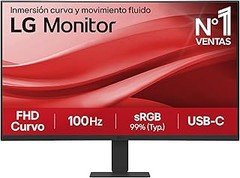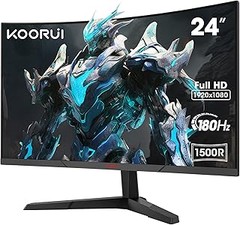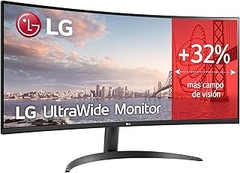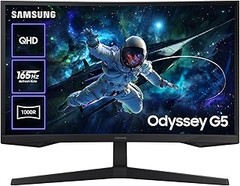
Los monitores verticales se han convertido en aliados indispensables para muchos que buscan maximizar su productividad, pero no todo es color de rosa. Desde problemas de configuración hasta errores que pueden hacerte perder la paciencia, aquí te vamos a ayudar a identificar esos tropiezos comunes y, lo más importante, a solucionarlos. A lo largo de este texto, nos enfocaremos en brindarte soluciones efectivas que te permitirán disfrutar al máximo de tu equipamiento informático, facilitando tu trabajo en oficina o teletrabajo. ¡Prepárate para volver a amar tu pantalla!

- Ofrece un resultado óptimo y adecuado
- Material de calidad
- Sencillo de usar
Última actualización el 2026-10-17 / Enlaces de afiliados / Imágenes de la API para Afiliados
Problemas de configuración
Cuando usas un monitor vertical, a veces la experiencia puede tornarse más complicada de lo esperado. ¿Alguna vez te has encontrado con la pantalla girada cuando solo querías disfrutar de tu serie favorita? Ese momento de frustración puede ser común si no tienes bien ajustadas las configuraciones. Vamos a desglosar los problemas más comunes y cómo solucionarlos para que todo fluya como la seda.
Ajustes de pantalla y visualización
Los ajustes de pantalla son el primer lugar al que debemos echar un vistazo. Digamos que estás trabajando un proyecto en tu monitor vertical, y de repente, notas que la resolución no es la más adecuada. Esto puede desentonar con tu visión y hacer que todo se vea pixelado. ¿Sabías que muchas veces esto se puede corregir fácilmente?
Primero, asegúrate de que la resolución de tu monitor esté configurada a su máxima capacidad. Para el Dell P2425H, por ejemplo, lo ideal es usar la resolución de 1920x1080. Si usas un sistema operativo Windows, simplemente haz clic derecho en el escritorio, selecciona "Configuración de pantalla" y ajusta la resolución a la adecuada. En un abrir y cerrar de ojos, ¡estarás disfrutando de la claridad que esperabas!
Además, el Samsung LS24DG300EUXEN cuenta con tecnologías como AMD FreeSync, que ayudan a eliminar el desgarro de la imagen. Sin embargo, estas configuraciones deben estar habilitadas en las opciones de visualización. Si las interfaces no se ven como deberían, asegúrate de verificar que estás usando las entradas correctas, como HDMI o DisplayPort, dependiendo del monitor que tengas.
Problemas de compatibilidad con el sistema operativo
Ahora, hablemos de uno de los dolores de cabeza más frecuentes: la compatibilidad con el sistema operativo. Déjame decirte algo: no siempre los monitores son amigos de todas las computadoras. A veces, la combinación de un monitor espectacular como el KTC Monitor 24 Pulgadas con un sistema operativo desactualizado puede dar lugar a conflictos inesperados.
Si notas que tu monitor vertical no se ajusta a la perfección o algunos colores lucen raros, revisa si tu sistema operativo está al día. Las actualizaciones suelen mejorar el soporte de hardware, y nada mejor que tener todo sincronizado. Un par de clics en Windows Update pueden ahorrarte horas de frustración.
Tal vez también hayas notado que algunos programas de diseño gráfico o videojuegos no se despliegan como esperabas. Esto puede deberse a que el monitor necesita ajustes específicos que podrían no estar habilitados fácilmente. En ese caso, entrar a la configuración de gráficos y asegurarte de que el monitor esté correctamente reconocido puede ser la clave para una experiencia óptima.
Por último, recuerda que cada monitor tiene sus peculiaridades. Si has hecho todo esto y aún hay problemas, no dudes en consultar la guía del usuario o buscar en foros. Muchas veces, otros usuarios han vivido la misma odisea y las soluciones pueden ser más sencillas de lo que piensas. ¡No te rindas! Tu monitor vertical tiene mucho que ofrecer.

- Tasa de refresco 180 Hz y tiempo de respuesta de 1 ms: Acelera las escenas. La frecuencia de actualización de 180 Hz elimina el retraso para que disfrutes de un juego emocionante con una acción ultra fluida. Salta sobre tus enemigos justo cuando los veas con un tiempo de respuesta de 1 ms (MPRT) en fotogramas con un desenfoque mínimo.
- AMD FreeSync: AMD Radeon FreeSync mantiene sincronizadas la tasa de refresco del monitor y de la tarjeta gráfica para reducir el tearing y los cortes. Disfruta de las películas y juega a tus juegos sin interrupciones. Incluso las escenas rápidas se ven fultra fluidas.
- Black Equalizer: Black Equalizer te permite ajustar las áreas oscuras en los juegos, permitiéndote detectar a tus enemigos incluso en los rincones más oscuros.
- Modo Eye Saver y Flicker Free: El modo Eye Saver minimiza la luz azul para ayudarte a relajar los ojos cuando juegas durante períodos prolongados. El Odyssey G3 también reduce el irritante y agotador parpadeo de la pantalla, para que puedas concentrarte por más tiempo con menos distracciones y fatiga visual.
- Diseño sin bordes: El diseño sin bordes de 3 lados revela el máximo espacio para una vista de juego más amplia. Alinea dos pantallas con precisión en una configuración de monitor dual, para que no se te escape ningún oponente.
Última actualización el 2026-10-17 / Enlaces de afiliados / Imágenes de la API para Afiliados
Problemas de conexión
Cuando te decides a hacer un cambio en tu espacio de trabajo y decides optar por un monitor vertical, la emoción recorre tu cuerpo como si estuvieras en una montaña rusa. Pero de repente, llega la inevitable realidad: algo no funciona. La computadora y el monitor parecen estar jugando al escondite, y tú estás atrapado en medio de esa pelea. Los problemas de conexión son más comunes de lo que piensas, y aquí te explicaré algunos de los más frecuentes, empezando por esos puertos que tanto valor tienen en nuestro día a día.
Fallos en los puertos de conexión (HDMI, USB-C, etc.)
¿Te has sentido frustrado cuando, al enchufar tu monitor, sólo obtienes una pantalla negra? Como si tu monitor te estuviera dando la espalda, ¿verdad? A veces, los fallos en los puertos de conexión son los culpables de que la tecnología se comporte de forma caprichosa.
Comencemos con el classic: el puerto HDMI. Este conector se ha convertido en el rey de las conexiones, pero no siempre se lleva bien con todos los dispositivos. Las causas más frecuentes de fallos son las conexiones flojas, cables dañados o incluso la configuración incorrecta de la fuente de entrada en el monitor. Si tu monitor Dell P2425H no detecta la señal del HDMI, primero asegúrate de que esté correctamente conectado. No está mal desenchufarlo y enchufarlo de nuevo, a veces, es tan simple como eso.
Pasemos ahora al USB-C, que es muy utilizado en modelos más nuevos por su versatilidad. Sin embargo, si tienes un monitor como el Samsung LS24DG300EUXEN y estás usando un adaptador, verifica que sea compatible. Algunas versiones de USB-C pueden no transmitir video, solo datos. Es un lío, pero nada que un poco de verificación no pueda solucionar. Un consejo: no escatimes en cables, ya que los de baja calidad pueden causar problemas. Te aseguro que pagar un extra por un buen cable es una inversión que vale la pena.
Por último, asegúrate de que tus controladores estén actualizados. Estos son como los “antibióticos” para tus dispositivos: si no están al día, pueden derivar en una serie de problemas de conexión. Haz una vista a la página del fabricante y descárgate la última versión. No te olvides de reiniciar la máquina después de instalar algo nuevo, a veces solo necesita un pequeño empujón para funcionar bien.
En resumen, si te encuentras en un punto muerto de conexión y tu monitor se niega a colaborarte, revisa los puertos, los cables, y por supuesto, ¡asegúrate de que el pobre no esté haciendo huelga por los controladores! Con un poco de paciencia y los consejos adecuados, lograrás que todo funcione como un reloj suizo.

- 【Experiencia Gaming QHD 2K de Alta Velocidad】: Disfruta de una imagen más nítida con resolución QHD 2560×1440, que ofrece más detalles que Full HD 1080p. La frecuencia de actualización de hasta 180Hz (OC 185Hz) proporciona movimientos más fluidos y precisos para juegos FPS, carreras y acción rápida.
- 【Panel Fast IPS con Respuesta Rápida de 1ms】: El panel Fast IPS ofrece colores vivos, amplios ángulos de visión y una respuesta rápida de 1ms, reduciendo el desenfoque de movimiento y las imágenes fantasma para una experiencia gaming más precisa.
- 【HDR400 y Amplia Gama de Colores】: Con un brillo de 400 cd/m², certificación HDR400 y cobertura de color de hasta 99% DCI-P3, este monitor reproduce imágenes con mayor profundidad, colores más realistas y detalles más definidos para gaming, creación de contenido y entretenimiento.
- 【Adaptive Sync para un Juego Más Fluido】: La tecnología Adaptive Sync sincroniza la frecuencia del monitor con la tarjeta gráfica compatible, ayudando a reducir el tearing y el stuttering para disfrutar de imágenes más estables durante el juego.
- 【Soporte Ergonómico y Conectividad Versátil】: El soporte ajustable permite modificar la altura, inclinación, giro y rotación vertical de 90° para adaptarse a diferentes posiciones de uso. Con 1×DisplayPort 1.4 y 2×HDMI 2.0, además de compatibilidad VESA 100×100 mm, permite conectar múltiples dispositivos e instalarlo de forma flexible.
Última actualización el 2026-10-17 / Enlaces de afiliados / Imágenes de la API para Afiliados
Problemas de imagen
El momento en que decidiste usar un monitor vertical no fue por capricho, ¿verdad? Tal vez buscabas optimizar tu espacio de trabajo o simplemente querías ver las redes sociales en un formato más “estético”. Pero, ¿qué pasa cuando ese monitor comienza a dar problemas y la imagen se convierte en un dolor de cabeza? Es como tener una película en HD con una pantalla que parece una pintura abstracta. A continuación, revisamos algunos de los problemas más comunes que se pueden presentar con los monitores verticales, así como soluciones para que puedas volver a disfrutar de tu experiencia visual.
Pantalla parpadeante o distorsionada
¿Te has dado cuenta de que tu pantalla se comporta como si estuviera viendo un espectáculo de luces? El parpadeo en la pantalla puede ser frustrante. Tal vez estés intentando trabajar en algo importante o viendo tu serie favorita, y ahí está el parpadeo, interrumpiendo la paz. Puede ser que estés enfrentando una incompatibilidad de cable o, peor aún, un problema en la configuración del monitor.
Primero, revisa el cable que conecta tu monitor a tu PC. Si es un cable más viejo, cámbialo por uno nuevo. Un cable HDMI o DisplayPort de buena calidad puede hacer maravillas. A veces, es tan simple como eso. Segundo, asegúrate de que la frecuencia de actualización de tu monitor esté configurada correctamente en la computadora. Si la tienes en una opción baja, puede que lleves a tu pantalla a hacer más trabajo del que debería. Por ejemplo, el Dell P2425H tiene una frecuencia de actualización de 100Hz, así que asegúrate de que tu configuración esté a la altura.
En algunos casos, el problema podría residir en la tarjeta gráfica. Si has hecho cambios recientes, como actualizar los controladores, puede que quieras darle un chequeo. De no ser así, lo mejor es visitar el sitio web del fabricante para buscar soluciones específicas.
Problemas de color y brillo
Tener un monitor vertical es genial, pero si los colores parecen un poco apagados o bailando en una gama de grises, es necesario hacer algo al respecto. "¿Se ve así la vida?", te podrías preguntar mientras revisas alguna fotos que tenías programadas para mostrar a un amigo. La buena noticia es que este problema tiene solución.
Primero, asegúrate de que estás utilizando el modo correcto de brillo y contraste. Muchos monitores, como el Samsung LS24DG300EUXEN, tienen opciones de preajustes para diferentes tipos de contenido. Si tu monitor tiene un modo "juego" o “socio familiar”, ¡úsalo! No olvides calibrar el brillo según el entorno. Si trabajas en un lugar muy iluminado, necesitarás más brillo del habitual.
Por otro lado, las configuraciones de color pueden necesitar un ajuste fino. Algunos monitores vienen con perfiles de color predefinidos, pero en ocasiones, un poco de personalización hace maravillas. Si estás viendo la imagen de una película o jugando, considera activar opciones como el Modo Eye Saver que ayuda a reducir la fatiga ocular y a mejorar la visualización.
Finalmente, si después de todo esto sigues sintiendo que el color no es el adecuado, un calibrador de monitor puede ser tu mejor amigo. Una herramienta pequeña que mejora el juego de colores y te devuelve la confianza en la reproducción visual de tu monitor. En un mundo donde cada píxel cuenta, ¡no permitas que te roben la experiencia!
Problemas ergonómicos
Sentado en esa silla que, para nada, parece hecha para trabajar, y mirando la pantalla del ordenador que está a una altura algo sospechosa, uno no puede evitar preguntarse ¿por qué estoy sintiendo ese dolor de cuello, en la espalda o en los ojos? Los problemas ergonómicos son más comunes de lo que creemos, especialmente cuando se trata de monitores verticales. Ajustar la altura y la posición de la pantalla puede parecer un detalle menor, pero no, es crucial para tu salud postural y tu bienestar. Vamos a desmenuzar esos desajustes que suelen ocurrir y cómo solucionarlos para que puedas trabajar cómodamente y evitar esos molestos achuchones corporales.
Desajustes en la altura y posición del monitor
¿Te has fijado en cómo se siente tu cuello después de horas de trabajo? Si siempre estás mirando hacia abajo o con la cabeza ladeada, esa es una clara señal de que tu monitor no está en la altura adecuada. Idealmente, la pantalla debería estar a la altura de tus ojos, y si estás usando un monitor vertical, la regla no cambia. Para algunos, usar estos monitores puede ser un respiro, sobre todo para leer documentos y programar. Pero si no ajustas bien su altura, puedes acabar tenso como un resorte.
Cuando tienes un Dell P2425H, por ejemplo, con esa resolución Full HD y opciones de conectividad, es crucial que lo montes bien. Si lo colocas en una mesa muy baja o, al contrario, en un soporte muy alto, estarás pidiendo a gritos una cita con el fisioterapeuta. Para evitar esto, asegúrate de que la parte superior de tu pantalla esté a la altura de los ojos, a unos 50-70 cm de distancia. Si te resulta complicado, no dudes en invertir en un soporte ajustable, hay varios que permiten girar y elevar tu monitor a la altura perfecta, como el KTC Monitor de 24 pulgadas.
Por otro lado, el ángulo de visión también cuenta. Si tu monitor vertical tiene una inclinación que te obliga a mirar en un ángulo extraño, ¡alarmas! Tienes que ajustarlo en un rango de 15 a 20 grados hacia ti. Así evitarás tener que forzar la vista, lo que provoca fatiga ocular. Además, algunos monitores, como el Samsung LS24DG300EUXEN, cuentan con tecnología anti-parpadeo y modos que adaptan la luz a tus necesidades. No todo es cuestión de ponerlo en un lado y esperar que funcione, hay que adaptarlo a tus necesidades.
Si te está costando encontrar la posición ideal, no dudes en probar diferentes soluciones. Combinar el uso de un monitor vertical con un soporte ajustable y asegurarte de que tu silla también tenga ajustes adecuados es un combo ganador. Con estos pequeños cambios, verás cómo esos problemas ergonómicos se convierten en historia. ¡Dile adiós al dolor y disfruta de tu espacio de trabajo!