Los discos duros externos de sobremesa son herramientas esenciales para el almacenamiento y la transferencia de datos, pero su uso puede surgir con múltiples inconvenientes que afectan nuestra productividad. A menudo, los usuarios se enfrentan a problemas comunes que, si no se resuelven de manera adecuada, pueden interrumpir significativamente el flujo de trabajo. En este artículo, analizaremos los errores más frecuentes que ocurren al utilizar estos dispositivos y ofreceremos soluciones prácticas para cada uno, garantizando así un uso más eficiente y sin contratiempos. Al solucionar estos inconvenientes, podrás maximizar la eficacia de tu equipamiento informático y mejorar tu experiencia diaria de trabajo.
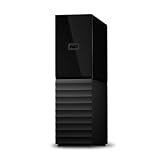
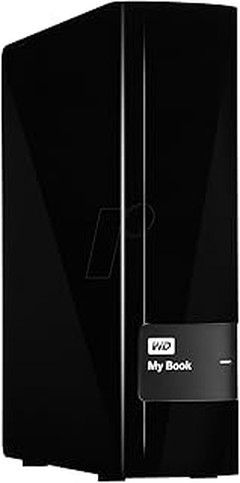
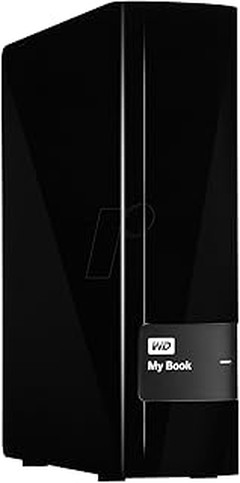
- My Book es un disco de almacenamiento de sobremesa seguro, diseñado para complementar tu estilo personal, que ofrece una gran cantidad de espacio para guardar tus fotos, vídeos, música y documentos
- FÁCIL DE USAR. Listo para usar con ordenadores Mac y Windows sin configuración para que puedas empezar inmediatamente a transferir archivos, guardar tus recuerdos y hacer copias de seguridad. También incluye todo el software que necesitas para proteger tus datos.
- COPIA DE SEGURIDAD COMPLETA El dispositivo de almacenamiento de sobremesa está equipado con software de copia de seguridad para asegurarte de que tus fotos, vídeos, música y documentos no se pierdan. Puedes programarlo para que se ejecute automáticamente a la hora que quieras
- PROTECCIÓN MEDIANTE CONTRASEÑA y CIFRADO POR HARDWARE. El disco My Book incorpora protección mediante contraseña y cifrado por hardware AES de 256 bits para ayudarte a mantener la privacidad y seguridad de tu contenido.
- GRAN CAPACIDAD. Con hasta 18 TB de capacidad, hay espacio suficiente para guardar la inmensa cantidad de fotos, vídeos y música que le encantan, además de sus documentos importantes.

Última actualización el 2026-10-09 / Enlaces de afiliados / Imágenes de la API para Afiliados
Problemas más comunes al usar discos duros externos
El momento de conectar un disco duro externo y ver cómo de repente tu ordenador lo reconoce como un nuevo compañero puede ser emocionante. Pero, por desgracia, no todas las historias tienen un final feliz. Para muchos, este dispositivo que prometía ser la solución perfecta para el almacenamiento, a veces se convierte en una fuente de frustración. Vamos a desglosar los problemas más comunes que puedes encontrarte con discos duros externos y, lo más importante, cómo superarlos.
Problemas de conexión y reconocimiento
¿A quién no le ha pasado que ha enchufado el disco duro y su ordenador lo ignora como si nada? Al conectar un WD 16TB My Book Disco Duro Externo de Escritorio, este tipo de inconvenientes son más comunes de lo que crees. Un fallo de conexión puede deberse a varios factores: desde un cable USB dañado hasta un puerto que no funciona. Asegúrate de verificar que los conectores están en buen estado y prueba diferentes puertos, a veces, el daño puede ser tan simple como un poco de polvo acumulado.
Si después de probar todo esto el aparato sigue sin aparecer en el sistema, podría ser que necesites explorar las opciones del administrador de discos. A veces, el disco necesita ser inicializado o formateado para ser reconocido correctamente, sobre todo si lo has adquirido recientemente. Recuerda que formatear eliminará todos los datos, así que ten cuidado si decides ir por ese camino.
Fallos en la transferencia de datos
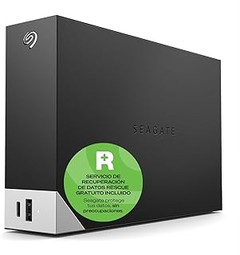
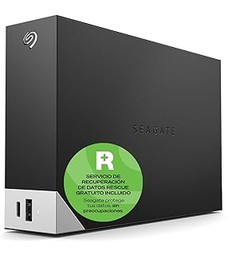
La transferencia de archivos debería ser tan fácil como arrastrar y soltar, pero la realidad puede ser muy distinta. Las interrupciones durante la transferencia son uno de los grandes pesadillas al usar un disco duro externo, como el Seagate One Touch Hub 8TB. Si la transferencia se detiene y te aparece un mensaje de error, la situación puede verse agravada por un software desactualizado o un sistema operativo que necesita una actualización. Así que, ¡no olvides actualizar tu equipo!
Los problemas también pueden venir del tipo de archivos que estás intentando mover. Algunas veces, las limitaciones del formato en el disco pueden generar complicaciones. Por ejemplo, si tu disco está formateado en exFAT y estás intentando transferir un archivo más grande que el límite permitido, te puedes llevar una sorpresa desagradable.
Y si la velocidad de transferencia se siente más lenta que una tortuga en plena hibernación, verifica el tipo de conexión. Usar un disco duro que tiene USB 3.2 Gen 1 con un puerto compatible puede marcar la diferencia entre una transferencia que use segundos o uno que desgaste tu paciencia. Así que, asegúrate de que tu hardware esté a la altura para obtener el mejor rendimiento.
En resumen, identificar y solucionar estos problemas comunes no solo te ahorrará tiempo, te permitirá aprovechar al máximo tu inversión en discos duros externos.

- Tan imprescindible para viajar como el pasaporte. El disco My Passport es una unidad de almacenamiento portátil segura que te aporta confianza y libertad para avanzar en la vida. Con un diseño elegante que cabe en la palma de la mano, dispondrás de mucho espacio para almacenar, organizar y compartir fotos, vídeos, música y documentos. Junto con el software de copia de seguridad y la protección con contraseña, el disco My Passport te ayuda a mantener el contenido de tu vida digital a salvo.
- Diseño compacto. Cuenta con un formato compacto muy práctico y está disponible en una gran variedad de colores intensos.
- Copias de seguridad. El disco My Passport viene equipado con un software de copia de seguridad para garantizar que todo el contenido que crees (fotos, vídeos, música y documentos) no se pierda. Puedes programarlo para que se ejecute automáticamente a la hora que quieras. Simplemente, escoge la hora y la frecuencia con la que quieres que se hagan copias de seguridad de los archivos importantes del sistema al disco My Passport.
- Máxima protección. El disco My Passport incorpora protección mediante contraseña y cifrado por hardware AES de 256 bits para ayudarte a proteger el contenido de tu vida digital. Solo tienes que instalar el software y establecer una contraseña para activar la protección.
- Facilidad de uso. El disco de almacenamiento portátil My Passport incluye el cable necesario para usarlo desde el primer momento. Además, con la conexión USB SuperSpeed (5 Gb/s), puedes empezar enseguida a crear una copia de seguridad de todo tu contenido para que nada te pare.
Última actualización el 2026-10-08 / Enlaces de afiliados / Imágenes de la API para Afiliados
Soluciones a problemas de conexión
A menudo, la frustración golpea cuando intentamos conectar un disco duro externo y, de repente, parece que el universo se confabula en nuestra contra. Un amigo comparte su experiencia: estaba listo para transferir fotos y documentos importantes cuando su disco duro simplemente no aparecía en su ordenador. El pánico inicial dio paso a la búsqueda de soluciones. Por eso, vamos a desglosar los pasos clave para resolver problemas de conexión comunes con discos duros externos.
Verificar cables y puertos
Recientemente, un compañero de oficina se encontró con un sinfín de inconvenientes intentando conectar su WD 16TB My Book Disco Duro Externo de Escritorio. La primera acción que tomó fue revisar los cables. Un consejo útil aquí: muchas veces, los problemas de conexión son tan simples como un cable defectuoso o un puerto dañado.
Para empezar, asegúrate de que el cable USB esté bien conectado tanto al disco como al ordenador. A veces, un pequeño movimiento puede causar desconexiones. Si tienes un segundo cable USB a mano, pruébalo. Además, verifica los puertos USB en tu computadora. Un puerto que no funcione adecuadamente puede hacer que tu disco duro no sea detectado. Conectarlo a otro puerto puede ser la solución rápida que necesitas.
En el caso de que estés utilizando una unidad como el Seagate One Touch Hub 8TB, asegúrate de que el adaptador de corriente, si lo tiene, esté enchufado correctamente. Cualquier negligencia en la alimentación del dispositivo puede dejarlo inoperativo. Recuerda: en tecnología, a veces lo más básico es lo que se pasa por alto.
Actualizar controladores
La situación se torna más complicada si, tras verificar los cables y puertos, el problema persiste. Aquí es donde entran en juego los controladores: ese software que permite que tu disco duro se comunique con tu computadora. En ocasiones, un controlador desactualizado puede ser la raíz del problema. ¿Te suena familiar la frase “no eres tú, soy yo”? Pues así, los controladores en ocasiones dejan de ser compatibles sin que nos demos cuenta.
Para arreglar esto, es recomendable dirigirse al sitio web del fabricante de tu disco. Si tienes un WD 5TB My Passport Disco Duro Externo Portátil, por ejemplo, busca los controladores apropiados en la página oficial de Western Digital. Allí, normalmente encontrarás actualizaciones que te aseguran un mejor rendimiento y compatibilidad.
Instalar las actualizaciones es un proceso sencillo: solo sigue las instrucciones del fabricante y estarás en camino de reestablecer la conexión. Pero ten cuidado, ya que un controlador equivocado puede traer más problemas que soluciones. Recuerda siempre seleccionar el adecuado para tu sistema operativo. Siguiendo estos pasos, es probable que encuentres la solución que necesitas para que tu disco duro vuelva a funcionar como debería.
No se han encontrado productos.
Cómo solucionar fallos en la transferencia de datos
Una tarde tranquila, Javi se sienta frente a su ordenador, listo para transferir esas fotos de vacaciones que tanto había esperado. Conectó su disco duro externo WD 16TB My Book, pero, de repente, la pantalla le lanzó un error que le heló la sangre. ¿Te suena familiar? Los fallos en la transferencia de datos pueden ser frustrantes, pero existen estrategias sencillas que pueden ayudarte a resolver estos problemas sin entrar en pánico.
Comprobar el estado del disco duro
El primer paso en la batalla contra los fallos en la transferencia es comprobar el estado del disco duro. Puede que pienses que solo es un gadget más en tu escritorio, pero esta pequeña caja tiene una vida útil y puede presentar problemas con el tiempo. Así que antes de hacer cualquier cosa, asegúrate de que el disco esté en plenas condiciones.
Conoce algunos indicios que te dirán si tu disco duro está en su mejor momento. Un buen comienzo es revisar si hace ruidos extraños. Si escuchas un "clic" repetitivo, es una señal clara de advertencia. También puedes utilizar herramientas de diagnóstico como CrystalDiskInfo, que te permitirá verificar el estado SMART del disco. Esta característica ofrece información valiosa sobre la salud del disco, alertándote si algo no va bien. El resultado final te dirá si estás listo para seguir transfiriendo esos recuerdos o si necesitas plantearte una solución más drástica.
Si te das cuenta que el disco está más cerca del final de su vida que de sus días de gloria, considera la posibilidad de respaldar tus datos. La opción WD 5TB My Passport es portátil y genial para copias de seguridad rápidas, suave y compacta, ideal para no dejar tus recuerdos en el limbo.
Probar en diferentes dispositivos
Un error común al enfrentar problemas de transferencia es culpar siempre al disco duro. Pero, ¿has pensado en probar en diferentes dispositivos? A veces, el problema no es el disco, sino el puerto USB o el mismo ordenador. Si tienes a mano otro equipo o laptop, conéctale el disco y verifica si el problema persiste. Esto puede hacer la diferencia entre creer que perdiste todo y descubrir que solo era una cuestión de compatibilidad.
Recuerda que cada dispositivo tiene su magia y peculiaridades, lo que funciona en uno, puede que no funcione en otro. Si el WD 16TB My Book da problemas en tu PC, prueba en un Mac o incluso en un portátil con sistema ChromeOS. Puede que te lleves una sorpresa grata. Si después de varias pruebas, el fallo sigue ahí, entonces sí, es hora de profundizar y ver si necesita una reparación o, en el peor de los casos, un reemplazo.
Otro punto a tener en cuenta es el tipo de conexión. Si estás usando un cable USB 3.0, asegúrate de que tu dispositivo tenga también el puerto correspondiente. Un disco duro como Seagate One Touch Hub 8TB puede garantizar una experiencia de transferencia rápida, pero solo si todo está bien conectado y actualizado.
Mantén la calma ante cualquier error, ahí fuera siempre hay una solución esperando a ser descubierta. ¡Tus datos están a solo un paso!
Mantenimiento preventivo para evitar problemas futuros
Cuando escuchamos el sonido familiar del disco duro externo al conectar, puede surgir la palabra "tranquilidad". Pero, ¿qué pasa cuando ese sonido se convierte en un silencio incómodo o en un chirrido extraño? Para evitar que esos momentos de ansiedad invadan tu día a día, el mantenimiento preventivo es clave. Aquí te contamos cómo cuidar tu disco duro externo de sobremesa para que puedas seguir disfrutando de tus recuerdos y datos más importantes sin sobresaltos innecesarios.
Problemas comunes y sus soluciones
Un disco duro externo que no funciona correctamente puede arruinar no solo tu día, sino también, potencialmente, tu semana. Uno de los problemas más comunes es el desconocimiento del estado de salud del dispositivo. ¿Sabías que muchos usuarios no revisan la salud de su disco duro hasta que algo sale mal? La solución aquí es sencilla: realiza chequeos periódicos. Herramientas como CrystalDiskInfo pueden ayudarte a identificar posibles errores en el funcionamiento del disco antes de que se conviertan en problemas serios.
Otro inconveniente frecuente es la conexión inadecuada. Piensa en lo frustrante que es conectar el disco duro y que no sea reconocido. Esto suele suceder cuando el cable USB está dañado o suelto. Asegúrate de utilizar cables de buena calidad y revisa las conexiones frecuentemente. Si ves que tu disco duro tiene problemas para conectarse, prueba con otro cable y valoriza su efectividad.
Estrategias de mantenimiento
Es un hecho que el mantenimiento regular puede ahorrarte un verdadero dolor de cabeza y, sobre todo, proteger tus datos. Programar copias de seguridad automáticas es una de las estrategias más efectivas. Discos como el WD 16TB My Book son ideales para esto, ya que permiten crear copias de seguridad importantes y cuentan con protección por contraseña, asegurando que tus datos estén protegidos y siempre al alcance.
También es importante mantener tu disco duro en un lugar seco y fresco. Recuerda que la humedad y el calor excesivo pueden afectar su durabilidad. Además, no olvides desfragmentar tu disco de forma regular si lo usas para almacenar archivos en múltiples ocasiones. Esta acción mejora su rendimiento, facilitando un acceso más rápido a tus datos. Por ejemplo, si eres de los que guarda películas y fotos, desfragmentar de vez en cuando hará que encuentres lo que buscas sin problemas.
Con unas pequeñas precauciones y un mantenimiento constante, podrás disfrutar de tus discos duros externos de sobremesa sin preocupaciones. Así que, antes de que el problema toque a tu puerta, pon en práctica estos consejos sencillos y disfruta de la paz mental que trae el buen cuidado de tu información.