Los adaptadores WiFi USB son herramientas clave para mejorar la conexión a Internet, especialmente en entornos de trabajo y teletrabajo. Sin embargo, muchos usuarios se enfrentan a problemas comunes que pueden afectar su experiencia, desde desconexiones inesperadas hasta lentitud en la conexión. Aquí, abordaremos esos inconvenientes típicos y las soluciones efectivas que puedes implementar para optimizar su funcionamiento. Con esta guía, te aseguramos que podrás disfrutar de una conexión más estable y eficiente en tu oficina o en casa.
No se han encontrado productos.
Problemas frecuentes al usar adaptadores WiFi USB
Al poner en marcha un adaptador WiFi USB, a veces uno se siente como un chef que intenta hacer una receta complicada y todo se desmorona. El computador está encendido, la luz del adaptador brilla y, sin embargo, el internet se comporta como si estuviera de vacaciones. Esto es más común de lo que parece, y hay un par de problemas que suelen aparecer. Vamos a ver cuáles son y cómo podemos solucionarlos.
Conexión intermitente o débil
¿Has tenido momentos donde la conexión de tu WiFi parece tener vida propia? Un minuto estás navegando a toda velocidad y al siguiente es como si estuvieras intentando cargar una página con módem de los 90. Esto puede deberse a varias causas. Una de las más comunes es la ubicación del adaptador. Si lo tienes demasiado lejos del router o escondido detrás de otros dispositivos, la señal puede perder fuerza.
Otra razón que suele causar estos problemas es la frecuencia del WiFi. Algunos adaptadores, como el *TP-Link Archer T3U*, ofrecen doble banda, permitiéndote conectarte a 5GHz o 2.4GHz. Si buscas un rendimiento óptimo y estás en un entorno lleno de interferencias, como una oficina o café, prueba con la banda de 5GHz. Esto podría mejorar notablemente tu conexión.
Por último, asegurarte de que el software de tu adaptador esté actualizado también es clave. Un adaptador sin la última actualización corre el riesgo de caer en errores que afectan su rendimiento. Así que, la próxima vez que sientas que tu conexión va de paseo, revisa estos detalles antes de lanzar el adaptador por la ventana.
Incompatibilidad con el sistema operativo
La frustración en su máxima expresión: acabas de comprar un adaptador WiFi USB y, al intentar instalarlo, aparece el mensaje “dispositivo no compatible”. Es como si compraras un billete para un concierto y, al llegar, te dijeran que la banda no se presenta.
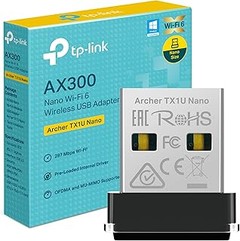
La incompatibilidad con el sistema operativo suele ser un problema al que pocos prestan atención antes de hacer la compra. Algunos adaptadores están diseñados específicamente para ciertas versiones de Windows, como el *TP-Link Archer TX10UB*, que solo es compatible con Windows 11/10. Si estás usando una versión más antigua como Windows 7, sencillamente no va a funcionar.
Además, es importante revisar si tu sistema necesita controladores adicionales. Estos son programas que permiten que tu computador y el adaptador se "hablen". A veces, los fabricantes proporcionan estos controladores en su sitio web para descargarlos. Si ya tienes el adaptador en casa y te encuentras con problemas, verifica que estás utilizando el controlador correcto para tu versión de sistema operativo.
Recuerda, elegir el adaptador correcto no solo ahorra tiempo sino que también te evita muchos quebraderos de cabeza. Así que la próxima vez que compres uno, asegúrate de que sea compatible con tu sistema. Así podrás conectar a internet sin complicaciones innecesarias.

- Sistema operativo: solo compatible con Windows 11-10.
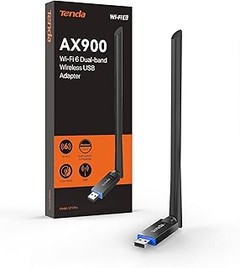
- Wi-Fi 6 AX900 WiFi de doble banda: permite velocidades de hasta 900 Mbps, 287 Mbps en banda de 2,4 GHz y 600 Mbps en banda de 5 GHz, elevando tus dispositivos a velocidades Wi-Fi AX más altas.
- Bluetooth 5.3 confiable: la fiabilidad y la seguridad mejoradas garantizan una conexión más estable con los controladores de juegos, auriculares, teclados y más.
- Diseño nano: el diseño compacto y discreto permite conectar el adaptador a un puerto USB 2.0 y olvidarse de él.
- Seguridad mejorada: WPA3 ofrece mejoras de seguridad para la protección de contraseña personal.

Última actualización el 2026-09-22 / Enlaces de afiliados / Imágenes de la API para Afiliados
Soluciones para la conexión intermitente
A veces es frustrante ver cómo el ícono del Wi-Fi en tu ordenador danza entre conectado y desconectado como si estuviera en un baile confuso. Cuando tienes un adaptador WiFi USB, esa conexión debería ser estable, pero a veces, la realidad es otra. Ya sea que estés intentando ver tu serie favorita o trabajando en esa presentación importante, la conexión intermitente puede convertir cualquier tarea en un verdadero dolor de cabeza. Pero no te preocupes, aquí hay un par de soluciones que podrías probar antes de considerar deshacerte del adaptador.
Verificación de configuración de red
Primero, vamos a hablar de la configuración de red. A menudo, un simple error en la configuración puede causar que tu adaptador WiFi USB tenga un comportamiento errático. ¿Cuándo fue la última vez que revisaste eso? Podría ser tan sencillo como asegurarte de que tu conexión esté bien configurada. Dirígete a la configuración de red en tu equipo y asegúrate de que el adaptador esté habilitado. A veces, solo está desactivado por error, y puedes volver a activarlo con unos clics.
Además, verifica que estés conectado a la red correcta. En ocasiones, el ordenador puede intentar conectarse a redes disponibles que no son las que realmente necesitas. Si trabajas mucho desde casa, sería bueno confirmarlo, asegúrate de estar dentro del rango de tu router y de que tu red no tenga cambios de contraseña inesperados.
Por último, si ves que tu adaptador está bien configurado y sigue fallando, quizás sea el momento de reiniciar tanto el adaptador como el router. A veces, un simple reinicio puede hacer maravillas para solucionar aquellos problemas de conectividad que parecen no tener fin. ¡Dale una oportunidad!
Actualización de controladores
En un mundo donde la tecnología avanza a pasos agigantados, es vital mantener todo al día, incluido tu adaptador WiFi USB. Actualizar los controladores puede sonar como tarea de oficina aburrida, pero es crucial para garantizar que tu dispositivo funcione como debe. ¿Te has parado a pensar cuándo fue la última vez que hiciste esto? Si no lo tienes claro, podría ser el momento de revisarlo.
Primero, asegúrate de visitar el sitio web del fabricante de tu adaptador. Por ejemplo, si utilizas el TP-Link Archer T3U, este suele tener actualizaciones que mejoran su rendimiento y estabilidad. La mayoría de las veces, estas actualizaciones son fáciles de encontrar y de instalar. Solo tienes que seguir las instrucciones, y en pocos minutos, tu adaptador podría estar funcionando mejor que nunca.
Si tienes un Mercusys MA30H, lo mismo aplica. Las actualizaciones no solo corrigen errores, sino que muchas veces incluso introducen nuevas características. ¡Nunca está de más aprovechar lo último en tecnología!
Nada de esto debería tomarte mucho tiempo y puede resolver esos problemas de conexión intermitente. Desde luego, si después de esto tu conexión sigue dando guerra, puede que haya que hacer un diagnóstico más serio del hardware o del propio router. Pero, en la mayoría de los casos, verificar la configuración y actualizar los controladores es el primer paso que deberías dar.

- Fuerte velocidad Wi-Fi de doble banda: velocidades de hasta 867 Mbps (5 GHz) + 400 Mbps (2,4 GHz)
- Cobertura de señal más amplia: una antena de alto rendimiento
- Plug and Play: con el controlador de bandeja de entrada integrado en los sistemas operativos Windows, solo necesita conectarlo a su computadora y jugar.
- MU-MIMO: sirve simultáneamente a varios dispositivos sin más latencia ni congestión de ancho de banda
- Seguridad mejorada: la última mejora de seguridad, WPA3, proporciona protección mejorada en la seguridad de las contraseñas personales
Última actualización el 2026-09-22 / Enlaces de afiliados / Imágenes de la API para Afiliados
Cómo resolver problemas de compatibilidad
A veces, cuando intentas conectar un adaptador WiFi USB nuevo, te encuentras con un mundo lleno de frustraciones. Por ejemplo, Carlos, un compañero de oficina, acaba de comprar un adaptador TP-Link Archer T3U para mejorar la conexión de su laptop. Con toda la ilusión del mundo, lo enchufa y… nada. La red no aparece. ¿Te suena familiar? La compatibilidad es uno de los problemas más comunes que podemos enfrentar al integrar un adaptador en nuestro sistema. Vamos a ver cómo podemos resolver estos inconvenientes de manera efectiva.
Comprobación de requisitos del sistema
¿Alguna vez has comprado algo y te has quedado a la expectativa de que funcione, solo para descubrir que había una letra pequeña? Eso puede suceder con los adaptadores WiFi USB. Antes de lanzarse a la aventura de conectar el dispositivo, es crucial comprobar los requisitos del sistema. Cada adaptador tiene especificaciones técnicas que indican qué sistemas operativos son compatibles.
Por ejemplo, el TP-Link Archer TX10UB solo es compatible con Windows 11/10. Si estás usando otro sistema o una versión anterior, es probable que no funcione correctamente. Tómate un momento para revisar la página del producto o la caja, donde normalmente se indican estos requisitos. No está de más hacer un chequeo de tu computadora, asegurándote de que todos los controladores estén actualizados. Un controlador desactualizado puede ser el villano de la película, haciendo que tu conexión WiFi sea una quimera en lugar de una realidad.
Alternativas a los adaptadores problemáticos
En ocasiones, la solución más sencilla no está en pelear con la tecnología, sino en elegir un camino alternativo. Quizás el adaptador que compraste no es el adecuado para ti. Aquí es donde entran en juego las alternativas a los adaptadores problemáticos. Si el Mercusys MA30H no está funcionando como esperabas, considera opciones que se adapten mejor a tus necesidades.
Por ejemplo, si buscas mayor velocidad y compatibilidad, el TP-Link Archer TX10UB con WiFi 6 sería una excelente elección. No solo ofrece un rendimiento superior, sino que también incorpora Bluetooth 5.3, lo que puede ser útil si eres de los que gustan conectar periféricos como auriculares o altavoces sin complicaciones.
Además, hay que tener en cuenta el tamaño y el diseño del adaptador. Si viajas mucho, un modelo como el TP-Link Archer T3U, que es compacto y ligero, puede ser más fácil de transportar que un adaptador más robusto. A veces, un cambio de equipo es todo lo que necesitas para evitar esos problemas de compatibilidad que tanto nos frustran.
En definitiva, resolver problemas de compatibilidad va más allá de solo enchufar y usar. Es un tema de conocer qué se tiene entre manos y adaptar las soluciones a nuestras necesidades particulares. Así que, antes de rendirte, revisa tus opciones y elije con sabiduría.
Ajustes de configuración para mejorar el rendimiento
Al recibir un nuevo adaptador WiFi USB, la emoción puede ser la misma que cuando estrenamos un coche nuevo. Sin embargo, a veces esa velocidad tan prometedora se convierte en un lento paseo por la ciudad. Hacer unos ajustes en la configuración puede ser la clave para acelerar tu conexión y hacer que navegues como si estuvieras en una autopista, en lugar de un camino rural lleno de baches. Aquí te contamos cómo optimizar tu experiencia.
Cambios en la configuración del adaptador
¿Sabías que algunos pequeños ajustes pueden hacer una gran diferencia en el rendimiento de tu adaptador? Por ejemplo, cambiar el tipo de configuración de red de tu adaptador puede ser crucial. La mayoría de los adaptadores WiFi proponen varios modos, como 'esto es una red de estilo AP' o 'yo soy el cliente'. Seleccionar el modo correcto puede mejorar la estabilidad de tu conexión.
Otra cosa importante es actualizar los drivers (controladores). Mantener tus drivers al día no solo es bueno para la seguridad, sino que también puede mejorar el rendimiento. Visita la página oficial del fabricante, busca la sección de soporte o descarga los controladores más recientes para tu modelo. Para el TP-Link Archer T3U, por ejemplo, puedes encontrar actualizaciones que maximizan su capacidad de doble banda. También considera desactivar funciones que no necesites, como el WPS, que aunque es muy conveniente para conectar dispositivos, también puede hacer que tu red sea más vulnerable.
En resumen, tómate un momento para revisar la configuración de tu adaptador. Ajusta lo que sea necesario y verás cómo tu conexión empieza a volar.
Uso de la banda correcta (2.4GHz vs 5GHz)
Es curioso ver cómo a veces la gente ignora un detalle tan sencillo como elegir la banda correcta para su conexión. La banda de 2.4GHz es conocida por su amplio alcance, pero puede estar congestionada por las interferencias de otros dispositivos, como microondas o teléfonos inalámbricos. Así que aunque quieras la conexión que llega hasta el rincón más alejado de tu casa, es posible que termines con una red lenta.
Por otro lado, la banda de 5GHz ofrece velocidades más rápidas y menos interferencias, ideal para actividades que requieren más ancho de banda, como videojuegos o streaming. Para un adaptador como el TP-Link Archer TX10UB, que es compatible con Wi-Fi 6, usar esta banda es simplemente acertado, ya que aprovechas toda la potencia de tu conexión sin esos molestos cortes. Sin embargo, recuerda que su alcance es más limitado, así que si estás lejos del router, la 2.4GHz podría hacer una aparición.
La clave es saber cuándo utilizar cada banda. Si estás en el salón y quieres ver tu serie favorita en calidad 4K, prueba con la 5GHz. Pero si estás en la cocina tomando un café y solo quieres revisar tus correos, la 2.4GHz puede ser más que suficiente. Así que, la próxima vez que configures tu adaptador, asegúrate de elegir la correcta para la tarea que tienes entre manos y notarás un cambio significativo en tu experiencia de navegación.