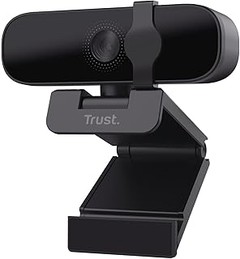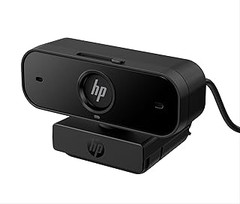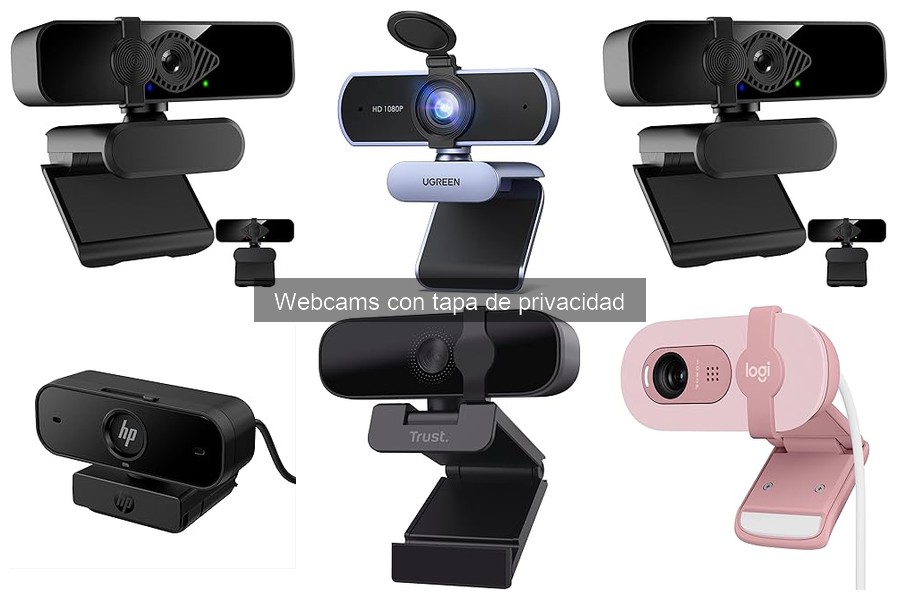
Las webcams con tapa de privacidad se han convertido en un aliado indispensable para quienes trabajan desde casa o en entornos de oficina. Sin embargo, pueden surgir ciertos problemas que frustran la experiencia de uso, desde la calidad de la imagen hasta la funcionalidad de la tapa. Aquí, abordaremos las dificultades más comunes que puedes encontrar al utilizar estas herramientas, brindándote soluciones efectivas para que puedas aprovechar al máximo tu equipo. Con esta guía, aprenderás a resolver inconvenientes y mejorar tu experiencia en reuniones virtuales y llamadas, garantizando así una mayor productividad en tu trabajo diario.

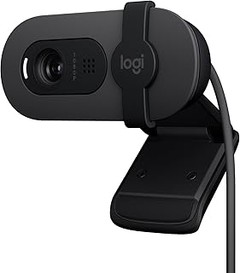
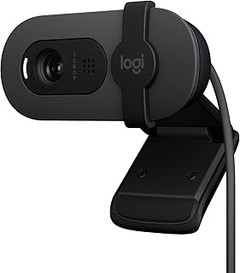
- Claridad completa: Ofrece una imagen más clara en las videollamadas con resolución Full HD 1080p
- RightLight aumenta el brillo hasta un 50% lo que reduce las sombras para que ofrezcas tu mejor imagen en comparación con las cámaras web Logitech de la generación anterior (1)
- Privacidad con un simple movimiento: La tapa de cámara web integrada facilita la privacidad total y fiable cuando no estás en una videollamada
- Micrófono integrado: El micrófono integrado permite que los demás te oigan claramente durante las videollamadas
- Facilidad Plug and Play: Brio 100 funciona con la mayoría de plataformas de videollamadas incluidas Microsoft Teams Zoom y Google Meet

Última actualización el 2026-08-27 / Enlaces de afiliados / Imágenes de la API para Afiliados
Problemas más comunes en webcams con tapa de privacidad
Cuando uno se sienta frente a su ordenador para iniciar una videoconferencia, es común que se sienta un poco nervioso. Pero, ¿qué pasa si, al encender la webcam, esta no responde? Las webcams con tapa de privacidad son cada vez más populares, pero a veces pueden dar más problemas de los que uno se espera. Vamos a hablar sobre los problemas más comunes que pueden surgir al usarlas y cómo solucionarlos para que tu experiencia sea lo más fluida posible.
Webcam no se reconoce en el PC
Te ha pasado que inicias tu ordenador y, a la hora de usar la webcam, ¡pum! No aparece. Este es uno de los problemas más frecuentes para quienes utilizan webcams con tapa de privacidad. No hay nada más frustrante que querer conectar con colegas o amigos y encontrarte con que la cámara parece haber desaparecido.
A veces, el problema se origina por un driver (ese software que le dice a tu computadora cómo manejar el hardware) que no está actualizado. Ya sabes, esas cosas que se olvidan cuando estás en modo automático. Para comprobarlo, ve a la configuración de tu PC y chequea el apartado de dispositivos. Si ves una advertencia o no está la cámara, es hora de visitar el sitio web del fabricante y descargar la última versión del driver.
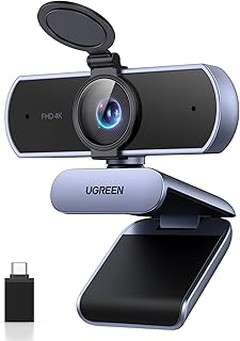
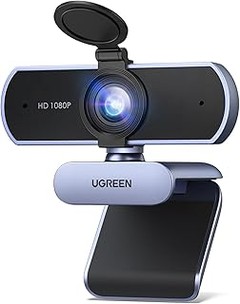
Otro motivo común por el que tu webcam no se reconoce puede ser un problema de conexión. Las webcams como la Logitech Brio 100 o la UGREEN Webcam Full HD 1080P se conectan por USB. Si el puerto está fallando o el cable está dañado, tu PC no lo detectará. Prueba conectar la cámara en otro puerto o incluso en otra computadora. Si ahí funciona, ya sabes qué hacer: adiós puerto defectuoso y hola soporte técnico.
Inconvenientes con la calidad de imagen
¿Alguna vez has notado que tu webcam no capta la imagen tan nítida como esperabas? La calidad de imagen puede ser otro dolor de cabeza cuando estás utilizando webcams con tapa de privacidad. La mala iluminación, algo que todos hemos sufrido en algún momento, puede hacer que te veas más como un fantasma que como tú mismo en la videollamada.
Las webcams como la Makerstep Webcam PC 2K te ofrecen ventajas en calidad gracias a sus capacidades Full HD y ángulo de visión amplio. Pero a veces, el problema no está tanto en la cámara como en las condiciones de tu entorno. Intenta iluminar tu espacio con buena luz natural o una lámpara de escritorio. También asegúrate de que la tapa de privacidad esté completamente abierta, un pequeño descuido y ya ves cómo afecta la imagen.
Además, ten en cuenta que la configuración de la aplicación que uses para videollamadas puede influir en la calidad final. Si alguien te menciona que la imagen se ve pixelada, asegúrate de que la aplicación esté configurada para la calidad óptima. No todas las plataformas priorizan la calidad de forma automática, y una simple configuración puede hacer maravillas.
Con estas recomendaciones, desde ya tendrás más herramientas para combatir esos inconvenientes que pueden surgir. Tu webcam no tiene que ser un dolor de cabeza, todo es cuestión de ponerle un poco de atención y cuidado.

- [ Webcam USB 1080P FHD ] La Webcam USB está equipada con un sensor de imagen CMOS de 2 megapíxeles y soporta una resolución de 1080P 30FPS, ofreciéndole una imagen clara y fluida. Equipada con corrección de poca luz, puede grabar vídeo brillante y de alto contraste incluso con poca luz dependiendo del entorno.
- [ Micrófono Incorporado ] La Cámara USB incorpora dos micrófonos omnidireccionales con cancelación de ruido que pueden captar el sonido a una distancia de hasta 3M y el sistema de cancelación de ruido le proporciona un mejor entorno de comunicación para una videollamada. En comparación con un micrófono mono, los micrófonos omnidireccionales duales son más adecuados para videoconferencias o aprendizaje electrónico con varias personas.
- [ Plug & Play ] La webcam es plug and play, no requiere drivers para Windows 7/8/10/11, Linux, Mac OS X 10.6 y superiores, Android 5.0 y superiores. Conecte la interfaz USB 2.0 a su ordenador y la webcam puede ser detectada automáticamente, eliminando operaciones complicadas. El cable es de 2M.
- [ Amplia Compatibilidad ] La webcam para ordenador es compatible con el software más popular: puede utilizar fácilmente esta cámara para transmitir en directo en Youtube/Facebook/Tiktok, participar en videoconferencias en Zoom o realizar videollamadas con su familia en Skype/Whatsapp/Wechat. Se convertirá en una ayuda indispensable en su vida o trabajo. NOTA: Compatible con switch 2 pero requiere un adaptador de USB A a C (no incluido)
- [ Fácil de Usar ] La Webcam USB admite tres métodos de instalación: fijada a la pantalla del ordenador con un clip, colocada horizontalmente sobre el escritorio o utilizando un trípode (no incluido). Admite rotación horizontal de 360 grados y rotación hacia arriba y hacia abajo de 15 grados: ajuste el ángulo según sea necesario. Ideal para seminarios web, videoconferencias, retransmisiones en directo, cursos en línea, reuniones para entrevistas, chat de juegos, etc.
Última actualización el 2026-08-27 / Enlaces de afiliados / Imágenes de la API para Afiliados
Cómo solucionar problemas de conexión
Seguro que te ha pasado: en medio de una videoconferencia importante, la webcam decide hacer de las suyas y se desconecta de repente. Te quedas ahí, frente a la pantalla, con un nudo en el estómago y mil preguntas en la cabeza. “¿Qué está pasando? ¿Me verán los demás? ¿Soy yo o es la cámara?” Vamos a resolver esos problemas de conexión que pueden arruinar cualquier llamada, sobre todo si tienes una webcam con tapa de privacidad.
Revisar conexiones de USB
La mayoría de las veces, el primer paso para solucionar problemas de conexión es verificar las conexiones. Puedes pensar que esto suena un poco obvio, pero muchas veces pasamos por alto lo sencillo. Primero, asegúrate de que el cable USB esté bien conectado tanto a la cámara como al ordenador. Si tienes una Logitech Brio 100, por ejemplo, asegúrate de que esté enganchada correctamente. Un pequeño movimiento puede hacer que la conexión se interrumpa.
Además, no te limites a mirar. Tócalo, muévelo un poco, a veces hay termómetros que indican si el cable está dañado. Busca el típico doblez o la zona donde parece más desgastado. Si ves algún problema evidente, puedes probar a reemplazar el cable o la webcam. En el caso de tener una UGREEN Webcam Full HD, verificar la conexión puede marcar la diferencia.
Probar en otro puerto o con otro dispositivo
Si la webcam sigue sin funcionar, es hora de cambiar de estrategia. ¿Te has planteado que el problema podría estar en tu ordenador y no en la cámara? Una buena opción es probar en otro puerto USB de tu dispositivo. A veces, el puerto que estabas usando no funciona bien debido a un fallo interno o por exceso de esfuerzo. Cambiar de puerto es un método bastante sencillo para descartar problemas.
Otra opción es conectar la cámara a otro dispositivo. Si tienes un amigo cercano o un familiar con quien puedas probarla, mucho mejor. Así podrás saber si el inconveniente es de la webcam o de tu ordenador. Si tienes la Makerstep Webcam PC 2K Full HD, puedes hacer esto fácilmente, ya que su diseño permite una rápida conexión plug & play.
Recuerda, no te desesperes. A veces, los problemas técnicos se resuelven de la forma más simple. Con un par de pruebas, estarás de vuelta en tus videollamadas, listo para seguir con tus proyectos y no dejar que un pequeño fallo técnico te detenga.

- 【Calidad de Imagen 2k/1080p Hd y Fluidez】Esta cámara webcam para PC ofrece una resolución de alta definición (2K/1080P) que captura imágenes nítidas y colores vibrantes a 30 fps. Es muy superior a las cámaras integradas de portátiles, garantizando una presencia profesional. Ideal para streaming, grabaciones de YouTube y clases online, donde cada detalle cuenta.
- 【Protección de Privacidad y Rotación 360°】Diseñada pensando en tu seguridad, incluye una tapa de privacidad deslizante (Webcam Cover) que bloquea físicamente la lente cuando no está en uso, protegiéndote de miradas indiscretas. Su base con soporte flexible permite una rotación de 360° y cuenta con un lente gran angular de 120°, perfecto para encuadrar a grupos o mostrar más de tu espacio.
- 【Webcam con Micrófono y Cancelación de Ruido】Olvídate de comprar un micrófono extra. Esta webcam USB integra un micrófono omnidireccional capaz de captar voz hasta 5 metros con tecnología avanzada de reducción de ruido. Asegura un audio claro y diálogos fluidos en entornos ruidosos, perfecto para teletrabajo, oficina en casa y videollamadas familiares.
- 【Conexión Usb Plug & Play Universal】Configuración sin esfuerzo: simplemente conecta el cable USB a tu ordenador y listo, no requiere drivers adicionales. Es una webcam compatible con PC, Mac, Laptop y Smart TV. Funciona perfectamente con sistemas Windows, macOS, Android y Linux, asegurando compatibilidad total con tu equipo actual.
- 【Optimizada para Plataformas de Video】Diseñada para funcionar fluidamente con el software que ya usas. Es la herramienta ideal para videoconferencias en Zoom, Teams y Skype, o para emitir en directo en OBS y Facebook Live. Si tienes alguna duda, nuestro servicio postventa está disponible para ayudarte a configurar tu cámara web para obtener el mejor rendimiento.
Última actualización el 2026-08-27 / Enlaces de afiliados / Imágenes de la API para Afiliados
Dificultades con la tapa de privacidad
A veces, al sentarte frente a la computadora para conectarte a una videollamada, te das cuenta de que la tapa de privacidad de tu webcam no está haciendo su trabajo. Puede que te suene familiar. Te preparas, te vistes bien para la reunión y, al intentar ajustar la cámara, te topas con problemas que te dejan frustrado. Vamos a hablar de las dificultades más comunes que puedes encontrar con estas webcams que prometen ser la solución perfecta para tu privacidad pero que, en ocasiones, pueden resultar un verdadero dolor de cabeza.
Tapa que no cierra correctamente
¿El mecanismo de la tapa de tu webcam se siente más como un rompecabezas que como una herramienta de seguridad? No eres el único. Muchas personas encuentran que la tapa no se cierra bien o, peor aún, se queda atascada en la mitad. Esto puede deberse a varios factores.
Primero, a menudo se trata de una falla de diseño. Hay webcams como la Logitech Brio 100 que están bien diseñadas, pero incluso las mejores pueden presentar problemas si las usas de forma intensiva. La tapa de privacidad puede atascarse por polvo o un pequeño objeto que se interponga en el camino, así que ten en cuenta limpiar la cámara regularmente. Si ves que a pesar de todo no cierra, es posible que necesites ajustar la orientación de la cámara, ya que un mal ángulo puede dificultar su funcionamiento.
En algunos modelos más económicos, como la UGREEN Webcam Full HD 1080P, este tipo de problemas es más común. En este caso, es recomendable hacer una revisión rápida antes de una videoconferencia y asegurarte de que todo funcione bien para evitar momentos incómodos.
Interferencia con la lente de la cámara
A veces, la tapa de privacidad no solo se vuelve un inconveniente por su funcionamiento, sino que también puede interferir con la calidad de la imagen. ¿Has notado que la ventana de tu video parece borrosa o pixelada? Esta es una de las razones más comunes. Cuando la tapa no se pliega completamente, puede dejar obstruida parte de la lente, lo que resulta en un video menos claro.
Te ha pasado que decides usar la Makerstep Webcam PC 2K Full HD porque prometía una calidad de imagen impresionante. Sin embargo, en medio de la reunión, te das cuenta de que tu jefe no puede verte con claridad. Lo primero que debes hacer es comprobar si la tapa está completamente abierta y si hay algún objeto que esté bloqueando la cámara. A veces, una simple limpieza del lente puede hacer maravillas.
Si te encuentras en la situación de tener que ajustar rápidamente la tapa en una reunión importante, aquí va un consejo: asegúrate de elegir un modelo con un diseño robusto, que no solo sea atractivo, sino que también cumpla bien su función. Si bien las webcams con tapa de privacidad pueden ofrecer un gran plus de seguridad, asegúrate de hacer pruebas previas para evitar imprevistos.
Con un poco de atención y cuidado, podrás disfrutar de tu webcam sin complicaciones, dejando atrás esas pequeñas molestias que a veces nos hacen querer gritar.