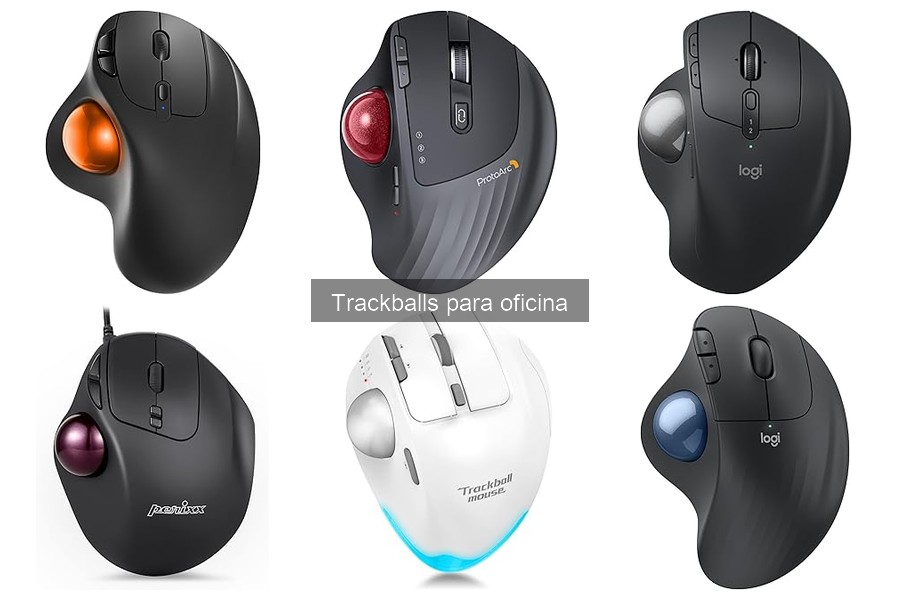
Si utilizas un trackball y estás enfrentando dificultades, no estás solo. Muchos usuarios se encuentran con problemas como la sensibilidad incorrecta o la acumulación de suciedad, que pueden afectar la experiencia de uso. Aquí exploraremos los problemas típicos al utilizar trackballs y te ofreceremos soluciones prácticas para que puedas disfrutar de toda la comodidad y precisión que estos dispositivos ofrecen. Al final, tendrás las herramientas necesarias para mejorar tu productividad y hacer que el manejo de tu trackball sea mucho más sencillo y efectivo.
No se han encontrado productos.
Problemas típicos al utilizar trackballs
Es un día cualquiera en la oficina y Juan, tras un par de horas de trabajo, nota que su muñeca empieza a hacerle protestas. Lleva un tiempo usando su nuevo trackball, convencido de que sería la solución a sus molestias, pero las cosas no han salido como esperaba. Quizás te suene esta historia, y es que los trackballs, a pesar de ser herramientas geniales, tienen su propia lista de problemas típicos que pueden hacer que la experiencia no sea tan fluida como quisiéramos. Vamos a desmenuzar algunos de estos inconvenientes y, sobre todo, buscaremos soluciones para cada uno.
Dificultades con la precisión del cursor
¿Alguna vez te has sentido como si estuvieras tratando de acertar en un juego de dardos mientras llevas dos cervezas de más? Así es, a veces usar un trackball puede ser menos preciso de lo que quisiéramos. Aunque ofrecen un control diferente y son menos agotadores para la muñeca, ajustar la precisión del cursor puede ser un verdadero quebradero de cabeza. No es raro recibir movimientos erráticos que arruinan esa presentación tan esperada.
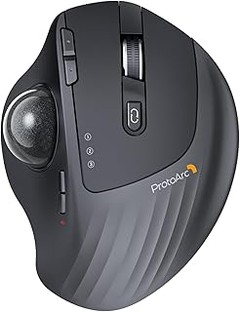
Una de las razones de esta falta de precisión puede ser la configuración de dpi (puntos por pulgada), si está demasiado bajo, el cursor se moverá lento y si está muy alto, te será complicado seguir objetos pequeños en la pantalla. Para solucionarlo, asegúrate de ajustar el dpi a un nivel que se sienta cómodo para ti. Si tienes un trackball como el ProtoArc EM01 NL, puedes experimentar con sus 5 dpi ajustables hasta encontrar tu punto dulce.
Otra trampa puede estar en la superficie donde utilizas el trackball. A veces, una mesa demasiado rugosa o polvorienta puede interferir con el sensor. Asegúrate de tener un buen mouse pad o al menos que tu área de trabajo esté limpia y adecuada. Recuerda que cada detalle cuenta, y un poco de mantenimiento puede hacer que tu experiencia mejore drásticamente.
Incomodidad durante el uso prolongado
Nada se siente tan frustrante como querer avanzar en un proyecto y que la incomodidad se convierta en la estrella del show. ¿Te olvidas de la ergonomía mientras trabajas y, de repente, sientes que tu mano se ha vuelto un bloque de cemento? Usar un trackball puede parecer una solución mágica, pero si no lo haces bien, puede ser todo lo contrario. La incomodidad durante el uso prolongado es un problema que muchos usuarios enfrentan.
La clave aquí radica en cómo sostienes el dispositivo. Por ejemplo, el zelotes Ratón Trackball es conocido por su diseño ergonómico, ¡pero si lo tuerces de una manera extraña, no te va a servir de mucho! Es fundamental que adoptes una postura adecuada. Asegúrate de que tu mano esté relajada y que el trackball esté a una altura idónea. Si te sientes incómodo, intenta hacer pausas breves y estirar.
Más allá de la postura, también es bueno cambiar de dispositivo de vez en cuando. No dudes en alternar entre un mouse tradicional y tu trackball si notas que el cansancio se acumula. Probar diferentes herramientas te puede dar una nueva perspectiva y evitar que tus manos se conviertan en tus peores enemigas en el trabajo. La comodidad no es solo un lujo, es una necesidad si buscas ser eficiente.
Así que, ya saben amigos, no se dejen vencer por estos problemas típicos de los trackballs. Con unos ajustes aquí y allá, y un poco de cuidado, la experiencia puede ser bastante agradable y productiva.

- 【Ratón Inalámbrico con Trackball】Usar el pulgar para girar el trackball mueve el cursor, sin necesidad de mover la muñeca y el brazo. Si utiliza con frecuencia un ratón en la vida diaria, esto aliviará en gran medida la presión muscular en la muñeca y el brazo. El mouse trackball puede cambiar de ángulo a través de una base desmontable de aleación de aluminio, lo que permite que la palma de la mano esté en una posición natural, evitando la fatiga durante el uso prolongado.
- 【Ratón USB de 2,4 GHz/Ratón Bluetooth】Este ratón inalámbrico se puede utilizar no solo como ratón inalámbrico USB sino también como ratón Bluetooth. Puede conectarse simultáneamente a tres dispositivos (uno a través del puerto USB, dos a través de Bluetooth) y cambiar entre dispositivos sin problemas. Por ejemplo, puede cambiar fácil y rápidamente el control del mouse de su PC a Tablets.
- 【Batería Recargable Incorporada】 Este mouse trackball Bluetooth viene con una batería recargable incorporada y un cable de carga USB. Al conectar el cable de carga USB a un dispositivo, puede cargar el mouse inalámbrico mientras continúa usándolo. (Para obtener la mejor experiencia, cargue completamente el mouse antes de usarlo por primera vez).
- 【Ratón Ergonómico】 El innovador ángulo ajustable y la elegante forma curva representan el diseño ergonómico óptimo, asegurando que el producto no causará presión en la muñeca y el brazo durante el uso a largo plazo. Los botones laterales de avance y retroceso brindan mayor comodidad y eficiencia al navegar por la web y manejar archivos.
- 【DPI Ajustable】 El mouse trackball presenta 5 configuraciones de DPI: 800/1200/1600/2400/4800 DPI, lo que le permite elegir el DPI que se adapta a sus necesidades. Es compatible con sistemas operativos como Win11, Win10, Win8, Win7, Mac OS, Chrome OS, Android 5.0 o posterior y más.
Última actualización el 2026-10-09 / Enlaces de afiliados / Imágenes de la API para Afiliados
Soluciones prácticas para problemas de precisión
En esos momentos en que te das cuenta de que el cursor no se mueve donde tú quieres, la frustración te invade. Te sientes como cuando intentas seguir el ritmo de tu canción favorita, pero el sonido sigue un beat completamente diferente. Lo bueno es que estos problemas de precisión al usar un trackball tienen solución. Vamos a ver cómo ajustar la sensibilidad y el DPI para que tu trabajo sea más fluido.
Ajustes de sensibilidad y DPI en trackballs
Cuando hablamos de DPI (puntos por pulgada), nos referimos a la sensibilidad del mouse o trackball. Un DPI alto significa que pequeños movimientos se traducen en grandes movimientos del cursor en la pantalla. Está claro que no todos los trabajos requieren un control milimétrico, pero si eres diseñador gráfico o gamer, aquí es donde puedes sacar partido a los ajustes.
Un buen ejemplo serían los trackballs como el ProtoArc EM01 NL. Este modelo ofrece la opción de ajustar la DPI hasta 5 niveles, desde movimientos superrápidos para navegar y explorar, hasta configuración más precisa, ideal para esos detalles finos en diseño. Si le das un toque a la sensibilidad, el cursor dejará de hacer su propia fiesta y se ajustará a la música que tú elijas.
Ahora, si decides cambiar a algo un poco más avanzado, el zelotes Ratón Trackball podría ser tu elección. Este modelo cuenta con 4800 DPI y 8 botones personalizables, configurando la sensibilidad como un videojuego de esos que dominabas a la perfección. En estos casos, te recomiendo considerar tu estilo de trabajo y el tipo de tareas que realizas a diario. Si pasas mucho tiempo en la computadora, un trackball que se adapte a tu ritmo, como estos modelos, hará la diferencia.
No olvides que la posición del trackball también influye. Ajustar el ángulo de uso ayuda a que seas el dueño de tu precisión. Por ejemplo, si lo usas con el pulgar, asegúrate de que esté en una posición cómoda para evitar tensiones. Con esto en mente, practicar un poco con diferentes configuraciones puede ser todo lo que necesitas para transformar tu experiencia, así, el cursor bailará al son de tu control.

- DISEÑO ERGONÓMICO PARA MÁS CONFORT: la exclusiva bisagra ajustable permite personalizar el ángulo del trackball de 0 a 20 grados según sus necesidades, lo que garantiza una posición de la mano más natural y cómoda durante todo el día
- RATÓN DE PULGAR PRECISO: El ratón trackball ProtoArc proporciona un seguimiento preciso y suave, lo que permite navegar fácilmente por documentos y páginas web. El trackball no se puede usar de la misma manera que un mouse normal. Ya no tendrá que mover el brazo para desplazar el cursor. En su lugar, el pulgar controlará el cursor. Reducirá eficazmente la fatiga y el esfuerzo de la muñeca y el brazo. Más productivo en el espacio estrecho, como el escritorio desordenado, sofá, cama, etc.
- CONEXIÓN INALÁMBRICA BLUETOOTH Y 2.4G: PLUG and PLAY. Este ratón trackball tiene triple modo de conexión. Puede controlar tres dispositivos al mismo tiempo, cambiar libremente entre PC, portátil y iPad con un solo botón para mejorar su eficiencia. Compatible con Windows, Android, Mac OS PC Laptop Desktop etc
- RECARGABLE Y DPI AJUSTABLE: El bluetooth Trackball Mouse incorpora batería de litio recargable. No hay necesidad de cambiar las pilas. Por favor, recuerde apagarlo si no lo utiliza durante mucho tiempo. 5 niveles de DPI (200/400/800/1200/1600) le permite cambiar la sensibilidad del cursor fácilmente y realizar un seguimiento más suave
- CLICS SILENCIOSOS: Suave superficie esmerilada y clics silenciosos pueden traer una mejor experiencia de usuario y liberar su preocupación por molestar a los demás y mantenerte concentrado mientras trabajas. Nota: La rueda de desplazamiento central no es silenciosa. Todos los botones no son programables y los botones de retroceso y avance no son compatibles con el sistema Mac OS
Última actualización el 2026-10-09 / Enlaces de afiliados / Imágenes de la API para Afiliados
Inconvenientes de conectividad y sus soluciones
Al llegar a la oficina y preparar tu espacio de trabajo, te das cuenta de que tu trackball no se conecta como debería. Un día normal se ha vuelto una pesadilla tecnológica. Este tipo de problemas son más comunes de lo que parece, sobre todo con dispositivos inalámbricos. Vamos a desglosar un par de esos inconvenientes y cómo puedes solucionarlos, así no te sacan de quicio.
Cómo resolver problemas de conexión Bluetooth
¿Te ha pasado que prendes tu trackball, estás ya listo para empezar a darlo todo en esa presentación, y de repente, tu computadora no lo reconoce? Esto ocurre más a menudo de lo que te imaginas y puede ser frustrante. Aquí tienes un par de trucos para no quedarte colgado.
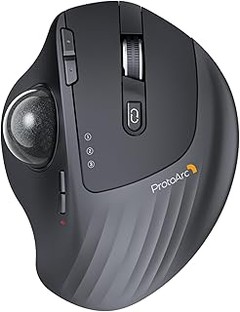
Primero, asegúrate de que tu trackball esté en modo de emparejamiento. Esto, aunque parezca obvio, es vital. Revisa el manual de tu dispositivo (sí, ese que tiende a perderse) para desbloquear esa función. Para el ProtoArc EM01 NL Trackball, por ejemplo, la luz LED indicará que está listo para emparejarse. Si la luz no parpadea, prueba apagar y encender el trackball otra vez.
Luego, verifica la conexión Bluetooth de tu computadora. A veces, puede parecer que algo está mal con el trackball cuando, de hecho, el problema está en la configuración de tu dispositivo. Ve a la sección de Bluetooth en tu computadora y asegúrate de que esté activado y en modo visible. En muchas ocasiones, desconectar otros dispositivos Bluetooth también puede hacer que la conexión sea más estable.
Si, después de todo esto, tu trackball aún no se conecta, considera reiniciar tu computadora. Sé que suena simplón, pero muchos problemas de conectividad se resuelven con un buen reinicio. Hay veces que las conexiones simplemente se “tropiezan” y necesitan un empujón para volver a establecerse.
Y no olvides tu zelotes Ratón Trackball Inalámbrico. Si bien este dispositivo es un excelente competidor en cuanto a conectividad, también puede tener sus inconvenientes. Asegúrate de que la batería esté cargada y de que no haya interferencias de otros dispositivos que puedan estar usando la misma frecuencia Bluetooth. Organizar el espacio de trabajo y mantener los dispositivos a una distancia adecuada puede hacer maravillas en la calidad de la conexión.
Así que, si te enfrentas a problemas de conectividad, chequea estos puntos antes de lanzarte a buscar soluciones más complejas. Muchas veces, lo simple salva el día. Con un par de ajustes, podrás volver a disfrutar de la tranquilidad de trabajar con tu trackball sin mayores inconvenientes.
Ergonomía y comodidad: cómo mejorar tu experiencia
Quizás te has dado cuenta de que después de una larga jornada frente al ordenador, tu mano y muñeca parecen pedir un descanso a gritos. Con el uso de un trackball, puedes mejorar no solo tu ergonomía sino también tu nivel de comodidad. Cuando te sientas en la silla, buscando la postura perfecta, un trackball adecuadamente utilizado puede marcar la diferencia, convirtiendo horas de trabajo en una experiencia más llevadera y placentera.
Los trackballs parecen un poco raros al principio, pero con unas pocas recomendaciones, podrás sacarle el jugo y evitar esos molestos dolores. Vamos a ver algunas claves que te ayudarán a tener siempre un setup más cómodo.
Recomendaciones para el uso correcto del trackball
Al principio, es normal sentirse un poco perdido con el trackball. A diferencia de un ratón tradicional, donde la muñeca se mueve de un lado a otro, aquí el movimiento se centra en los dedos. Para disfrutar de una experiencia óptima, asegúrate de seguir estos pasos:
1. Postura correcta: Coloca el trackball cerca de ti, justo al lado del teclado. Esto hará que tu brazo esté más relajado y minimice la tensión en la muñeca. Además, ajusta la altura de tu silla para que tus codos estén en un ángulo de 90 grados. Si te ves forzado a estirarte como un chicle, estás haciendo algo mal.
2. Ajusta la sensibilidad: Un gran beneficio de los trackballs, como el ProtoArc EM01 NL, es que puedes ajustar la sensibilidad. Juega con los DPI hasta encontrar la velocidad que más te comodidad. Si sientes que el cursor se mueve demasiado rápido o lento, la experiencia se vuelve frustrante. Encuentra ese punto dulce y disfrutarás mucho más.
3. Descansos regulares: Aunque el trackball sea más cómodo, no te olvides de hacer pausas. Levántate, estira un poco y mueve la muñeca. Este simple consejo ayuda a combatir la fatiga muscular. Piensa en cómo te sentirías si te mantuvieras tenso más tiempo del necesario, ¡es lo último que quieres!
Por otro lado, si el zelotes Ratón Trackball Inalámbrico es tu opción, su diseño ergonómico también se adapta bien a la mano, evitando que sientas que necesitas hacer malabares. Con sus botones adicionales, puedes personalizar funciones que se adapten a tus tareas específicas, haciendo el trabajo más ágil.
Utilizando estos consejos, no solo mejorarás tu experiencia con el trackball, sino que disfrutarás de cada minuto frente a la pantalla sin sentir que tu muñeca está en una batalla constante. Así que, ¡dale una oportunidad al trackball! Es un pequeño cambio que puede marcar una gran diferencia en tu día a día.