Al utilizar SSD externos, es común encontrar ciertos errores que pueden afectar nuestra experiencia de uso, desde problemas de conexión hasta pérdidas de datos. En esta guía, abordaremos esos inconvenientes habituales y te proporcionaremos soluciones efectivas que te ayudarán a optimizar tu rendimiento y aprovechar al máximo tu equipamiento. Con estos consejos, podrás disminuir el riesgo de contratiempos y disfrutar de la productividad que un buen SSD externo puede ofrecerte.

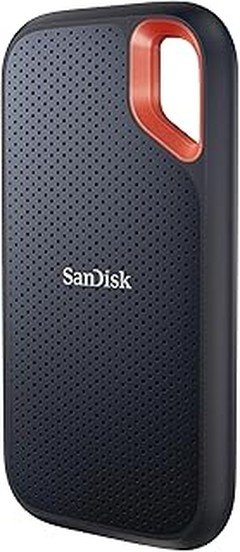
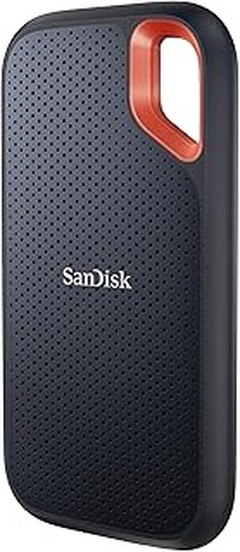
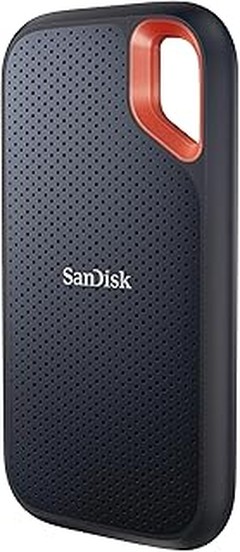
- Disfruta de un rendimiento de estado sólido NVMe con velocidades de lectura de hasta 1050 MB/s y de escritura de hasta 1000 MB/s, en un disco portátil de gran capacidad, ideal para crear contenidos asombrosos o capturar grabaciones increíbles.
- Gracias a la protección contra caídas de hasta tres metros y a la protección IP65 contra el agua y el polvo, este disco tan resistente puede soportar todo lo que le eches.
- Viaja sin preocupaciones con una garantía limitada de cinco años y una resistente funda de silicona, que ofrece un tacto de calidad y protección adicional al exterior del disco.
- Usa la práctica asa con mosquetón para engancharlo a tu cinturón o mochila y tener la tranquilidad de que no lo perderás.
- Ayuda a mantener la privacidad de tus contenidos mediante la protección con contraseña incluida, que cuenta con cifrado por hardware AES de 256 bits. La protección con contraseña emplea cifrado AES de 256 bits y es compatible con Windows 8, Windows 10 y macOS 10.9 y versiones posteriores.
Última actualización el 2026-06-01 / Enlaces de afiliados / Imágenes de la API para Afiliados
Errores habituales al usar SSD externos
Cuando compras un SSD externo, lo primero que viene a la mente es la velocidad y la facilidad de uso. Pero, ¿qué pasa si un día lo enchufas y tu ordenador no lo detecta? Es un momento de pánico, ¿verdad? Vamos a revisar algunos errores habituales que pueden surgir y cómo solucionarlos, porque nadie quiere pelearse con su tecnología.
Fallos de conexión y detección
A veces, la tecnología parece tener vida propia. Estás en medio de un proyecto importante, haciendo copias de seguridad de tu trabajo, y de repente, tu SSD externo desaparece del radar. ¡Es como si te hubieran robado algo precioso! Muchos de estos fallos de conexión están relacionados con cables defectuosos o puertos dañados. Puede que parezca una tontería, pero revisa el cable que estás usando. Un cable dañado puede hacer que tu dispositivo no sea reconocido. Además, asegúrate de que estás conectando el SSD en un puerto compatible, ya que no todos los puertos son iguales, sobre todo si tienes dispositivos más nuevos o más antiguos.
Si al enchufarlo sigues sin obtener respuesta, prueba en otro ordenador. A veces, el problema no es el dispositivo, sino el sistema operativo que lo está ignorando. También es útil verificar si tu SSD necesita algún controlador específico. ¡Sí, los controladores! Son como los traductores entre el hardware y el software, y a veces hay que darles una manita de ayuda.
Problemas de velocidad de transferencia
Ahora, hablemos de otro dolor de cabeza: la velocidad de transferencia. Si al pasar archivos grandes sientes que tu SSD se mueve más lento que una tortuga, puede que estés enfrentando problemas de velocidad. Aquí el gran factor es la conexión USB. No todas ofrecen la misma rapidez y si estás usando un puerto USB 2.0, te va a dar una patada en la espinilla. Para disfrutar de la velocidad que prometen productos como el Samsung Portable SSD T9, asegurarte de que estás utilizando un puerto USB 3.2 o superior.
Otro punto a tener en cuenta es la cantidad de archivos que estás tratando de transferir. No lo olvides: si pasas miles de pequeños archivos, puede que la velocidad no sea tan rápida como esperabas. A veces, desfragmentar (sí, seguir con esa palabra de los '90) el disco puede ayudar a mejorar el rendimiento, aunque en un SSD la desfragmentación no es tan común como en un disco duro tradicional.
Por último, asegúrate de que no tienes programas consumiendo recursos en segundo plano mientras realizas transfers. Cerrar esos programas puede hacer maravillas y darte una experiencia mucho más fluida. ¡Así que ya sabes! Con un poco de atención y algunos ajustes, tu SSD externo podrá brillar con toda su velocidad.

- Transmisión de alta velocidad: equipado con una alta especificación de 3.2 Gen 2x2 (Super Speed USB 20 Gbps), el producto tiene una velocidad de transferencia teórica de 20 Gbps, que es 4 veces la de la interfaz actual USB 3.0 para el público general y el doble de la de USB 3.2 Gen 2
- Espera reducida: con una velocidad de lectura de hasta 2000 MB/s, la velocidad de transferencia ha mejorado considerablemente, y eventos como el montaje de video y la reproducción de imágenes voluminosas pueden cargarse en cuestión de segundos, reduciendo así el tiempo de espera para los materiales
- Uso versátil en múltiples ocasiones: equipado con un cable de datos C a C y un cable de datos C a A, el producto puede conectarse fácilmente a varios ordenadores, teléfonos móviles, tabletas y televisores sin retrasar la vida, el trabajo y el entretenimiento
- Cuerpo de moda: con un cuerpo de metal de aluminio, el producto es delicado y antideslizante. Con una excelente correspondencia de colores en el exterior, está compuesto principalmente de lunares negros con rojo y plata y se ve lujoso, simple y extraordinario
- Garantía de cinco años: ofrecemos un servicio de garantía de cinco años. A partir de la fecha de compra, si hay algún problema de calidad o uso del producto, no dude en ponerse en contacto con nosotros y haremos nuestro mejor esfuerzo para solucionarlos por usted
Última actualización el 2026-06-01 / Enlaces de afiliados / Imágenes de la API para Afiliados
Soluciones prácticas para errores comunes
Cuando uno se sienta frente a la computadora y conecta su SSD externo para transferir esa colección de fotos del último viaje, espera que todo funcione como una charm. Pero, de repente, ¡zas! El sistema no reconoce el dispositivo o algo falla en el proceso. Eso puede ser realmente frustrante y más si estás en medio de un día ajetreado. Aquí te cuento cómo resolver esos inconvenientes de manera sencilla, porque no hay nada mejor que tener tu información a la mano, sin tantas complicaciones.
Cómo reiniciar y formatear un SSD externo
¿Te has encontrado alguna vez con que tu SSD externo no aparece en el explorador de archivos? Bueno, ¡tranquilo! Esto es más común de lo que piensas. A veces, todo lo que necesita tu dispositivo es un pequeño empujón. Aquí va un truco rápido: reinicia tu SSD. Desconéctalo y vuelve a enchufarlo después de unos segundos. Algo tan simple puede hacer maravillas.
Si eso no funciona, es hora de un formateo. Suena más aterrador de lo que realmente es. Formatear un SSD significa borrar todo lo que tiene, por lo que asegúrate de que no haya datos importantes. Para hacerlo, sigue estos pasos:
1. Conecta el SSD a tu computadora.
2. Ve a "Administración de discos" en Windows o "Utilidad de Discos" en Mac.
3. Encuentra tu SSD, haz clic derecho y selecciona "Formatear".
Recuerda elegir el sistema de archivos adecuado. Si buscas algo que funcione bien en diferentes dispositivos, elige exFAT. Es básico, pero efectivo. Con esto, tu SSD debería estar como nuevo y listo para usarse.
Ajustes de conexión y actualización de drivers
A veces, el problema no está en el SSD, sino en la conexión. ¿Te has fijado en el cable que estás usando? Si se ve un poco desgastado o si no encaja bien, es posible que te esté dando problemas. Intenta usar otro cable para ver si eso soluciona el asunto. Y ¿qué tal si verificas qué puerto estás utilizando? Algunos puertos pueden ser más lentos o incluso incompatibles con ciertas tecnologías.
Otro detalle crucial son los drivers. La mayoría de las veces, tu computadora necesita que le digas que los conectes bien. Si tienes problemas con la lectura del SSD, asegúrate de que los drivers estén actualizados. Busca en la página del fabricante o utiliza el “Administrador de dispositivos” en Windows para comprobar si hay alguna actualización disponible. Mantener tus drivers al día es como tener un auto con el motor afinado: rinde mejor y evita problemas en el camino.
Así que, con estos consejos, no te quedes atascado. Con un poco de cuidado y atención, tu SSD externo puede funcionar sin problemas y tú podrás seguir disfrutando de tus datos sin preocupaciones.
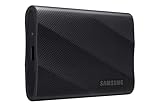
- Rápida transferencia de datos: SSD NVMe con USB 3.2 Gen 2x2 y velocidades de lectura/escritura secuenciales de hasta 2.000 MB/s para acelerar tu flujo de trabajo¹
- Conexión rápida: compatible con PC, Mac, dispositivos Android, videoconsolas, cámaras 12K y mucho más para una conectividad PSSD² flexible
- Fiabilidad total: a prueba de caídas desde hasta 3 metros³, Superficie antideslizante, Protección adicional de 5 años de Samsung⁴
- Capacidad de almacenamiento: Carcasa compacta con gran memoria de 2 TB⁶ y un peso reducido de solo 122 g⁷, Función Dynamic Thermal Guard para proteger contra el sobrecalentamiento⁵
- El software Samsung Magician optimiza el rendimiento por ti y mantiene la unidad siempre al día con actualizaciones⁸ ⁹
Última actualización el 2026-06-01 / Enlaces de afiliados / Imágenes de la API para Afiliados
Cuándo considerar reemplazar tu SSD externo
Las experiencias con un SSD externo pueden ser un viaje lleno de emociones. A veces, ese gadget que tanto te ha acompañado empieza a dar señales de que ya no está en su mejor forma. ¿Te has encontrado con que tu ordenador no lo reconoce de repente o que los archivos tardan una eternidad en copiarlos? Estos indicios pueden ser el principio de un final triste. Vamos a ver cuándo es el momento de decir "hasta aquí" y buscar un reemplazo.
Signos de fallas irreparables
Cuando algo empieza a fallar, hay una serie de alertas que no podemos ignorar. Imagina que estás trabajando en un proyecto importante y, de repente, tu SSD se queda congelado. Game over, ¿verdad? Los signos de fallas irreparables son claros: errores frecuentes de lectura o escritura, archivos corruptos que no se abren o, peor aún, su incapacidad para ser detectado por tu dispositivo. Esto no solo es frustrante, sino que puede llevar a la pérdida de datos valiosos.
Si tu SSD externo empieza a hacer ruidos extraños, como cliques o zumbidos, eso es un clamor de auxilio. En estos casos, la regla básica es actuar rápido, porque cuanto más lo uses en ese estado, más probabilidades hay de que el daño sea irreversible.
Aunque siempre hay opciones para intentar recuperar datos, si la unidad no responde en absoluto y ya has probado los pasos básicos como cambiar puertos o cables, es hora de pensar en reemplazarlo. No vale la pena arriesgar tus datos en una unidad que ya no es 100% confiable.
Opciones de garantía y servicio técnico
Si estás dudando, antes de lanzarte a la compra de un nuevo SSD, vale la pena revisar las opciones que tienes. Muchos dispositivos incluyen garantías que cubren fallas, así que nunca está de más consultarlo con el fabricante. Por ejemplo, productos como el Samsung Portable SSD T9 ofrecen un respaldo robusto y, si te encuentras con problemas, podrías estar en condiciones de conseguir un reemplazo sin demasiadas complicaciones.
En caso de que tu SSD no esté en garantía, considera llevarlo a un servicio técnico especializado. A veces, los problemas son más sencillos de resolver y un profesional puede darle otra oportunidad a tu dispositivo sin necesidad de gastar en uno nuevo. Esto es especialmente cierto si tienes un modelo como el SANDISK Extreme SSD, que es excelente en la oferta de rendimientos y características.
Así que antes de sacar la tarjeta de crédito para comprar un nuevo SSD, infórmate sobre las garantías y opciones de servicio. Puede que te sorprendas de cuántas alternativas tienes antes de decidirte por un reemplazo definitivo.