
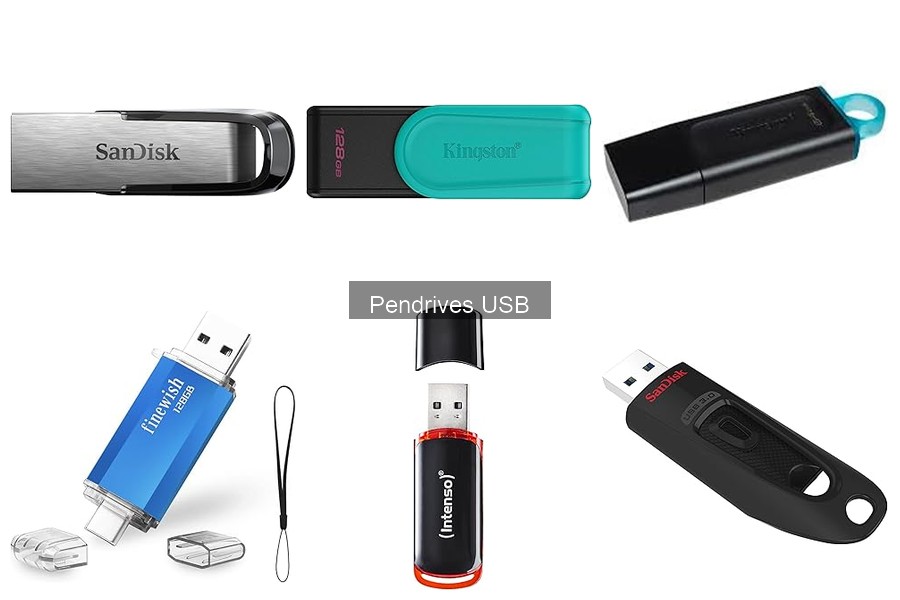
Si has tenido problemas con tu pendrive USB, no estás solo. Desde errores de lectura hasta que la capacidad no se reconoce, estos dispositivos pueden ser un verdadero dolor de cabeza. Aquí te ofreceremos soluciones prácticas para los problemas más comunes que todos enfrentamos al usar estos gadgets tan útiles. Al finalizar, tendrás un par de trucos bajo la manga para disfrutar de tu USB al máximo y evitar esos momentos de desesperación. ¡Prepárate para que tu pendrive funcione como nuevo!

- Memoria usb2. 0
- Máxima velocidad de lectura 28 mb/s (173x) i máxima velocidad de escritura 6. 50 mb/s (37x)
- Dimensiones del producto 58 x 20 x 10 mm i peso del producto 16 g
- Modo cómodo y rápido de realizar copias de seguridad y transportar su información por ejemplo música y fotos
- Embalaje incluye intenso business line memoria flash 32 gb
Última actualización el 2026-05-15 / Enlaces de afiliados / Imágenes de la API para Afiliados
Errores de lectura en pendrives USB
¿Te ha pasado que, de repente, tu pendrive decide no cooperar y te lanza un error de lectura justo cuando más lo necesitas? Ese momento de tensión en el que el corazón te late a mil y empiezas a pensar en las fotos de ese viaje épico que podrían estar en peligro. Los errores de lectura en pendrives USB son más comunes de lo que creemos, y comprendiendo sus causas y soluciones podrás evitar esas crisis en el futuro.
Causas comunes de errores de lectura
Cuando se trata de esos molestos errores, hay varias razones que pueden estar detrás. Una de las causas más frecuentes es la desconexión inapropiada. Vamos, no podemos negar que a veces sacamos el pendrive como si estuviéramos en una carrera, y eso puede dañar los archivos o, peor aún, el propio dispositivo.
Otra posible razón puede ser un mal estado del pendrive. Si tu compañero de memoria ha estado contigo desde el siglo pasado, es posible que necesite un merecido descanso (o simplemente un reemplazo). Los pendrives tienen una vida útil limitada, y el uso constante puede hacer que se desgasten. No te olvides de las infecciones de virus, sí, esos pequeños bichitos pueden arruinar todo tu esfuerzo, así que asegúrate de tener un buen antivirus. Por último, a veces es cuestión de incompatibilidades con el sistema operativo o el puerto USB, no siempre se llevan bien, y puede que tu computadora o el aparato donde lo conectas no reconozca el dispositivo adecuadamente.
Soluciones para errores de lectura
Nada de pánico. Si enfrentas un error de lectura, aquí tienes algunas soluciones que pueden sacarte del apuro. Primero, asegúrate de desconectar el pendrive correctamente cada vez. Usa la opción de “quitar hardware de forma segura” en tu computadora. Esto es como una despedida educada a tu pendrive, y te ayuda a evitar problemas en el futuro.
Si ya has pasado por la fase de errores, una buena idea es intentar probar el pendrive en otra computadora. Esto te ayudará a descartar si el fallo es del dispositivo o de tu máquina. Si sigue dando guerra, quizás debas usar una herramienta de recuperación de datos. Existen múltiples programas que pueden rescatar esos archivos que pensabas perdidos.
Si has permanecido fiel a tu pendrive por mucho tiempo, y ya ves que ha llegado al final de su vida útil, considera invertir en algo nuevo. El SanDisk Ultra de 128 GB no solo tiene una velocidad de lectura de hasta 130 MB/s, sino que también te ofrece fiabilidad y espacio para tus recuerdos. O si necesitas algo más manejable, el Intenso 3511480 de 32 GB es perfecto para el día a día. Con las opciones correctas, podrás decir adiós a esos errores de lectura de una vez por todas.
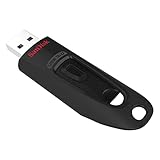
- 1. Hasta 10 veces más rápido que las unidades flash USB 2.0 estándar
- 2.Transfiere una película completa en menos de 40 segundos
- 3. Proteger con contraseña y cifrar archivos con el software de acceso seguro de SanDisk
- 4. Disponible en capacidades de 16 GB, 32 GB, 64 GB, 128 GB y 256 GB
- 5.Compatible con Windows Vista, Windows 7, Windows 8 y Mac OS X v10.6+ (se requiere descarga de software para Mac). Compatible con versiones anteriores con USB 2.0
Última actualización el 2026-05-15 / Enlaces de afiliados / Imágenes de la API para Afiliados
Capacidad no reconocida en el pendrive
A todos nos ha pasado alguna vez. Estás en medio de un proyecto, con mil cosas por hacer, y realizas esa conexión mágica entre tu computador y el pendrive. Aguantan la emoción de ver qué tanta memoria has llenado... y de repente, ¡sorpresa! La capacidad del pendrive parece desaparecer como si fuera un truco de magia. A veces, esa pequeña memoria USB es como un amigo que no te dice todo sobre sí mismo y te deja en ascuas. Pero no te preocupes, aquí vamos a desentrañar por qué sucede esto y, lo más importante, cómo hacer que tu querido pendrive vuelva a la vida.
Razones por las que no se reconoce la capacidad
Primero, vamos a poner las cartas sobre la mesa. ¿Por qué tu pendrive parece más una caja negra que un dispositivo de almacenamiento? Hay varias razones que pueden estar tras este desajuste. Una de las causas más comunes es un fallo en el sistema de archivos. Esto es como si tu pendrive se hubiera despistado y no pudiera encontrar su camino de vuelta a casa, así que simplemente no puede mostrar lo que tiene guardado. Otra razón podría ser daños físicos o lógicos en el dispositivo. A veces, simplemente dejar caer el pendrive, o enchufarlo en un puerto USB defectuoso, puede hacer que se corrompa. También hay que considerar que, si has usado tu pendrive para cosas como almacenar archivos de tamaño muy grande o si lo has desconectado sin hacer "expulsar", es probable que su rendimiento se vea afectado.
Pero eso no es todo. Algunas veces, esos pendrives tienen un truco bajo la manga: falsificación de capacidad. Esto significa que compraste un pendrive de 32 GB, pero en realidad, solamente tiene capacidad para 8 GB. Una estafa que deja a cualquiera con el corazón roto. Así que, si tu capacidad no se reconoce, puede haber una razón detrás más sencilla de lo que piensas.
Pasos para recuperar la capacidad del pendrive
No te preocupes, porque hay maneras de ayudar a tu pendrive a volver al juego. Primero que nada, formatearlo suele ser un buen punto de partida. Pero, ojo, esto borrará todos los datos que tengas dentro, así que asegúrate de no tener nada importante almacenado. Para formatear, conecta el pendrive, clic derecho en "Este PC" (o "Mi PC") y selecciona tu pendrive. Luego haz clic en "Formatear" y elige el sistema de archivos que prefieras (FAT32 es un clásico que siempre funciona).
Si el formateo no soluciona el problema y sigue sin reconocer la capacidad, podrías recurrir a herramientas de recuperación de datos. Hay programas que pueden hacer maravillas y recuperar lo que parecía perdido. Barras mágicas en forma de software que ayudan a rescatar la información que pensabas que jamás volverías a ver. Programas como Recuva o EaseUS Data Recovery Wizard son bien conocidos y pueden dar una mano.
Como último recurso, si nada de esto funciona, podría ser hora de considerar que tu pendrive ha visto mejores días. En este caso, tal vez deberías pensar en invertir en uno de los productos más confiables del mercado, como el SanDisk Ultra de 128 GB o el Intenso 3511480 de 32 GB. Con una buena velocidad de transferencia y más capacidad de almacenamiento, estos pueden evitar que enfrentes problemas similares en el futuro. ¡Una nueva aventura para tus datos y recuerdos!
- Hasta 10 veces más rápido que un USB 2.0 estándar
- Hasta 130 MB/s de velocidades de lectura
- Transfiere una película completa en menos de 40 segundos
- Mantén la privacidad de tus archivos privados con el software SanDisk SecureAccess (incluido)
Última actualización el 2026-05-15 / Enlaces de afiliados / Imágenes de la API para Afiliados
Pendrive no detectado por el ordenador
¿Alguna vez te has dado cuenta de que ese pendrive que parecía estar lleno de sorpresas se ha convertido en un fantasma en tu ordenador? Allí lo tienes, brillando en la luz de tu USB, pero cuando intentas abrirlo, sientes que es como buscar a Wally en una imagen repleta de objetos. Es un problema más común de lo que parece, así que calma, ¡aquí viene la ayuda!
Es frustrante cargar con un pendrive lleno de archivos, solo para que el ordenador diga “no hay nada aquí”. La buena noticia es que hay veces que este problema tiene una solución sencilla, y otras en las que quizás necesites un poco más de paciencia y un par de trucos en la manga.
Razones por las que el pendrive no es reconocido
La primera pregunta que puede saltar a tu mente es: ¿por qué no me lo detecta? Existen diversas razones que pueden hacer que tu pendrive no sea reconocido. Aquí te dejo las más comunes:
1. Conexión suelta: A veces, la conexión no hace buen contacto. Desenchufa, sopla un poco, vuelve a conectar y prueba de nuevo. Como dice el refrán: "A veces lo simple es lo más efectivo".
2. Problemas de formato: Si el pendrive está en un formato que el ordenador no reconoce, no habrá forma de que descubras los secretos que guarda. Formatos comunes son FAT32 y exFAT, que son los más amigables para varios sistemas operativos.
3. Puerto USB dañado: Puede que el problema no sea tu pendrive, sino el puerto USB. Prueba a conectar el pendrive en otro puerto de tu ordenador. Si te da más suerte, sabrás qué mover.
4. Controladores desactualizados: A veces tu ordenador necesita un *update* de los drivers para que pueda hablar con tu pendrive. Mantener todo al día es como ir al dentista: ¡mejor prevenir que curar!
En casos más raros, podrías tener un pendrive dañado. Aunque duela, es posible que haya que despedirse de él. Pero no te preocupes, no todo está perdido.
Soluciones para problemas comunes
Ya entendimos por qué tu pendrive puede estar jugando al escondite, ahora vamos al grano: ¿qué puedes hacer? Aquí van algunas soluciones prácticas que puedes intentar:
- Probar en otro ordenador: Si tienes otro ordenador a mano, conéctalo allí. Esto te ayudará a descartar que el problema esté en tu dispositivo.
- Formatar el pendrive: Si tu ordenador lo reconoce de forma esporádica, tal vez necesites formatearlo. Importante: esto borrará todo lo que tengas dentro, así que asegúrate de hacer copias de seguridad antes. Si no puedes acceder, hay métodos de recuperación que pueden ayudar.
- Actualizar controladores: Ve al administrador de dispositivos de tu ordenador, encuentra el apartado de *unidades de disco* y busca tu pendrive. Dale clic derecho y selecciona “Actualizar controlador”. Es como darle un empujón a tu hermano para que deje de dormir la siesta y se ponga a trabajar.
- Uso de software de diagnóstico: Hay programas que pueden escanear y arreglar fallos en el pendrive. Algunos funcionan muy bien y son fáciles de usar, perfectos para esos días de “no sé qué hacer”.
Recuerda que la clave aquí es la paciencia y un poco de ingenio. Aunque pueda parecer un gran lío, con estos pasos puedes recuperar el control y sacar provecho de tu memoria USB. No dejes que un pendrive rebelde te saque de quicio... ¡la tecnología es así de caprichosa!
Fallos de velocidad en la transferencia de datos
Cuando alguien menciona “pendrive”, lo primero que te viene a la mente es: *¿tengo espacio en ese cacharro?*. Pero, ¿qué sucede cuando ya tienes espacio y, a pesar de ello, la transferencia de archivos parece una maratón de tortugas? La frustración se siente hasta en el aire. Tus ganas de pasar fotos de esa fiesta épica chocan con la realidad de una velocidad que roza lo inaceptable. Vamos a desmenuzar esos problemas comunes de velocidad en la transferencia de datos y ver cómo solucionarlos.
¿Por qué se ralentiza la transferencia?
Te suena familiar esa situación: estás cargando un documento importante y de repente, la barra de progreso decide tomar vacaciones. Podría ser que el pendrive tenga un problema con su conexión USB. Sabes, esos puertos que a veces parecen estar en una competencia de lentitud. Esto ocurre especialmente en USB 2.0, donde las velocidades pueden ser un verdadero dolor de cabeza. Por ejemplo, el Intenso 3511480, una memoria USB de 32 GB con una velocidad máxima de 28 MB/s, no puede competir con los nuevos USB 3.0 que llegan a alcanzar hasta 130 MB/s. Si tú eres de los que pasan archivos pesados con frecuencia, la diferencia es monumental.
A veces, la lentitud puede deberse a un pendrive abarrotado. Imagínate un armario lleno hasta el tope en el que apenas puedes colar un calcetín más. Así que, si tu memoria está cerca de su capacidad total, considera hacer limpieza. Saca esos archivos que ya no necesitas y dale un poco de aire a ese pendrive.
Problemas de compatibilidad y formatos
No todos los pensadives son iguales, y tampoco lo son los dispositivos que los reciben. El gran debate entre USB 2.0 y USB 3.0 puede hacer que algunos archivos tarden más en transferirse de lo que tardas en recordar dónde dejaste las llaves de casa. Si tienes un SanDisk Ultra de 128 GB, por ejemplo, disfrutarás de una transferencia súper rápida, pero si lo conectas a un puerto USB 2.0, ya puedes esperar sentir esa presión en los dedos al ir revisando cuántos minutos quedan.
Además, el formato del pendrive puede ser otro dolor de cabeza. Formatos como FAT32 tienen sus limitaciones, y si vas a pasar archivos grandes, puede que te encuentres frente a un cartelito que dice “no hay suficiente espacio”. Cambiar a un sistema de archivos como exFAT puede ser la solución que necesitas.
Soluciones rápidas y efectivas
No todo está perdido, hay varias formas de optimizar la velocidad de transferencia. Primero, asegúrate de que tu pendrive esté siempre en buen estado. Prueba a conectarlo a diferentes puertos USB para ver si la velocidad mejora. Conectar tu unidad a puertos USB 3.0 de tu ordenador, como en el SanDisk Pendrive 64 GB Ultra, es una jugada maestra, ya que aprovecharás su potencial al máximo. También, no subestimes la importancia de los cables. A veces, un mal cable puede hacer que los datos vayan a paso de tortuga.
Además, cierras todas esas pestañas y archivos que no estás usando. Es como dejar de lado a los amigos pesados que solo te drenan energía. Antes de empezar la transferencia de datos, dale un respiro a tu PC.
Recuerda, prevenir es mejor que lamentar. Hacer un mantenimiento regular a tu pendrive y tenerlo bien organizado puede salvarte de esos momentos tensos cuando más lo necesitas. Así que, ¿estás listo para ser el rey de la velocidad en transferencias? ¡Dale caña!