Trabajar desde casa puede traer consigo una serie de problemas comunes con los monitores que, si no se abordan, pueden afectar nuestra productividad y bienestar. Desde la mala resolución hasta las configuraciones incorrectas, lo que buscamos es facilitarte la identificación y solución de estas dificultades. Aquí encontrarás respuestas a tus inquietudes más frecuentes, además de consejos prácticos que te ayudarán a optimizar tu experiencia en teletrabajo. Al final, lograrás crear un entorno más cómodo y efectivo para tus tareas diarias.

- Panel IPS de 27 pulgadas, Full HD (1920 x 1080p) a 100 Hz, con una diagonal de 68,6 cm, campo de visión 16:9, 300 Nits, tiempo de respuesta de 5 ms, contraste 1500:1, Volumen de color 99% sRGB
- Pantalla con inclinación ajustable hacia adelante 5° o hacia atrás 25°, soporte ajustable en altura de 100 mm y amplios ángulos de visión de 178°, para que puedas maximizarla productividad y trabajar cómodamente
- Elegante bisel ultrafino en tres de los lados que te permite permanecer inmerso y concentrado en el contenido de la pantalla
- Conéctalo fácilmente con los 2 puertos HDMI 1.4 y 1 VGA
- Personaliza tu pantalla y adaptarlo para tu confort con el sencillo e intuitivo software HP Display Center
Última actualización el 2026-10-11 / Enlaces de afiliados / Imágenes de la API para Afiliados
Identificación de problemas comunes
Quién no ha tenido un día complicado en la oficina, donde tras varias horas de teletrabajo el monitor decide jugársela y empieza a fallar. Los problemas con los monitores pueden resultar agotadores, pero identificar lo que está fallando es el primer paso para volver a la normalidad. Vamos a revisar algunos de los inconvenientes más comunes que puedes encontrar y cómo solucionarlos para que tu trabajo no se convierta en un dolor de cabeza.
Pantalla parpadeante o inestable
Una vez, un amigo estaba dándole duro a una presentación en su laptop y de repente, su monitor empezó a parpadear. Parecía una discoteca en plena fiesta, y aunque la música no sonaba, sus nervios estaban a flor de piel. El parpadeo o la inestabilidad de la pantalla no solo son molestos, sino que pueden interrumpir tu flujo de trabajo.
Normalmente, este problema puede deberse a varias causas. Primero: cables sueltos o dañados. Verifica que todos los conectores estén firmes, tanto en el monitor como en la computadora. Si el cable tiene alguna torcedura o desgaste, considera reemplazarlo. Otra razón común son las configuraciones de frecuencia de actualización. Si has estado jugando con las opciones o incluso si tu tarjeta gráfica está configurada incorrectamente, puedes experimentar este tipo de problemas.
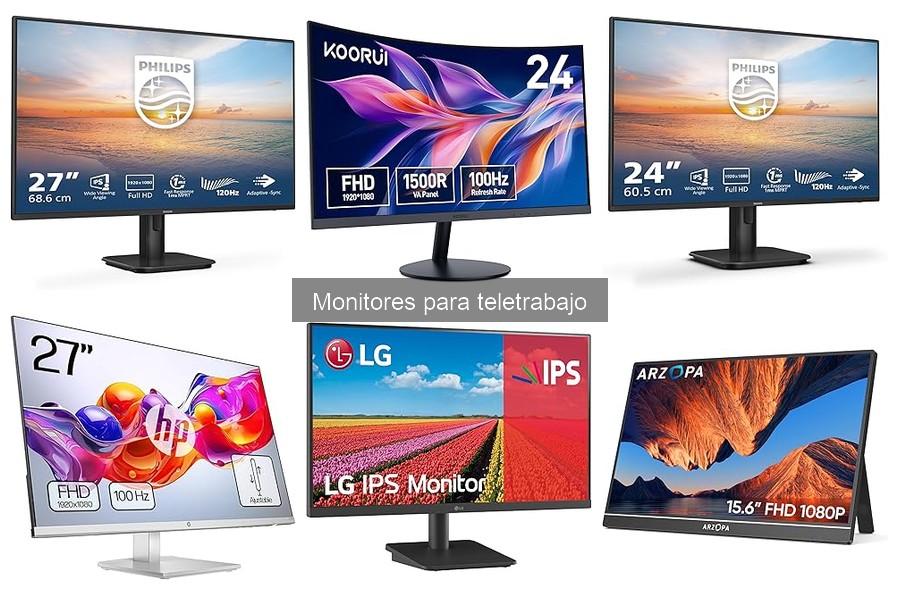
Una opción muy recomendable es el HP 527sh, que, gracias a su frecuencia de 100 Hz y su tiempo de respuesta de 5 ms, ofrece una experiencia visual más estable y fluida. Si los problemas persisten, no dudes en probar el monitor KOORUI Curvo. Su curvatura y tecnología antirreflejo pueden ayudar a reducir cualquier tensión visual que cause el parpadeo.
Problemas de conexión
Situaciones frustrantes. Has encendido tu monitor, pero no muestra nada. La pantalla negra se convierte en el escenario ideal para la desesperación. Este es un problema común que a menudo se debería a una mala conexión. Antes de entrar en pánico, revisa los cables: HDMI, VGA, DisplayPort... cualquier error en el conector puede provocar que tu monitor no reciba la señal adecuada.
Asegúrate también de que el monitor esté configurado en la entrada correcta. A veces, es simplemente cuestión de cambiar la fuente de entrada desde el menú del monitor.
Si todavía no tienes suerte, te aconsejo el monitor LG 27US500-W. Con una resolución 4K y múltiples puertos HDMI y DisplayPort, tiene la versatilidad necesaria para asegurarte una conexión estable y sin complicaciones. Los problemas de conexión son molestos, pero suelen tener una solución más sencilla de lo que parece. ¡Así que no te rindas y verifica esas conexiones!
No se han encontrado productos.
Soluciones para monitores con mala calidad de imagen
¿Te has encontrado un día frente a tu monitor, listo para trabajar, y de repente la imagen se ve más borrosa que el recuerdo de una fiesta? Esa frustración es común cuando los monitores no dan la talla en términos de calidad visual. Pero no te preocupes, hay varias soluciones que podrías probar antes de considerar la opción de un reemplazo. Vamos a revisar un par de pasos que pueden ayudarte a mejorar esa pantalla rebelde.
Ajuste de configuración del monitor
A veces, el problema no está en el hardware, sino en los ajustes. Saber configurar tu monitor puede cambiarlo todo. Por ejemplo, imagina que te sientas a ajustar el brillo y el contraste, y de repente la imagen se vuelve vívida como nunca. Asegúrate de que la resolución sea la correcta. Si tienes un monitor Full HD, asegúrate de que la configuración de tu sistema operativo esté configurada a 1920x1080. Esto es vital.
Además, no olvides el color. La mayoría de los monitores vienen con diferentes modos de visualización, como "juegos", "películas" o "trabajo". Prueba cambiar estos modos y ver cuál te ofrece una mejor experiencia visual. Si estás pensando en los monitores para teletrabajo, como el HP 527sh, su soporte para un 99% de sRGB garantiza colores más reales y agradables para trabajar largas horas.
Verificación de cables y conexiones
Poca gente piensa en los cables hasta que ven la pantalla parpadear o se encuentran con un desastre pixelado. Los cables son como las venas de tu monitor, si están dañados o mal conectados, la imagen se resiente. Primero, asegúrate de que todas las conexiones estén firmes. A veces, una pequeña desconexión puede hacer que todo se vea borroso.
Pero si todo está en su lugar y aún ves sombras o distorsiones, considera revisar los cables. Un cable HDMI de mala calidad puede arruinar tu experiencia. Si puedes, prueba con un cable nuevo y de buena calidad para ver si eso mejora tu imagen. Por ejemplo, si tienes un monitor curvo como el KOORUI Monitor Curvo - 23,6 Pulgadas Full HD, un buen cable hará que saques el máximo provecho de su curvatura y características visuales.
En resumen, esos dos pasos son claves y pueden transformar tu experiencia delante de la pantalla. Siempre es mejor hacer una revisión básica antes de pensar en una inversión mayor. Además, con un poco de paciencia y estos ajustes, tu monitor puede convertirse en tu mejor aliado en el teletrabajo.

- Cuando ves los detalles 4 veces mejor, cambia la historia
- Resolución 4K UltraHD ideal para edición de contenidos en alta calidad
- Explota la experiencia de visualización realista con colores precisos y naturales.
- Trabaja desde casa con la máxima comodidad y rendimiento gracias su ajuste total y preciso de la posición del monitor en inclinación, giro, altura y capacidad de poner la pantalla en vertical.
- Disfruta de una experiencia visual más envolvente con colores más vivos y contraste mejorado con HDR10 y Black Stabilizer.

Última actualización el 2026-10-11 / Enlaces de afiliados / Imágenes de la API para Afiliados
Errores de compatibilidad
Cuando estás listo para empezar a trabajar y enciendes tu monitor, ¿te has encontrado con que la pantalla se queda negra o muestra un mensaje de error? Es frustrante, ¿verdad? Te cuento que muchos de nosotros hemos estado en esa situación, donde la emoción de un nuevo equipo se apaga casi instantáneamente por problemas de compatibilidad. Aquí es donde vamos a profundizar en los errores más comunes que pueden surgir al usar monitores para teletrabajo y cómo resolverlos.
Incompatibilidad con sistemas operativos
La primera traba que enfrentan muchos es la incompatibilidad con el sistema operativo. No hay nada más desalentador que saber que has gastado un montón de dinero en un monitor nuevo, solo para descubrir que tu computadora no lo reconoce. En ocasiones, esto se debe a que el monitor requiere de un software específico para funcionar adecuadamente con ciertos sistemas operativos.
Por ejemplo, los monitores como el LG 27US500-W pueden ofrecer funcionalidades impresionantes, pero si estás en un sistema operativo más antiguo, podrías perderte de esas características. Lo primero que debes hacer es asegurarte de que tu sistema operativo está actualizado. Checa las actualizaciones disponibles y realiza el mantenimiento necesario.
Además, a veces no solo se trata del sistema operativo, sino también de las conexiones. Un monitor puede funcionar perfectamente en una computadora, pero no en otra, dependiendo de si tienes los controladores adecuados instalados. Así que, antes de entrar en pánico, revisa la página del fabricante y asegúrate de que tienes todos los controladores actualizados para evitar estos dolores de cabeza.
Problemas con adaptadores y puertos
Otra trampa común son los problemas con adaptadores y puertos. Puede que tengas el monitor ideal, como el HP 527sh, pero si tu computadora y el monitor no tienen los mismos puertos, las conexiones no van a funcionar. ¿Sabías que algunos monitores requieren cables específicos para ciertas funcionalidades? Por ejemplo, si estás tratando de conectar un monitor antiguo a una computadora moderna con puertos HDMI, podrías necesitar un adaptador.
Digamos que tienes un KOORUI Monitor Curvo y tu laptop solo tiene un puerto VGA. Aquí la cosa se complica, y la imagen podría no verse del todo bien, a menos que uses un adaptador de buena calidad. Por eso, siempre verifica los tipos de puertos disponibles tanto en el monitor como en el equipo con el que quieres conectarlo.
Y no olvides la calidad del adaptador. Algunos adaptadores baratos pueden introducir latencia, afectar la resolución o incluso causar parpadeos en la pantalla. Si quieres disfrutar de una experiencia fluida y sin interrupciones mientras trabajas desde casa, invierte un poco más en un buen adaptador que asegure una conexión estable.
En resumen, la compatibilidad es clave para que todo funcione sin problemas. Tanto sistemas operativos como puertos son aspectos a tener en cuenta para garantizar que tu setup de teletrabajo sea eficiente y sin frustraciones.
Problemas ergonométricos al usar el monitor
Cualquiera que haya pasado un buen rato pegado a la pantalla sabe que, a la larga, eso puede convertirse en un dolor de cabeza más que un placer. La ergonomía, ese palabrejo que suena complicado, se refiere, en sencillo, a cómo nos organizamos con nuestro entorno para evitar problemas de salud. Y cuando se trata de monitores, la altura y el ángulo son dos factores que pueden marcar la diferencia entre trabajar cómodo o acabar con el cuello hecho un lío.
Altura y ángulo incorrecto
Te suena esa sensación de incomodidad después de varias horas frente al ordenador, ¿verdad? Esas veces en las que te estiras como un gato porque tu cuello está más tensionado que una cuerda de guitarra. Todo esto puede deberse a que no has ajustado bien la altura y el ángulo de tu monitor. Si la pantalla está demasiado baja, suelo redondear el cuello como si estuvieras buscando las llaves en el fondo de un bolso grande. En cambio, si está demasiado alta, acabas mirando hacia arriba, lo cual no es nada natural.
En la mayoría de los casos, lo ideal es que el centro de la pantalla esté a la altura de tus ojos. ¿Cómo logras esto? Es más sencillo de lo que parece. Si sientes que el monitor se está riendo de ti porque está muy alto o muy bajo, prueba a ajustarlo. Muchos monitores, como el HP 527sh, vienen con soporte ajustable que te permite subir o bajar la pantalla según tus necesidades. Así evitas esa postura encorvada que hace que un día cualquiera te despiertes sintiendo que has luchado con un par de guerreros.
Fatiga visual y su mitigación
En una época donde las pantallas están por todas partes, es normal que la vista se resienta. La fatiga visual es un problema común, especialmente si estás frente a un monitor de teletrabajo durante horas. Malas luces, reflejos y una distancia inadecuada pueden convertir tu jornada en un verdadero suplicio. Y no queremos eso, ¿verdad?
Una manera de combatir la fatiga visual es aplicando la regla 20-20-20, que es tan simple como mirar a algo que esté a 20 pies de distancia (unos 6 metros) durante al menos 20 segundos cada 20 minutos. Suena sencillo, pero muchos lo olvidan. Junto con esto, es esencial que tu monitor, como el KOORUI Monitor Curvo, cuente con tecnología que reduzca la fatiga ocular. Este modelo, por ejemplo, tiene un filtro antirreflejo que te ayudará a trabajar sin que tu vista se resienta. Además, su curvatura se asegura de que estés viendo la pantalla desde el ángulo correcto.
Gastar un poco de tiempo y recursos en optimizar tu espacio de trabajo puede ser la diferencia entre sentirte cansado y estar fresco y con ganas de seguir creando. Así que, ¡a ajustar esas pantallas y a cuidar esos ojos!