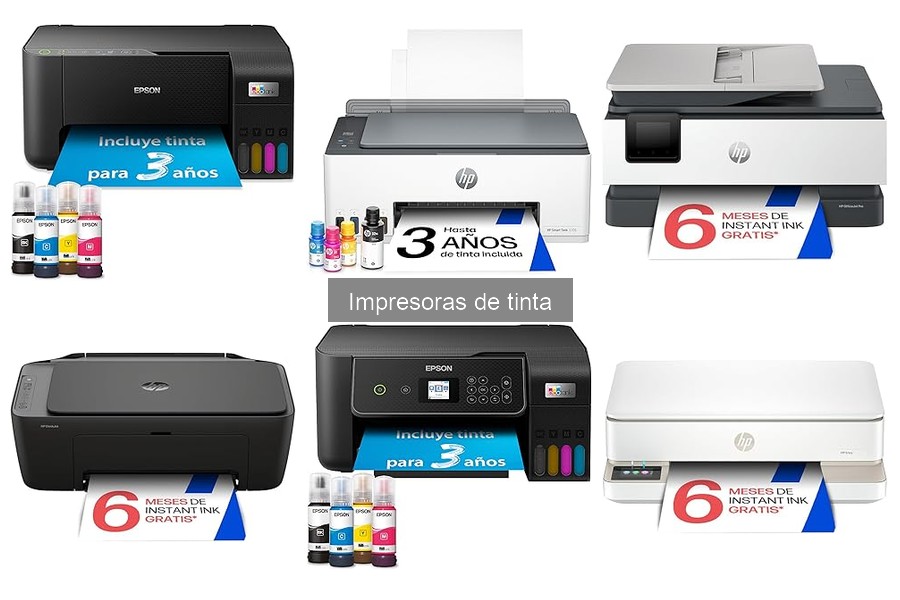
Las impresoras de tinta son una herramienta esencial en cualquier oficina o espacio de teletrabajo, pero su uso puede presentar ciertos desafíos. Muchos usuarios se enfrentan a problemas como atascos de tinta y papel, lo cual puede resultar frustrante y afectar la productividad. En este artículo, abordamos las situaciones más comunes que se presentan al usar impresoras de tinta y ofrecemos soluciones prácticas y efectivas para que puedas resolver estos inconvenientes de manera rápida y sencilla, mejorando así tu experiencia de impresión.

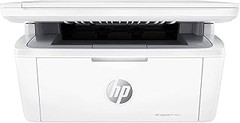
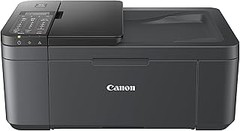
- LA MEJOR OPCIÓN PARA LAS PYMES Y LA OFICINA DOMÉSTICA; Imprime, escanea, copia en blanco & negro y en color; la velocidad de impresión es hasta 29 ppm en negro y de 25 ppm en color
- Alimentador automático de documentos de 35 hojas, Impresión a doble cara de forma automática, Wi-Fi de doble banda con restablecimiento automático, Wi-Fi Direct, Ethernet, HP Smart App, Touchscreen, USB 2.0 y Apple AirPrint
- DESCUBRE HP+, la solución de impresión más inteligente; CÓMODA: la impresora solicita tinta automáticamente antes de que se agote; SEGURA y SENCILLA: es más segura y te permite ser más productivo gestionando todo fácilmente, incluso desde el móvil, gracias a la app HP Smart; SOSTENIBLE: utiliza cartuchos ecodiseñados, +80 % de los cartuchos de Tinta Original HP contienen plástico reciclado
- CON HP+ OBTÉN 1 AÑO DE GARANTÍA ADICIONAL Y 6 MESES DE INSTANT INK INCLUIDOS CON HP+; Instant Ink es un servicio que te entrega los cartuchos a domicilio antes de que te quedes sin ellos
- Compatible con los cartuchos de inyección de tinta originales HP 924 Cian Original Ink Cartridge (4K0U3NE), HP 924 Magenta (4K0U4NE), HP 924 Amarillo (4K0U5NE), HP 924 Negro (4K0U6NE), HP 924 CMYK4-Pack (6C3Z1NE)
Última actualización el 2026-06-25 / Enlaces de afiliados / Imágenes de la API para Afiliados
Atascos de tinta y papel
Las impresoras son ese compañero en casa que, aunque a veces se portan de maravilla, en otras ocasiones parecen tener una agenda personal de inconvenientes. Todos hemos estado ahí: preparas una hoja importante, le das al botón de imprimir y, de repente, tu impresora decide que es el momento ideal para hacer su propia pausa. En ese momento, uno se pregunta… ¿por qué siempre pasa esto?
Causas comunes y cómo evitarlos
Los atascos de tinta y papel son como esos amigos que no te avisan antes de llegar, a veces son inevitables. Las causas más comunes incluyen la calidad del papel, el tipo de tinta y, por supuesto, el estado general de la impresora. Por ejemplo, un papel de mala calidad puede provocar un atasco porque no se alimenta bien en la bandeja. Si estás usando papel reciclado o que ha estado guardado en un lugar húmedo, piénsalo dos veces. Invertir en papel bueno puede ahorrarte muchos dolores de cabeza.
Otro factor a considerar son los cartuchos de tinta. Si notas que la impresora está tirando menos tinta de lo normal, podría ser porque los cartuchos están secos o mal instalados. Asegúrate de revisar que todo esté en su lugar. Un truco rápido es hacer una limpieza del cabezal de impresión desde el menú de tu impresora, este proceso ayuda a que la tinta fluya correctamente, evitando esos atascos molestos.
Para prevenir futuros problemas, establece un mantenimiento regular: limpia el interior de la impresora y asegúrate de que el papel esté almacenado correctamente. Aunque parezca tedioso, unos minutos dedicados a tu impresora pueden ahorrarte mucho tiempo más adelante.
Pasos para resolver los atascos
Cuando la impresora decide hacer de las suyas, lo primero es mantener la calma. Aquí te dejo unos pasos claros que puedes seguir para resolver esos atascos:
1. Apaga la impresora y desconéctala. Espera un par de minutos antes de volver a encenderla. A veces, un simple reinicio ayuda.
2. Abre la tapa de la impresora y verifica el cartucho. Revisa si hay alguna obstrucción o si la tinta está seca. Si el cartucho está mal colocado, colócalo de nuevo siguiendo las instrucciones del fabricante.
3. Saca suavemente el papel atascado. Nunca tires de él de forma brusca, esto puede dañar los engranajes. Busca en las guías de tu impresora cómo hacerlo correctamente ya que cada modelo tiene su particularidad.
4. Si el atasco persiste, revisa el rodillo de alimentación. Esos pequeños cilindros pueden acumular polvo o suciedad. Puedes limpiarlos con un paño suave para mejorar la alimentación del papel.
5. Una vez resuelto, prueba a imprimir una página de prueba. Esto asegurará que todo esté funcionando como debe.
Recuerda, aunque estos problemas son comunes, no tienen por qué convertirse en una fuente de estrés. Con un poco de cuidado y atención, tu impresora podrá funcionar como nueva por mucho más tiempo.
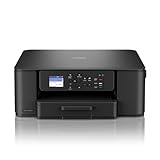
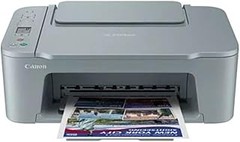
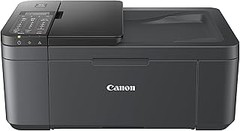
- Impresora, Copiadora, Escáner
- Bandeja de 150 hojas
- Conexión móvil/Cloud Mobile Connect App
- Pantalla color de 4.5 cm con botones
Última actualización el 2026-06-25 / Enlaces de afiliados / Imágenes de la API para Afiliados
Descalibración de colores
La primera vez que te das cuenta de que los colores de tus impresiones no coinciden con la realidad puede ser bastante frustrante. Es ese momento en el que miras una fotografía y sientes que lo que ves es muy diferente de lo que capturaste con tu cámara. Quizás los azules se ven morados, o los rojos son más apagados de lo que esperabas. Esto puede ser señal de descalibración de colores, un problema común al usar impresoras de tinta que afecta directamente a la calidad de tus impresiones. Pero no te preocupes, aquí te mostramos cómo identificar este problema y, lo más importante, cómo solucionarlo.
Cómo identificar el problema
Empezar a detectar la descalibración de colores puede ser más sencillo de lo que parece. Un buen punto de partida es revisar las impresiones más recientes. Si notas diferencias en los colores, como un amarillo que se ve más como un naranja o texturas que parecen desdibujadas, ese es un primer indicio. Otra forma de identificar el problema es utilizando chartas de colores. Imprime una con distintos tonos y compara los resultados con una referencia. Si los colores no reflejan lo que se suponía que debían, tu impresora podría necesitar un ajuste.
Además, ten en cuenta el tipo de papel que estás utilizando. Algunas impresoras están diseñadas para funcionar mejor con ciertos tipos de papel. Si cambiaste de papel, es posible que eso afecte los resultados. Un papel mate puede generar impresiones muy diferentes a las que obtendrías con un papel brillante, ¡y eso afecta la percepción del color!
Soluciones para ajustar los colores
Una vez que has identificado que la descalibración es el problema, es hora de actuar. Aquí te paso unos pasos prácticos para ajustar los colores de tu impresora:
1. Recalibrar la impresora: La mayoría de las impresoras modernas, como la HP OfficeJet Pro 8122e, vienen con una opción de calibración en el menú de configuración. Dedica unos minutos a correr este proceso, te sorprenderá cómo puede mejorar los colores.
2. Actualizar controladores: En ocasiones, las actualizaciones de software incluyen mejoras para la gestión del color. Si tienes una Brother DCPJ1310DW, asegúrate de visitar el sitio web del fabricante y descargar la última versión del controlador.
3. Ajustes manuales: Si eres un poco más aventurero, puedes entrar en la configuración avanzada de tu impresora y ajustar los valores de los colores individualmente. Puedes subir un poco el azul o bajar el rojo hasta que encuentres el balance perfecto, aunque esto puede requerir unas cuantas pruebas.
4. Uso de tinta de alta calidad: No subestimes el poder de la tinta que usas. Optar por tintas originales o de buena calidad, como las que vienen con la Epson EcoTank ET-2870, puede hacer una gran diferencia en la reproducción del color. Las tintas genéricas a menudo no ofrecen la misma precisión.
Recuerda, si después de estos ajustes sigues notando problemas, podría ser momento de consultar el manual de tu impresora o buscar asistencia técnica. A veces, los problemas de descalibración pueden estar relacionados con la física de la máquina, y un experto puede ayudarte a solucionarlo. Con paciencia y estos pasos, tendrás tus colores brillantes y vivos nuevamente.

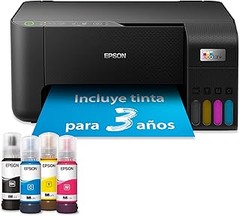
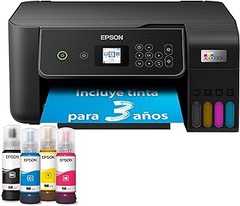
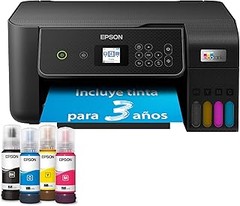
- Impresión cómoda y fluida. La caja incluye tinta suficiente para hasta 3 años de uso*. - Ahorra hasta un 95 % en costes de impresión* con los depósitos de tinta rellenables
- Impresora multifunción A4 con pantalla intuitiva - Impresión, copia y escaneado de alta calidad en una sola máquina
- Conectividad inalámbrica para imprimir desde cualquier lugar - Utiliza la aplicación Epson Smart Panel para configurar, monitorizar, imprimir y mucho más desde tu móvil
- Un solo juego de tintas imprime hasta 4500 páginas en negro y 7500 en color* - Sin estrés ni complicaciones, ¡simplemente añade papel e imprime!
- La marca de impresoras con depósito de tinta n.º 1 en el mundo* - Más de 100 millones de impresoras EcoTank vendidas en todo el mundo*
Última actualización el 2026-06-24 / Enlaces de afiliados / Imágenes de la API para Afiliados
Fallos de conexión y compatibilidad
Se levanta el telón y la escena está clara: tienes un trabajo urgente que imprimir, y justo cuando presionas “Imprimir”, la impresora decide que hoy no es su día. La frustración crece mientras miras esos mensajes de error en la pantalla. Los fallos de conexión y los problemas de compatibilidad son más comunes de lo que crees, así que hablemos de cómo solucionarlos.
Problemas con la red Wi-Fi
¿Te has preguntado cuántas veces has intentado imprimir algo solo para darte cuenta de que la impresora está completamente desconectada de la red Wi-Fi? Es una situación que desquicia a cualquiera. Las impresoras modernas, como la HP OfficeJet Pro 8122e o la Brother DCPJ1310DW, dependen de una conexión sólida a Internet para funcionar. Si la señal es inestable o la configuración no está bien hecha, ya puedes olvidarte de la impresión a distancia.
Para empezar a solucionar esto, revisa lo siguiente:
1. Verifica la conexión Wi-Fi: Asegúrate de que la impresora esté conectada a la misma red que tu ordenador o dispositivo móvil. Puedes hacer esto a través de la pantalla de control de la impresora.
2. Reinicia el router: A veces, una simple desconexión y reconexión del router soluciona problemas de conexión. Esto restablecerá la señal y puede que todo funcione de nuevo.
3. Configuración de la impresora: Asegúrate de que la impresora tenga la configuración correcta, desde la dirección IP hasta las credenciales de red. Si todo parece correcto pero sigue fallando, intenta eliminar y volver a añadir la impresora desde tu dispositivo.
Recuerda, si tu impresora no está donde debería estar en la red, ¡no podrá hacer su magia!
Compatibilidad con dispositivos móviles
Piensa en el siguiente escenario: estás en la oficina, necesitas imprimir un documento directo desde tu smartphone, y cuando te decides a hacerlo, te das cuenta de que tu impresora no lo reconoce. La compatibilidad con dispositivos móviles es vital, especialmente si usas modelos como el Epson EcoTank ET-2870, que facilitan la impresión desde cualquier lugar gracias a su conectividad.
Para evitar que te quedes colgado en el último momento, aquí algunos pasos a seguir:
1. Revisa la aplicación: Asegúrate de que tengas instalada la aplicación adecuada que tu impresora requiere para operar. Por ejemplo, la mayoría de las impresoras tienen su propia app que facilita la impresión y escaneo desde teléfonos.
2. Actualizaciones: Verifica si hay actualizaciones disponibles tanto para la aplicación como para el firmware de la impresora. Mantener todo al día es crucial para evitar problemas de compatibilidad.
3. Formato de archivo: No todos los formatos son compatibles con todas las impresoras. Asegúrate de que el archivo que intentas imprimir esté en un formato que tu impresora pueda reconocer.
Al final del día, contar con una impresora compatible con tus dispositivos móviles puede cambiar el juego, pero es vital que todo funcione como un engranaje bien engrasado.
Mensajes de error frecuentes
Cuando te sientas a imprimir ese documento tan importante y, de la nada, la impresora se queda quieta mostrando un mensaje de error, es como si el mundo se detuviera por un momento. ¿Te suena familiar? Estos baches tecnológicos son más comunes de lo que crees, y saber desentrañar esos mensajes puede marcar la diferencia entre una crisis y una solución rápida. Vamos a revisar los errores más habituales que suelen aparecer en las impresoras de tinta y, lo más importante, cómo salir del apuro.
Errores comunes y sus significados
Primero, hay que conocer qué hay detrás de esos códigos o frases que nos sueltan las impresoras. Uno de los mensajes más comunes es el que dice “Sin tinta”. ¿Te has dado cuenta de que a veces este aviso aparece incluso cuando hay tinta? Esto puede ser un problema de los cartuchos: si no están instalados correctamente o si son compatibles pero no originales, la impresora puede no detectarlos. Otro error que salta de inmediato es “Atasco de papel”. Este suele suceder cuando un folio se queda atascado en el mecanismo. En la mayoría de los casos, basta con abrir la tapa y realizar una pequeña inspección visual.
Y no se quedan ahí. Tal vez te encuentres con “Conexión perdida”. Esto puede suceder si tu impresora es inalámbrica y se descompone la conexión con tu red Wi-Fi. A veces el problema es tan sencillo como reiniciar el router o volver a conectar la impresora a la red. Por último, si aparece “Error desconocido”, no entres en pánico. Esto puede requerir un reinicio general, pero te haré el favor de explicarte cómo hacerlo en el siguiente apartado.
Procedimientos para solucionarlos
Ahora que ya tienes identificados esos mensajitos, es hora de meterse en acción. Para el famoso mensaje “Sin tinta”, asegúrate de verificar que los cartuchos están bien colocados. Retíralos y vuélvelos a insertar, y no dudes en limpiar los contactos metálicos de los cartuchos con un paño seco para mejorar la conexión. Si eso no funciona, tal vez sea hora de cambiar los cartuchos por unos nuevos, sobre todo si hace tiempo que no los revisas. Para ello, asegúrate de que sean compatibles. La HP OfficeJet Pro 8122e es genial en este aspecto, ya que tiene opciones de cartuchos grandes que pueden durar más tiempo.
Si te topas con un “atasco de papel”, primero asegúrate de apagar la impresora. Luego, revisa por detrás y, si es necesario, desconecta el cable de alimentación. Comienza a retirar el papel atascado con mucho cuidado, a veces puedes encontrar trozos pequeños que quedan atrapados y que son los causantes del problema. Y, por supuesto, después de resolverlo, vuelve a encender la impresora y prueba a imprimir de nuevo.
Para el problema de la “conexión perdida”, puedes probar desconectando y volviendo a encender tu impresora, así como el router. Otra solución fácil es reinstalar el software de la impresora en tu ordenador, asegurándote de que reconozca nuevamente la impresora. Las impresoras como la Epson EcoTank ET-2870 suelen tener esta opción muy amigable, facilitando el reencuentro con tu Wi-Fi.
Finalmente, si tu impresora lanza un “error desconocido”, un reinicio por lo general soluciona muchos problemas. Para hacer esto, apaga tu impresora, desconéctala de la corriente y espera un par de minutos. Luego, vuelve a enchufarla y enciéndela. Esta práctica puede parecer simple, pero muchas veces es todo lo que necesitas para que funcione de nuevo.
Con estos pasos y un poco de paciencia, seguro que podrás resolver los errores en tu impresora de tinta y seguir imprimiendo sin problemas. Ten siempre a mano el manual de tu impresora o busca el soporte online del fabricante, porque siempre será útil para esos casos en que los mensajes de error se complican más de la cuenta.