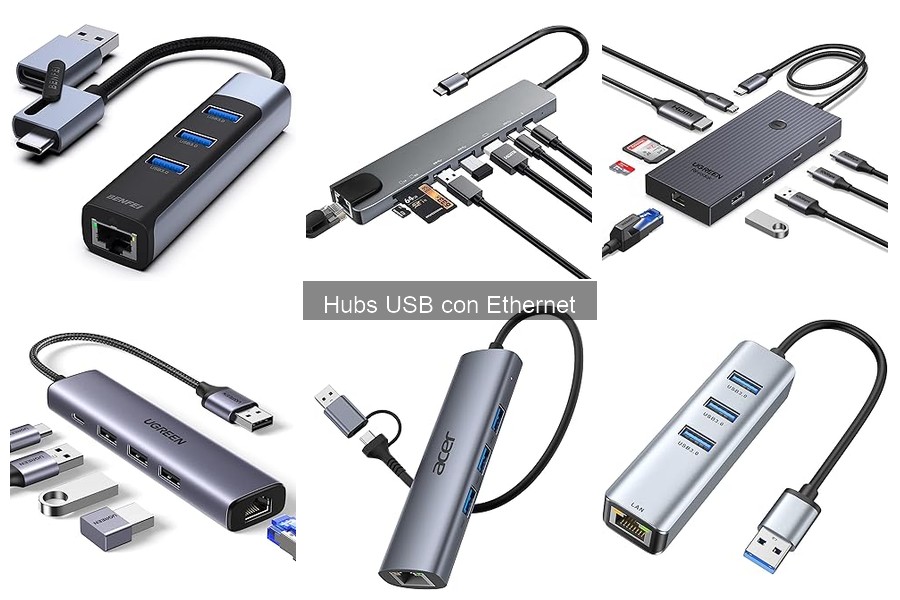
Los hubs USB con Ethernet son dispositivos muy útiles para mejorar la conectividad en entornos de oficina y teletrabajo, pero pueden presentar algunos inconvenientes al utilizarlos. Muchas personas se frustran al enfrentarse a problemas como una conexión inestable o lenta, lo que puede afectar su productividad. Aquí encontrarás soluciones efectivas para los errores más comunes que se presentan con estos hubs, permitiéndote optimizar tu red y disfrutar de una conexión más fiable y rápida. Con estos consejos, podrás trabajar de manera más eficiente y sin interrupciones, maximizando así tu rendimiento en el día a día.

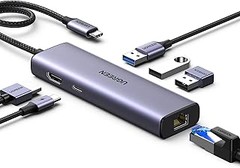
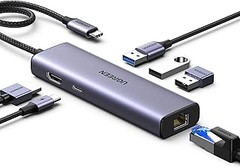
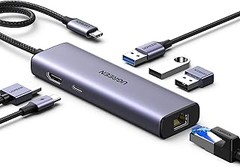
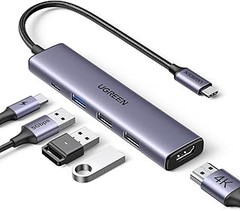
- [ Hub USB a LAN 5 en 1 ] UGREEN Hub USB 3.0 amplía tu portátil con un puerto Gigabit Ethernet, 3 puertos USB 3.0 y un puerto USB C para alimentación. Así puedes navegar rápidamente por Internet y conectar 3 dispositivos USB al mismo tiempo a tu ordenador portátil. Este adaptador USB a RJ45 satisface tus múltiples necesidades en el trabajo y en el estudio.
- [ El Puerto Ethernet de 1000 Mbps ] Este adaptador USB a Gigabit Ethernet ofrece un acceso a Internet estable y rápido (hasta 1000 Mbps, compatible con versiones anteriores de 100 Mbps). Ideal para el aprendizaje en línea, juegos en línea, reproducción de películas HD.
- [ Hub RJ45 con 3 USB 3.0 ] Los Puertos USB 3.0 cuenta con una velocidad de transferencia de datos ultrarrápida de hasta 5 Gbps, las películas HD se pueden transferir en segundos a través de puertos USB 3.0. El conector USB 3.0 es perfecto para la conexión de memoria USB, disco duro, ratón y teclado y satisface tus múltiples necesidades.
- [ Compatibilidad Amplia ] Este adaptador de red USB es compatible con Mac OS, Windows 11/10/8.1/8, Linux, IOS. Compatible con la mayoría de los dispositivos con puertos USB A como por ejemplo portátil, IdeaPad, Ultrabook, MateBook, etc.
- [ Excelente Acabado ] Este adaptador LAN está hecho de una carcasa de aluminio resistente que proporciona una excelente disipación del calor y combina perfectamente con el color de tu portátil, así como antihuellas y anticorrosión. El diseño de la superficie lisa te ofrece una sensación cómoda. Y el diseño de cable trenzado duradero también prolonga la vida útil del producto.
Última actualización el 2026-06-14 / Enlaces de afiliados / Imágenes de la API para Afiliados
Conexión inestable o lenta
Si alguna vez te has encontrado despotricando frente a la pantalla porque tu conexión de internet va y viene, no estás solo. Esa frustración de estar en una videollamada y de repente ver que tu compañero se queda congelado como si fuera una escena de una película de terror es algo que a muchos nos ha pasado. Pero no todo está perdido, profundicemos en por qué tu conexión puede estar fallando y, sobre todo, qué puedes hacer al respecto.
Causas de la conectividad ineficiente
La conectividad ineficiente puede deberse a varios factores que, a primera vista, podrían parecer inofensivos. Uno de los más comunes es el hubbing, tal vez estés utilizando un hub USB que no tenga la capacidad suficiente para gestionar varios dispositivos al mismo tiempo. Por ejemplo, si tienes varios dispositivos conectados a un UGREEN Hub Ethernet USB 3.0 y todos demandan ancho de banda, es probable que tu conexión se ralentice.
Otra razón podría ser la calidad del propio hub. No todos los adaptadores son iguales. Un Amazon Basics Adaptador con 3 puertos USB 3.0 y 1 puerto Gigabit Ethernet RJ45 puede ser bastante efectivo para tareas diarias, pero si lo usas para streaming o videojuegos intensivos, quizás te quede corto. También es importante fijarse en las interferencias. Si tu hub está cerca de otros dispositivos electrónicos, podría estar sugestionando tu conexión sin que te des cuenta.
Finalmente, la calidad del cable de red también juega un papel crucial. Si tienes un BENFEI Adaptador USB-C/USB 3.0 a Ethernet pero usas un cable obsoleto o dañado, tu conexión podría verse severamente afectada. Así que asegúrate de tener un buen cable que pueda soportar la velocidad que necesitas.
Soluciones para mejorar la conexión
Ya sabemos qué puede estar fallando, pero ¿cómo puedes arreglarlo? Primero, examina el hub que utilizas. Si te das cuenta de que tu adaptador es un Amazon Basics, quizás sea hora de optimizar tu experiencia. Cambiando a un hub más robusto como el UGREEN Hub Ethernet USB 3.0, podrías notar un aumento considerable en la velocidad de conexión.
Otra estrategia es evitar la saturación de puertos. Si estás conectando varios dispositivos, prioriza aquellos que realmente necesitas. De esta forma, tu ancho de banda no se verá tan comprometido. También es una buena idea reiniciar el router y tu hub de vez en cuando, a veces, un simple reseteo puede hacer maravillas.
Finalmente, asegúrate de que tu cable de red sea de buena calidad y esté en óptimas condiciones. Un cable de bajo costo puede parecer un ahorro a corto plazo, pero a largo plazo, podría ser tu peor enemigo. Si es posible, invierte en un cable de buena marca que garantice velocidad y durabilidad.
Si sigues estos pasos, deberías poder disfrutar de una conexión mucho más estable y rápida. Así que olvídate de esos momentos de desesperación y prepárate para navegar sin preocupaciones. ¡Tu conexión puede ser más fuerte y rápida de lo que piensas!

- Adaptador con 3 puertos USB 3.0 y 1 puerto Gigabit Ethernet para conectar al PC, portátil y otros hubs
- Te permite conectar múltiples dispositivos al mismo tiempo
- Compatible con un ancho de banda de 10, 100 y 1000 MB/s para una transmisión rápida
- Compatible con sistemas operativos que incluyen Windows 8, Windows 10 y Mac OS X v10.8 posterior, no es compatible con la consola de juegos, por ejemplo, Switch
- Compatible con la supervelocidad de transmisión USB 3.0 (5 GB/s) y retrocompatible con USB 2.0; aguanta un máximo de 900 mA por puerto
Última actualización el 2026-06-14 / Enlaces de afiliados / Imágenes de la API para Afiliados
Incompatibilidad con dispositivos
Cada vez que te sientas frente a tu computadora listo para sacar el máximo provecho de tu nuevo hub USB con Ethernet, puede que te enfrentes a la pesadilla de la incompatibilidad. Ya sea que estés trabajando desde casa, jugando o simplemente tratando de conectarte a internet, de repente te das cuenta de que el dispositivo no reconoce el hub. Ese momento de frustración es más común de lo que imaginas, y aquí vamos a desglosar cuáles son los dispositivos problemáticos más frecuentes y cómo verificar la compatibilidad para que puedas evitarlo.
Dispositivos problemáticos más comunes
Te has preguntado, ¿por qué el hub funciona en una laptop pero no en tu PC de escritorio? Uno de los problemas que surge a menudo es la incompatibilidad con sistemas operativos. Por ejemplo, muchos hubs, como el UGREEN Hub Ethernet USB 3.0, funcionan de maravilla en Windows 10, pero cuando decides probarlo con Windows 11, ¡puf! Te encuentras con que no establece conexión. Además, ciertos modelos de MacBook, especialmente los más antiguos, a veces no reconocen dispositivos USB modernos. Si tienes un iPhone serie 15 y usas el BENFEI Adaptador USB-C/USB 3.0 a Ethernet, la experiencia podría ser igual de confusa, ya que puede que el adaptador no sea compatible con tu sistema actual si no está actualizado.
Otra razón común de problemas son los puertos defectuosos. A veces, el problema no está en el hub, sino en el dispositivo a donde lo conectamos. Si tu PC tiene puertos malogrados, incluso el mejor adaptador, como el Amazon Basics Adaptador con 3 puertos USB 3.0, puede fallar. Prueba a cambiar de puerto antes de dar por perdido el hub, a veces, un simple cambio puede resolver el enredo.
Cómo verificar la compatibilidad
Puede que no tengas una bola de cristal para saber qué función tienen cada uno de los puertos, pero hay formas de evitarte un buen dolor de cabeza. Primero, revisa la información del producto antes de comprar. Si estás pensando en adquirir un hub, busca siempre las especificaciones y las compatibilidades del fabricante. La mayoría, como el UGREEN, son bastante claros respecto a qué sistemas operativos admite.
Otro truco es actualizar tus controladores. A veces, lo que necesitas no es comprar un nuevo hub, sino simplemente que tu sistema esté al día. Consulta el gestor de dispositivos de tu computadora y verifica si hay actualizaciones disponibles para los controladores USB. Además, si tienes una laptop, no olvides revisar actualizaciones de firmware.
Por último, si ya tienes el dispositivo, la regla de oro es probar en otro equipo. Si el hub funciona en otro ordenador, entonces ya sabes dónde está el problema. Ahora, si a pesar de todo, el hub sigue sin funcionar, es momento de considerar que puede que no sea el adecuado para tus necesidades. En cualquier caso, estar atento a estas sugerencias te puede ahorrar muchos quebraderos de cabeza y, sobre todo, tiempo.

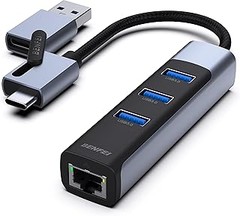
- Características: el adaptador de red USB tipo C/tipo A de BENFEI proporciona una conexión Ethernet gigabit plug-and-play entre dispositivos USB-C y red cableada, amplía tu portátil con 3 puertos USB 3.0 adicionales.
- Supervelocidad: obtén velocidades de conexión de red estables de hasta 1 Gbps, compatible con 100 Mbps/10 Mbps/1 Mbps, lleva tu navegación por Internet al siguiente nivel. Descargas más grandes, velocidad máxima y no más interrupciones. Sincroniza los datos en segundos con este divisor USB 3.0. USB 3.0 te proporciona velocidades de transferencia de datos de 5 Gbps y es 10 veces más rápido que USB 2.0. Compatible con USB 2.0, 1.1.
- Diseño: con diseño de enchufe USB tipo C/tipo A, proporciona una opción de conexión fácil a laptop/teléfono/pad. Diseño antideslizante fácil de usar para facilitar la conexión y desconexión. Cable de nailon trenzado para mayor durabilidad con una vida útil probada de más de 10000 dobleces. Carcasa de aleación de aluminio de alta calidad, exterior resistente y conectores resistentes al calor que dan a este buje una durabilidad increíble.
- Amplia compatibilidad: compatible con dispositivos USB-C como iPhone 15/15Plus/15Pro/15Pro Max, MacBook Air/Pro iPad 2023/2022/2021, Dell XPS 13/15, Surface Book 2, Pixelbook, Chromebook, Asus ZenBook, Lenovo Yoga 720/910/920, Samsung S8/S8 Plus/Note 8/Note 9, Samsung Tab A. 10.5 pulgadas. Pixel / Pixel 2 y muchos otros portátiles, tabletas y teléfonos inteligentes USB-C.
- Garantía de 18 meses: la exclusiva garantía incondicional de 18 meses de BENFEI garantiza la satisfacción prolongada de tu compra; servicio al cliente amigable y fácil de alcanzar para resolver tus problemas oportunamente
Última actualización el 2026-06-14 / Enlaces de afiliados / Imágenes de la API para Afiliados
Puertos USB que no responden
Días atrás, Marta se frustraba al intentar conectar su nuevo hub USB con Ethernet. Todos los dispositivos estaban conectados, pero su computadora pareciera haber decidido ignorar el mundo externo. La ansiedad de no saber si era un problema del hub, de la computadora o de los cables no la dejaba en paz. ¿Te suena familiar? Si tus puertos USB no responden, no estás solo. Vamos a ver cómo diagnosticar esos puertos defectuosos y devolver la calma a tu vida digital.
Diagnóstico de puertos defectuosos
Comencemos con lo básico: ¿estás seguro de que el problema es el puerto? Puede parecer una obviedad, pero a veces es solo cuestión de revisar los cables o incluso los dispositivos que estás tratando de conectar. Antes de entrar en pánico, prueba desconectar y volver a conectar el dispositivo. A veces, una simple reconexión soluciona el problema.
Si eso no funciona, revisa si tus puertos están limpios. Un poco de polvo o suciedad puede crear un verdadero caos. Usa aire comprimido o un paño suave para limpiar los puertos. Pero cuidado, no querrás dañarlos en el intento. Una limpieza puede hacer maravillas y hasta puede ser la solución que buscabas.
Otra opción es probar con diferentes dispositivos. Si conectas, digamos, un ratón y este funciona, pero tu hub USB no, es claro que el problema está en el hub. Aquí es cuando entran en juego los productos destacados. Por ejemplo, si estás considerando el UGREEN Hub Ethernet USB 3.0, ten en cuenta que reporta una velocidad de hasta 1000 Mbps y es compatible con una variedad de sistemas operativos.
Si el error es recurrente, no te queda otra que investigar por qué tu computadora no está reconociendo el hub. Verifica en la configuración de tu sistema y asegúrate de que los controladores estén actualizados. Un control que no se actualiza puede hacer que tu ordenador no reconozca tus conexiones.
Las pruebas de conexión no se limitan a un solo dispositivo. Conecta varios hubs como el Amazon Basics Adaptador, que tiene un diseño funcional y es fácil de usar. Si este tampoco responde, la situación se vuelve más complicada, y tal vez sea hora de considerar una visita técnica.
Recuerda que una solución rápida puede ayudar, pero si los puertos siguen sin responder, investigar más a fondo o cambiar de producto es lo mejor. Cada problema se puede abordar de forma diferente, así que mantén la calma y prueba varias alternativas hasta dar con la solución correcta.
Problemas de alimentación del hub
La tecnología, aunque a veces parece que nos facilita la vida, también puede ser un dolor de cabeza. ¿Te ha pasado que en medio de un trabajo importante tu hub USB con Ethernet decide dejar de funcionar? Esa sensación de desesperación al ver que la luz de tu dispositivo parpadea o, peor aún, se apaga. No estás solo en esto y aquí vamos a encontrar la manera de entender estos problemas de alimentación que pueden surgir con tu hub.
Señales de un hub que no recibe energía
Una de las primeras señales de que tu hub no está recibiendo energía es, sin duda, el famoso led apagado. Si revisas el dispositivo y notas que no hay luces encendidas, es hora de investigar más. Muchos modelos tienen esta luz como un indicador fundamental: si está apagada, el hub está más que apagado.
Otra pista que debería hacerte saltar las alarmas es cuando las conexiones USB no funcionan. Imagínate esto: conectas tu teclado y mouse, pero nada responde. Si les da un aire a esculturas en tu escritorio, es que el hub no está proporcionándoles la energía necesaria. Si ya probaste diferentes puertos y cables sin éxito, puedes estar lidiando con un problema de alimentación.
Además, un falso positivo también puede presentarse en ocasiones. Algunas veces, el hub parece estar funcionando, pero la conexión Ethernet no va. En ese caso, es posible que el hub esté encendido, pero con una energía inadecuada para soportar todos los dispositivos conectados. Una buena manera de comprobarlo es desconectar todos los periféricos y dejar solo uno conectado. Si funciona, el problema puede estar en la alimentación, no en el hub en sí.
Por último, asegúrate de revisar los cables y el adaptador de corriente (si es que tu modelo lo tiene). Un cable dañado o un adaptador que no aporte la potencia adecuada pueden ser los culpables de tus dolores de cabeza. Cambiar el adaptador por uno de una marca confiable, como el UGREEN Hub Ethernet USB 3.0, puede marcar la diferencia y solucionar el problema de forma rápida y efectiva.
Así que, la próxima vez que tu hub parezca tener un "mal día", no te frustres. Solo sigue estos sencillos pasos para diagnosticar si realmente está recibiendo la energía que necesita.