Los docking stations USB C son herramientas esenciales para mejorar la productividad en oficina y teletrabajo, pero pueden presentar diversos problemas de conexión y detección que frustran a los usuarios. Aquí, abordaremos los errores más comunes que se pueden experimentar al utilizar estos dispositivos y ofreceremos soluciones prácticas para resolverlos de manera efectiva. Al leer, descubrirás cómo superar estos inconvenientes y optimizar tu experiencia, asegurando que tu equipamiento informático funcione sin contratiempos.

- 【Plug and Play-Fuerte Disipación de Calor-Tamaño Portátil】: Docking station conecte y use sin ningún controlador, configuración o software. Microchip inteligente incorporado y una variedad de sistemas de protección para evitar sobrecorriente, sobrevoltaje, cortocircuito y alta temperatura, para garantizar el archivo Seguridad de transferencia y almacenamiento. hub usb c Tamaño portátil: 14 * 4.3 * 1.35 cm, cable: 24 cm, adecuado para su bolsillo, bolsa de computadora portátil, billetera
- 【10-in-1 Docking Station】: Lemorele USB C Docking Station está equipado con 2 * salidas HDMI 4K@30Hz y puerto VGA, lo que le permite conectar 3 pantallas externas al mismo tiempo, 1 puerto USB-A 3.0, 2 puertos USB-A 2.0 y 1 puerto de carga USB-C PD 100W, puertos SD y TF, interfaz de audio, para que pueda experimentar la estación de acoplamiento perfecta
- 【Nota】: 1. Cuando se utiliza un puerto HDMI solo, (sistema MAC OS y sistema Windows) admite un máximo de 4k@30Hz en pantalla 4K. 2. Cuando se utilizan dos puertos HDMI en la pantalla 4k / 2k al mismo tiempo, el soporte máximo del sistema Mac OS 4k@30hz y el soporte máximo del sistema Windows 1080p@60hz. 3. Cuando se utiliza el puerto VGA solo o con el puerto VGA, el soporte máximo 1080P@60Hz
- 【Amplia Compatibilidad】: Este docking station usb c compatible con todos los sistemas y dispositivos con puertos USB C que admiten salida de video; como Steam Deck/ Switch / Xbox / PS4,Chromecast con Google TV, Mac OS / Windows / Chrome OS / Android / iOS / Linux, y compatible con MacBook Pro / Air M1 , iMac, iPad Pro / Air M1, Dell XPS, Asus Zenbook, Huawei, HP, Lenovo, Microsoft Surface. y varios teléfonos móviles, teclados, ratones y otros dispositivos externos
- 【Servicio Postventa Permanente y Lista de Productos】:¡Para el servicio al cliente es nuestro propósito, tenemos 24 horas de servicio al cliente en línea, insatisfechos con el producto o tienen otras necesidades de productos pueden ponerse en contacto con nosotros en cualquier momento! Facturas: Siempre ha sido nuestra obligación proporcionar facturas a nuestros valiosos clientes. Lista de productos: 1 * hub USB-C y 1 * manual de instrucciones
Última actualización el 2026-05-29 / Enlaces de afiliados / Imágenes de la API para Afiliados
Problemas de conexión y detección
Cuando decides conectar tu laptop a una docking station USB C, visualizas un panorama de múltiples pantallas y la capacidad de trabajar como un auténtico pro. Pero, ¿qué sucede cuando la base no responde? Es como llegar a una gran fiesta y darte cuenta de que no hay música. La frustración se acumula y tus planes para aumentar la productividad se ven truncados. Aquí te contamos cuáles son los problemas más comunes que puedes enfrentar con estas estaciones y, lo más importante, cómo solucionarlos.
Docking stations que no son reconocidas por el dispositivo
¿Alguna vez has dejado tu lap en la mesa con la esperanza de que se convierta en la oficina de tus sueños? Entonces te encuentras con que la docking station simplemente no aparece. Eso es más común de lo que parece. Quizás piensas que no estás presionando el botón correcto, pero lo cierto es que las razones pueden ser varias.
Uno de los problemas más habituales es la falta de compatibilidad entre tu laptop y la base que estás usando. Asegúrate de que tu dispositivo soporte el estándar USB C. Si tu modelo es un poco más antiguo, podrías necesitar adaptadores específicos o incluso una docking station diferente.
Otra razón podría ser que el cable que utilizas esté dañado o no sea el adecuado. Usar un cable de mala calidad puede resultar en una conexión deficiente. Intenta cambiar el cable o probar otro puerto USB C en tu laptop.
Si aún así no logras que tu docking station sea reconocida, intenta reiniciar tanto la laptop como la base, a veces, esto puede resolver problemas sencillos. En un mar de frustración, dar un respiro y reiniciar funciona más de lo que parece.
Fallos en la detección de pantallas externas
Ese momento en que conectas la docking station, y las pantallas externas parecen haber disfrutado de unas largas vacaciones es bastante desalentador. Ahora, una pregunta: ¿te has fijado si la configuración de pantalla en tu laptop está correctamente ajustada? A veces, el sistema parece no reconocer que está conectada una pantalla adicional.
Verifica que la salida de video en la docking station esté bien configurada. Si utilizas un hub USB C que soporte 4K, como el Lemorele Hub USB C Dual Monitor, asegúrate de seleccionar la resolución adecuada desde la configuración de pantalla de tu laptop.
Otra opción es revisar los cables. Un cable HDMI o VGA defectuoso puede ser el culpable de que la detección falle. Si tienes otra pantalla o cable a mano, ¡pruébalo! Puede que la solución esté en un simple cambio.
Por último, si has probado todo lo anterior y sigue sin ir, no dudes en consultar si hay actualizaciones de drivers disponibles para tu sistema operativo. A veces, esas actualizaciones ocultas pueden solucionar errores de detección y hacer que tu estación de acoplamiento funcione como un reloj suizo.

- 【Plug and Play-Fuerte Disipación de Calor-Tamaño Portátil】Docking station conecte y use sin ningún controlador, configuración o software. Microchip inteligente incorporado y una variedad de sistemas de protección para evitar sobrecorriente, sobrevoltaje, cortocircuito y alta temperatura, para garantizar el archivo Seguridad de transferencia y almacenamiento. hub usb c Tamaño portátil: 17 * 4.35 * 1.65 cm, cable: 20.5 cm, adecuado para su bolsillo, bolsa de computadora portátil, billetera.
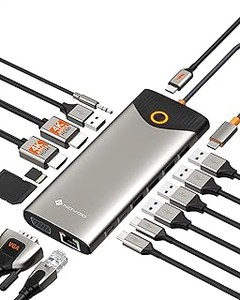
- 【Docking Station 13 en 1 Expansión Extrema】Lemorele USB C Docking Station está equipada con ✅2 * salida 4K@30Hz HDMI, ✅VGA puerto,✅entrada Gigabit Ethernet, ✅Audio puerto,✅2 puertos USB-A 3.0, ✅2 puertos USB-A 2.0,✅datos USB-C 3.0, ✅un puerto USB-C PD 100W para cargar, ✅puertos SD y TF, lo que le permite experimentar perfectamente la estación de acoplamiento.
- 【Nota】1. Cuando se utiliza un puerto HDMI solo, (sistema MAC OS y sistema Windows) admite un máximo de 4k@30Hz en pantalla 4K. 2. Cuando se utilizan dos puertos HDMI en la pantalla 4k / 2k al mismo tiempo, el soporte máximo del sistema Mac OS 4k@30hz y el soporte máximo del sistema Windows 1080p@60hz. 3. Cuando se utiliza el puerto VGA solo o con el puerto VGA, el soporte máximo 1080P@60Hz.
- 【Amplia Compatibilidad】Este docking station usb c compatible con todos los sistemas y dispositivos con puertos USB C que admiten salida de video; como Steam Deck/ Switch / Xbox / PS4,Chromecast con Google TV, Mac OS / Windows / Chrome OS / Android / iOS / Linux, y compatible con MacBook Pro / Air M1 , iMac, iPad Pro / Air M1, Dell XPS, Asus Zenbook, Huawei, HP, Microsoft Surface. y varios teléfonos móviles, teclados, ratones y otros dispositivos externos.
- 【Servicio postventa permanente y lista de productos】✅Lemorele siempre ofrece dos años de garantía del producto, puede solicitar la devolución incondicional y el intercambio, y mantener un servicio de atención al cliente humano en línea las 24 horas para dar la bienvenida a sus consultas en cualquier momento. Lista de productos: 1*Docking Station USB C 13 en 1.
Última actualización el 2026-05-29 / Enlaces de afiliados / Imágenes de la API para Afiliados
Problemas de rendimiento y velocidad
¿Te has sentido frustrado cuando tu docking station USB C no responde como debería? Es como tener un coche que siempre se detiene justo cuando estás a punto de llegar a tu destino. En el mundo de la tecnología, la velocidad es clave. Si algo no fluye, es hora de indagar en los problemas de rendimiento y velocidad que pueden estar afectando tu experiencia con estos dispositivos.
Disminución en la velocidad de transferencia de datos
Una de las quejas más comunes entre los usuarios de docking stations USB C es la ralentización en la velocidad de transferencia de datos. Imagina que estás copiando un archivo grande y te das cuenta de que está tomando una eternidad. ¿Por qué sucede esto? Puede que tengas varios dispositivos conectados al mismo tiempo, lo que puede saturar la capacidad de transferencia.
Por ejemplo, si estás utilizando el Lemorele Hub USB C Dual Monitor y tienes conectados un monitor HDMI, varios discos duros y un teclado, es posible que cada dispositivo esté compitiendo por el mismo ancho de banda. Para solucionar esto, puedes probar desconectar dispositivos no esenciales mientras transfieres archivos pesados. También, asegúrate de que el cable USB C que estás utilizando sea de alta calidad, a veces, un cable mediocre puede ser la causa de la lentitud.
Además, ten en cuenta que la velocidad máxima de transferencia puede variar dependiendo del modelo del dock. Por ejemplo, el Mejora 2025 Lemorele Docking Station USB C promete velocidades de hasta 10 Gbps, pero esto solo se logrará si todos los elementos están alineados: desde el cable hasta los dispositivos conectados. Por lo tanto, si buscas eficiencia, asegúrate de que estás utilizando el equipo adecuado para tus necesidades.
Latencia y retrasos en la transmisión de video
Ahora, pasemos a otro problema típico: los retrasos en la transmisión de video. ¿Alguna vez te ha pasado que estás en medio de una videoconferencia y la imagen se congela o se pixeliza? Esto suele ser un signo de latencia, que es el tiempo que tarda una señal en viajer desde un dispositivo a otro.
El uso de un dock que no está optimizado para manejar múltiples salidas de video puede ser la causa de que experimentes estos retardos. Por ejemplo, el Lemorele Docking Station USB C Triple Display está diseñado para soportar configuraciones de varios monitores sin sacrificar la calidad, así que si te encuentras con problemas de latencia, considerarlo es una buena opción.
También, revisa las especificaciones de tu conexión a internet y el hardware de tu computadora. Si tu red es lenta o tus dispositivos están sobrecargados, eso podría contribuir a la latencia. Para solucionar esto, puedes optar por conectar tu dock a un puerto USB C que soporte la mayor velocidad posible. A veces, un pequeño ajuste en la configuración puede hacer maravillas.
Así que la próxima vez que te encuentres lidiando con problemas de rendimiento y velocidad en tu docking station USB C, recuerda que hay soluciones prácticas. Ya sea ajustando qué dispositivos estás usando o eligiendo la estación adecuada, siempre hay un camino más rápido hacia un mejor rendimiento.

- 【La diferencia entre USB 3.2 y USB 3.0】: USB 3.2 es una actualización completa de USB 3.0, con una velocidad máxima de transferencia de hasta 10 Gbps, ideal para la transmisión de videos en alta definición, manejo de archivos grandes y otras demandas de alto rendimiento. Utiliza una tecnología de transferencia más avanzada, que mejora significativamente la eficiencia en comparación con los 5 Gbps de USB 3.0. Además, USB 3.2 mantiene la compatibilidad con versiones anteriores (USB 3.0 y USB 2.0), lo que facilita el uso sin interrupciones entre diferentes dispositivos.
- 【Docking Station 13 en 1 - Expansión Extrema】: El hub USB-C de Lemorele incluye ✅2 salidas HDMI 4K@30Hz, ✅entrada Ethernet Gigabit, ✅2 puertos USB-A 3.2, ✅2 puertos USB-A 2.0, ✅1 puerto USB-C PD de carga rápida de 100W, ✅1 puerto USB-C de datos 3.2(Transferencia de datos rápida de 10 Gbps), ✅ranuras para tarjetas SD y TF, y ✅puerto de audio. Todo lo que necesita para una experiencia perfecta con su estación de expansión
- 【Plug and Play - Alta disipación de calor】: El hub es de uso inmediato, no requiere controladores, configuraciones ni software. Cuenta con un microchip inteligente integrado y múltiples sistemas de protección para prevenir sobrecargas, sobretensiones, cortocircuitos y altas temperaturas, garantizando la seguridad en la transferencia y almacenamiento de archivos. Tamaño portátil del hub USB-C: 17 x 4,35 x 1,65 cm, con un cable de 20,5 cm, ideal para llevar en el bolsillo, funda de portátil o bolso
- 【Nota】:✅1.Sistema MacOS muestra el mismo contenido en dos monitores(A-B-B).✅ 2. Cuando se utiliza un puerto HDMI solo, (sistema MAC OS y sistema Windows) admite un máximo de 4k@30Hz en pantalla 4K.✅ 3. Cuando se utilizan dos puertos HDMI en la pantalla 4k / 2k al mismo tiempo, el soporte máximo del sistema Mac OS 4k@30hz y el soporte máximo del sistema Windows 1080p@60hz.✅ 4. Cuando se utiliza el puerto VGA solo o con el puerto VGA, el soporte máximo 1080P@60Hz.
- 【Compatibilidad Amplia】: Este hub USB-C es compatible con todos los sistemas y dispositivos que cuenten con un puerto USB-C con soporte para salida de video; por ejemplo, Steam Deck, Switch, Xbox, PS4, Chromecast con Google TV, Mac OS, Windows, Chrome OS, Android, iOS, Linux. También es compatible con MacBook Pro/Air M1, iMac, iPad Pro, iPhone 15 y modelos superiores, Dell XPS, Asus Zenbook, Huawei, HP, Microsoft Surface, además de una variedad de teléfonos, teclados, ratones y otros dispositivos externos
Última actualización el 2026-05-29 / Enlaces de afiliados / Imágenes de la API para Afiliados
Errores de alimentación y carga
Cuando te sientas a trabajar y enchufas tu laptop a la docking station USB C, esperas que todo funcione a la perfección, ¿verdad? Pero, de repente, te das cuenta de que no está cargando. Esa sensación de frustración es más común de lo que imaginas. Este tipo de problemas pueden surgir por distintas razones, y es esencial saber cómo resolverlos para no acabar perdiendo tiempo y paciencia. Vamos a explorar los errores más frecuentes relacionados con la alimentación y carga de estos dispositivos que tanto nos facilitan la vida.
Problemas al cargar dispositivos conectados
A veces, al conectar dispositivos a tu dock, te das cuenta de que no recibes la carga necesaria. Quizás es un cargador adicional que has conectado a uno de los puertos USB o una pantalla externa que debería ofrecer energía. Cuando esto pasa, suele deberse a tres razones principales: la potencia insuficiente, los puertos defectuosos o un cable dañado. Si usas la Lemorele Docking Station USB C 3*Display -10 en 1, por ejemplo, es crucial asegurarte de que el adaptador de corriente que estás usando sea compatible y ofrezca la potencia correcta, como los 100W que estas estaciones suelen requerir. También es bueno revisar si el cable USB C que estás utilizando tiene algún tipo de daño. Recuerda, un cable en mal estado puede provocar que tu dispositivo no cargue correctamente.
Un consejo útil es desconectar todos los dispositivos del dock y reconectar uno por uno. Así podrás identificar si alguno en particular provoca el fallo. Si después de esto, el problema persiste, lo mejor será probar con otra docking station si tienes acceso a una. ¡A veces lo que falla es el propio dock!
Incompatibilidad con ciertos modelos de laptops
No hay nada más decepcionante que imaginar que tienes la solución ideal con tu docking station USB C y darte cuenta de que no es compatible con tu laptop. Esto ocurre más veces de las que quisiéramos admitir. Al usar productos como la Lemorele Docking Station USB C Triple Display -13 en 1, lo primero que se debe verificar es la compatibilidad con tu modelo de laptop. Algunas estaciones funcionan mejor con ciertos sistemas operativos, así que ten en cuenta si tu dispositivo es un MacBook, un Dell, o un HP.
En el caso de laptops más antiguas, es común que no reconozcan todos los puertos y funciones de una docking station moderna. Por ello, siempre es recomendable consultar la información del fabricante antes de la compra. Siempre hay que leer las especificaciones detalladas o las reseñas de usuarios que mencionen sus experiencias. Si al final tienes que hacer una devolución, asegúrate de que sea lo antes posible para que no te afecte el plazo de garantía.
Finalmente, las actualizaciones de software también son clave. Asegúrate de que tu sistema esté al día, ya que algunas funciones de las docking stations requieren estar habilitadas desde el software de tu laptop. Si te encuentras con fallos constantes, tal vez una actualización pueda solucionar más problemas de los que imaginas.
Soluciones prácticas y recomendaciones
A veces al conectar tu docking station USB C, te encuentras con que no funciona como debería. Puede ser frustrante, ¿verdad? Te gastaste una buena suma en un dispositivo que debería facilitarte la vida y, de repente, está más enojándote que ayudándote. Para que no te vuelvas loco, aquí van algunas soluciones prácticas que te pueden salvar en estos momentos de crisis tecnológica.
Actualización de drivers y firmware
Vamos al grano: la mayoría de los problemas con docking stations suelen venir por culpa de la antigua tía "sistemática". Es decir, los drivers y el firmware. Si los drivers no están al día, tu docking station puede actuar como un niño con un juguete roto. Así que, ¿cuál es la jugada aquí? Primero, asegúrate de que todos los drivers de tu sistema, especialmente los de USB, estén actualizados. Puedes hacerlo fácilmente desde el "Administrador de dispositivos" en Windows. Allí podrás ver si hay actualizaciones disponibles y dejarlas listas en un abrir y cerrar de ojos.
No olvides también revisar el firmware del mismo docking station. A menudo, las marcas ofrecen actualizaciones que mejoran la compatibilidad y corrigen errores. Para ello, solo necesitas visitar la página oficial de la marca del dispositivo y buscar la sección de soporte. Descargarte el último firmware es tan sencillo como un clic. Créeme, esto merece la pena si quieres evitar malentendidos entre tu laptop y el puerto de tu docking station.
Configuración adecuada de las opciones de pantalla
Te ha pasado que, al conectar tu laptop al docking station, la pantalla se ve rara o, peor aún, no hay ninguna imagen. ¿Te suena? Esto suele ocurrir cuando el equipo no está bien configurado para usar varias pantallas. Aquí es donde entra en juego la “cachita” de la configuración. Accede a las opciones de pantalla en tu sistema operativo. Por ejemplo, en Windows, haz clic derecho en el escritorio y selecciona "Configuración de pantalla". Desde allí, podrás elegir cómo quieres que funcionen tus pantallas: duplicadas o extendidas.
Si tienes una docking station como el Lemorele Hub USB C Dual Monitor, que permite dos salidas HDMI, asegúrate de que la resolución sea adecuada. No querrás que uno de tus monitores parezca más un dibujo que una pantalla de trabajo. Si la imagen se ve rara, ajusta la configuración de escala y resolución hasta que todo esté en orden. Esto te permitirá aprovechar al máximo cada pulgada de tus pantallas y trabajar como todo un profesional.
Con estos consejos, la próxima vez que conectes tu docking station, estarás preparado para cualquier contratiempo. Se trata de una mezcla entre ser un poco técnico y aplicar un poco de sentido común. ¡Suerte con tu configuración!