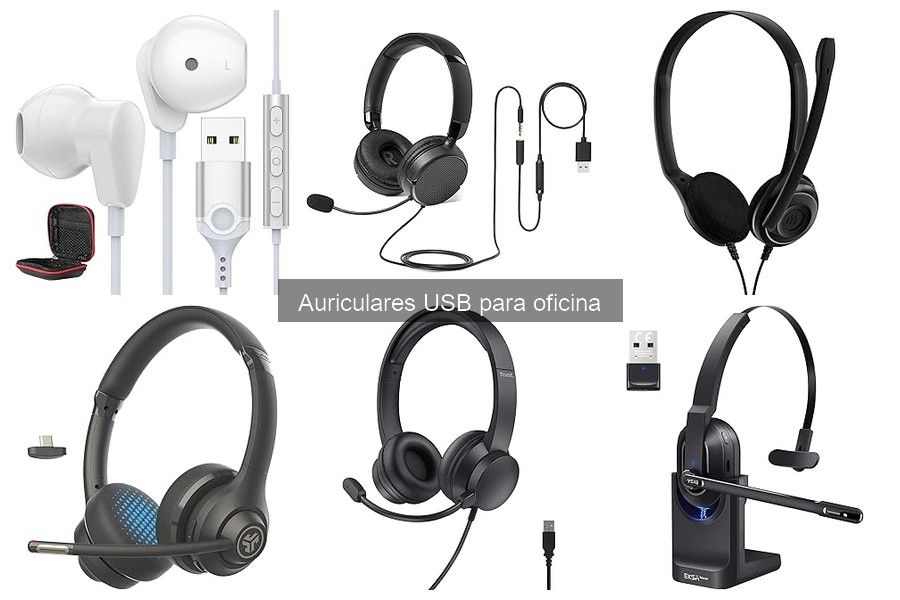
Cuando se trabaja con auriculares USB, es común encontrarse con varios inconvenientes, especialmente relacionados con la conectividad. Estos problemas pueden afectar nuestra productividad y experiencia al teletrabajar, generando frustración. En este espacio, exploraremos los problemas más frecuentes que afectan a los usuarios de auriculares USB y ofreceremos soluciones efectivas que te ayudarán a disfrutar de un audio de calidad sin interrupciones. Con cada uno de nuestros consejos, buscamos que tu jornada se vuelva más eficiente y placentera.

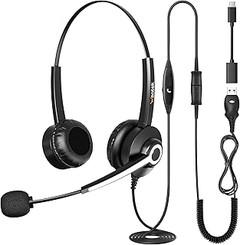
- Compatibilidad USB Auriculares: Los auriculares USB con chip DAC actualizado incorporado proporcionan una amplia compatibilidad para la mayoría de los dispositivos informáticos. Conecte el auricular con cable al puerto USB de su dispositivo informático sin más controladores y configuración, plug and play. Funciona perfectamente con Windows 11 10 8.1/8/7/XP/Linux/Mac OS X y superiores portátiles/desktops/Windows Surface 3 Pro/Google Chromebooks/Raspberry Pi/PS 4/PS 5.
- Auriculares PC Ligeros y Cómodos: A diferencia de la mayoría de los auriculares diadema voluminosos en el mercado, este auriculares usb con micrófono proporciona una experiencia de uso cómoda y segura para los usuarios. Envueltos en un material proteínico respetuoso con la piel para que resulten cómodos de llevar durante todo el día.
- Micrófono con Cancelación de Ruido: Este Auriculares USB con micrófono proporciona a los usuarios una comunicación extremadamente clara al reducir el ruido de fondo externo. Ideal para oficina en casa/juegos en vivo/viajes de negocios/reuniones de webinar/oficina de viaje de negocios/cursos en línea/entretenimiento/viajes, etc. El diseño pensado de los auriculares y las funciones mejoradas de cancelación de ruido son ideales para tus oídos.
- Control de Volumen y Función de Silencio: Puedes ajustar el nivel de volumen de los auriculares con los botones de volumen para obtener la experiencia de sonido ideal en todo momento. Para silenciar cuando lo necesite mantenga pulsado el botón redondo de la palanca de control de los auriculares para PC para silenciar el micrófono, suéltelo para reanudar las llamadas de voz, el botón de silencio facilita la conversación.
- Auriculares USB con Chat de Alta Definición: Auriculares con Micrófonos PC tiene un micrófono incorporado que captura su voz con precisión. Proporciona conversación de voz de alta calidad y comunicación de vídeo con alta durabilidad y estabilidad durante largos períodos de tiempo. La excelente calidad de sonido le ofrece una experiencia perfecta. Pista: sujeta el cable de los auriculares por encima de la ropa para que el micrófono capte tu voz con precisión.
Última actualización el 2026-10-09 / Enlaces de afiliados / Imágenes de la API para Afiliados
Problemas de conectividad con auriculares USB
A veces, en medio de una videollamada importante o mientras intentas concentrarte en tu trabajo, esos auriculares USB que tanto te gustan deciden dejar de funcionar. El sonido se corta o, peor aún, el micrófono pierde la conexión. Este tipo de problemas no solo es frustrante, sino que también puede afectar tu productividad. Vamos a desmenuzar qué es lo que suele suceder cuando te enfrentas a estos inconvenientes y cómo puedes arreglarlo sin complicarte demasiado.
Causas comunes de desconexiones inesperadas
Te has sentado frente a tu ordenador, pones tus auriculares USB y en cuestión de minutos, ¡zas! Te quedas en silencio. ¿Qué ha pasado? Hay varias razones por las que esto puede ocurrir. Primero, el cable puede estar dañado. A veces, la vida útil de un auricular se ve afectada por tirones o enredos. También es posible que el puerto USB en tu computador no esté funcionando correctamente. ¿Recuerdas esa vez que derramaste café cerca de la laptop? No es raro que afecte la conexión.
Otra causa común es que los controladores de los dispositivos de audio no estén actualizados. Los controladores son como el traductor entre lo que quieres escuchar y lo que tu ordenador puede procesar. Si no están en la última versión, puede que te lleves sorpresas desagradables, como desconexiones o calidad de sonido deficiente.
Finalmente, ten en cuenta las configuraciones de sonido de tu sistema operativo. A veces, la computadora puede cambiar la configuración sin que te des cuenta, y eso puede resultar en problemas de conectividad. Comprobar si tus auriculares están seleccionados como dispositivo de salida de audio predeterminado puede ser la solución más sencilla.
Soluciones para problemas de conexión
Una vez que tienes identificadas las posibles causas, es hora de actuar. Un truco rápido es reiniciar tu dispositivo. Esto puede parecer un cliché, pero muchas veces funciona como un reseteo general que soluciona problemas de conexión. Si eso no resultó, verifica el puerto USB donde tienes conectado tus auriculares. Cambiarlo por otro puede hacer maravillas. A veces, sencillamente un puerto está fallando y no hay más explicación que esa.
Si el problema persiste, asegúrate de que los controladores estén actualizados. Puedes buscarlos en el sitio web del fabricante de tus auriculares, como los EPOS PC8 o los EKSA Auriculares USB, que a menudo tienen sus controladores disponibles para descargar. Instalar la última versión puede mejorar la estabilidad de tu conexión.
Si nada parece ayudar, una solución eficaz puede ser probar con otros auriculares USB. Si tienes un par de auriculares con micrófono, como los USB Auriculares con Micrófono Cancelación Ruido, prueba si también sufren desconexiones. Esto te ayudará a determinar si el problema radica en tu computador o en el propio dispositivo de audio.
Atender a estos detalles puede ahorrarte muchos dolores de cabeza, y lo mejor de todo, te permitirá disfrutar de tus sesiones de trabajo o entretenimiento sin interrupciones. Recuerda, la conectividad no tiene por qué volverse un campo de batalla.
No se han encontrado productos.
Alternador de audio y configuración
En un mundo tan conectado, es común que te encuentres con un problema que puede arruinar una videollamada o una partida de videojuegos: el audio que no suena como debería. Un amigo, que trabaja desde casa, siempre cuenta cómo, en medio de una reunión clave, su audio empezó a hacer ruidos extraños y todos lo miraban como si hubiera aparecido un alienígena. Lo que él no sabía es que la solución estaba en la configuración de su alternador de audio.
Cómo verificar y ajustar la configuración de audio
Verificar la configuración de audio puede parecer una chorrada, pero es un paso esencial. Si en algún momento te has preguntado por qué tus auriculares no están sonando, es probable que encuentres la respuesta aquí. Para empezar, asegúrate de que los auriculares USB que estás usando estén seleccionados como el dispositivo de salida de audio predeterminado en tu computadora. Un simple clic derecho en el icono del altavoz de la barra de tareas y seleccionar "Sonidos" te llevará a un mundo de opciones.
Desde ahí, dirígete a la pestaña de "Reproducción" y verifica que los auriculares estén marcados con una palomita verde. Si no es así, selecciona tus auriculares y haz clic en "Establecer como predeterminado". Puede que no te lo creas, pero arreglar este pequeño detalle puede marcar la diferencia entre el eco de un micrófono y un sonido nítido.
Además, ajustar el volumen y las configuraciones de balance también es clave. Muchos auriculares, incluidos los modelos como los EPOS PC8 y los EKSA Auriculares USB, tienen controladores que permiten ajustar el volumen. Así que, si notas que un lado suena más que el otro, asegúrate de que el balance esté centrado.
Actualización de controladores y su importancia
¿Sabías que la mayoría de los problemas de audio se pueden resolver con una simple actualización de controladores? Sí, suena más complicado de lo que es. Piensa en los controladores como el puente entre tu PC y tus auriculares USB. Si están desactualizados, pueden causar desde silencios incómodos hasta sonidos distorsionados.
La forma más fácil de actualizarlos es a través del Administrador de dispositivos en Windows. Busca "Controladores de sonido, video y juegos", haz clic derecho sobre el controlador de tu dispositivo y selecciona "Actualizar controlador". No te preocupes, tu computadora hará el trabajo pesado por ti.
Para aquellos que consideran que esto suena como una tarea más, permíteme aclarar que mantener los controladores actualizados no solo mejora la calidad de audio, sino que también optimiza la funcionalidad de tus auriculares. Marcas como EPOS y EKSA lanzan actualizaciones regularmente para maximizar la experiencia de usuario. En resumen, no subestimes la importancia de los controladores, actualizar es un paso que puede salvar tus sesiones de trabajo o tus noches de gaming.

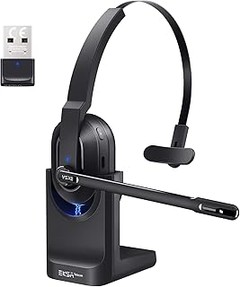
- 【Micrófono ENC para Llamadas Más Claras】 El EKSA H2 incorpora un chip ENC que filtra hasta el 99,6 % del ruido de fondo para ayudar a transmitir tu voz con mayor claridad. El micrófono giratorio de 110° permite ajustar fácilmente su posición y es ideal para llamadas, atención al cliente, oficinas y teletrabajo.
- 【Luz de Ocupado para Trabajar sin Interrupciones】 La luz roja de ocupado integrada puede activarse manualmente para indicar que estás en una llamada o trabajando y ayudar a evitar interrupciones innecesarias. Una función práctica para oficinas, centros de llamadas y espacios de trabajo compartidos.
- 【Diseño Ultraligero de Solo 180 g】 Con un peso de solo 180 g, este headset USB está diseñado para llevarlo cómodamente durante largas llamadas y reuniones online. Los suaves auriculares de piel sintética y la diadema ajustable proporcionan un ajuste cómodo para diferentes formas de cabeza.
- 【Control de Silencio y Volumen al Alcance de la Mano】 El micrófono giratorio permite silenciarlo fácilmente: levanta el brazo 90° para apagar el micrófono y bájalo para activarlo. El control de volumen y el botón de silencio integrados facilitan la gestión de las llamadas sin interrumpir tu trabajo.
- 【USB Plug & Play y Amplia Compatibilidad】 Conecta el EKSA H2 directamente mediante USB y empieza a utilizarlo sin configuraciones complicadas. Compatible con PC, ordenador portátil, tabletas y otros dispositivos USB, además de aplicaciones como Zoom, Microsoft Teams, Skype, webinars y videoconferencias.
Última actualización el 2026-10-09 / Enlaces de afiliados / Imágenes de la API para Afiliados
Problemas de sonido en auriculares USB
Un colega se sentó al lado de la ventana, dispuesto a tener una llamada importante. Todo listo: computadora, conexión a internet y, por supuesto, sus auriculares USB que tanto le habían costado. Pero, ¿cuál fue su sorpresa cuando, al empezar la reunión, el sonido era un verdadero desastre? ¿Te suena familiar? Los problemas de sonido en los auriculares USB pueden arruinar la experiencia de trabajo en remoto o las sesiones de gaming. Así que, aquí te dejo las claves para entender qué está pasando y cómo solucionarlo.
Sonido bajo o distorsionado: posibles razones
Puede que en momentos de estrés y prisa, como cuando el café no ha hecho efecto, no nos fijemos en los detalles. Pero esa leve distorsión o el sonido apenas audible que pareciera provenir de un viejo transistor tienen varias causas. Primero, revisa que el volumen de tu computadora esté al máximo y que, en las configuraciones de sonido, no estés en un modo 'silencio' inadvertido. Este es un paso básico, pero usualmente pasa desapercibido.
Otra razón puede ser el mal contacto del conector USB. Recuerda que, a veces, lo que parece un simple enchufe puede estar fallando. Sacar el cable y volver a conectarlo puede resolver el problema en muchos casos. También está la cuestión de los drivers, esa palabra técnica que se refiere a los programas que hacen que tu computadora se comunique con los dispositivos. Si estos no están actualizados, la calidad de sonido puede verse fuertemente afectada.
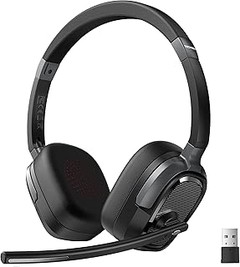
Y ni hablemos de la posibilidad de que el propio dispositivo tenga algún desperfecto. Malos componentes o una mala construcción pueden hacer que los auriculares entreguen un rendimiento por debajo de lo esperado. Te doy un ejemplo: los EPOS PC8 USB Auriculares Estéreo ofrecen un diseño cableado que depende menos de conexiones fallidas que los modelos inalámbricos. Pero, claro, si has pasado por varias marcas y el problema persiste, quizás es el momento de considerar un cambio.
Ajustes y soluciones para mejorar la calidad del sonido
Ahora que hemos identificado algunas razones para el sonido deficiente, es hora de pasar a la acción. Hacer algunos ajustes en la configuración de sonido de tu computadora puede ser clave. Intenta acceder al panel de control de audio y comprobar los niveles de volumen de los distintos dispositivos. En algunas computadoras, puedes encontrar opciones de ecualizador, que permiten personalizar el sonido según tus preferencias. A veces, un simple ajuste en la frecuencia puede marcar la diferencia.
La limpieza de los auriculares también es un truco útil. Es habitual que suciedad y polvo en las entradas acumulen problemas de calidad de sonido. Limpiar el conector USB con un paño suave o, si es necesario, un poco de alcohol isopropílico, puede prevenir problemas a largo plazo.
Si sigues con dificultades, revisar la configuración del dispositivo en el gestor de sonido puede ser efectivo. Aquí es donde los auriculares con micrófono como los EKSA Auriculares USB sobresalen. Vienen con un control de audio integrado, simplificando la tarea de ajustar y mejorar la calidad de sonido sin complicaciones.
Por último, si después de seguir estos pasos sigues lidiando con el sonido bajo o distorsionado, considera invertir en unos auriculares mejor valorados para tus necesidades específicas. Modelos como los USB Auriculares con Micrófono Cancelación Ruido no solo ofrecen una experiencia de audio más clara, sino que también pueden ahorrarte mucho estrés en el futuro. Después de todo, una buena conectividad y calidad de sonido son fundamentales en la era del teletrabajo.
Micrófono que no funciona correctamente
Un día cualquiera, estás en una reunión virtual y, de repente, tus compañeros te miran extrañados. Te hablan, pero tú no oyes tu propia voz volver. Todo parece indicar que tu micrófono ha decidido hacer huelga. No es la primera vez que sucede, y tampoco será la última. ¿Cómo podemos enfrentarnos a esto de manera efectiva? Vamos a destripar este problemón y ofrecerte soluciones.
Verificación de permisos y configuraciones de software
Antes de hacer cualquier cosa drástica, lo mejor es comprobar que tu micrófono tiene los permisos adecuados. Cada sistema operativo tiene sus propios entresijos y no siempre es sencillo encontrar dónde se esconden estas configuraciones.
Si eres de los que usa Windows, dirígete a la configuración de Privacidad. Allí, asegúrate de que las aplicaciones tengan autorización para acceder a tu micrófono. Si eres usuario de Mac, revisa las preferencias de sonido en el panel de control. Muchos problemas surgen porque el programa que estás utilizando simplemente no tiene permiso.
Y si todo está en orden, verifica el software en sí. A veces la solución está en cambiar el dispositivo de entrada. Si trabajas con plataformas como Zoom o Skype, haga uso de su menú de configuración para seleccionar el micrófono correcto. Sorprendentemente, los típicos micrófonos de los auriculares suelen confundirse con los internos de la laptop.
La clave aquí es no pasar por alto estos detalles técnicos que parecen garbanzos en una sopa, pero son más importantes de lo que uno cree.
Soluciones de hardware para problemas de micrófono
Si después de ajustar los permisos y configuraciones de software tu micrófono sigue sin dar señales de vida, es hora de profundizar en lo físico. A veces el problema está en el propio hardware. Un micrófono dañado o mal conectado puede ser el responsable de todo el lío.
Primero, asegúrate de que el conector está bien colocado. Si los auriculares no están conectados correctamente al puerto USB, el micrófono se resistirá a funcionar. Lo mismo ocurre si el cable presenta daños visibles. Algunas personas, al ver un micro que no va, lo desprecian y no se dan cuenta de que el problema está en la conexión. Así que, tómate un momento para revisar esta parte.
Hablando de auriculares, considera la opción de contar con unos de calidad. Por ejemplo, los EPOS PC8 USB son una excelente elección para la oficina gracias a su micrófono con cancelación de ruido y su diseño ligero. Te aseguro que la calidad se nota, y un buen par de auriculares puede hacer maravillas para evitar problemas de micrófono.
Por otro lado, los EKSA Auriculares USB también son muy recomendables. Su diseño ergonómico y las funciones de control de audio garantizan comodidad, especialmente durante largas jornadas. Además, su capacidad para anular el ruido ambiente te permite concentrarte en lo que realmente importa.
A veces, estas pequeñas inversiones marcan una gran diferencia, permitiéndote sacar el máximo provecho a tus reuniones y evitar esos momentos de angustia. Así que, si el micrófono te vuelve a fallar, asegúrate de que has cubierto estos aspectos de hardware. ¡No te quedes a medias en la comunicación!