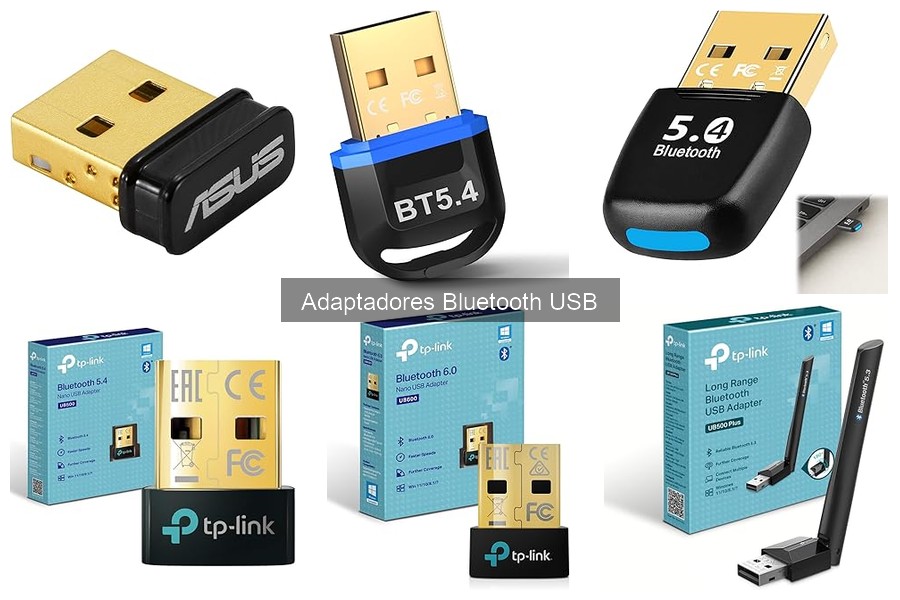
Los adaptadores Bluetooth USB se han convertido en una herramienta esencial para mejorar la conectividad en entornos de oficina y teletrabajo, pero no están exentos de problemas comunes que pueden frustrar a los usuarios. Identificar y solucionar estas dificultades es fundamental para garantizar un funcionamiento óptimo en la productividad diaria. En este texto, abordaremos los errores más frecuentes que se presentan con estos dispositivos, proporcionando soluciones prácticas que te permitirán disfrutar de una experiencia de conexión fluida y eficiente. Conocer estas alternativas no solo te ahorrará tiempo, sino que también potenciará tu rendimiento en el trabajo, asegurando que la tecnología trabaje para ti.

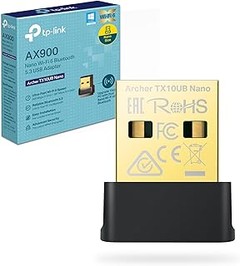
- Seguridad y estabilidad Bluetooth 6.0 mejoradas: última tecnología Bluetooth 6.0 para mayor seguridad, así como una conexión más estable y fiable en comparación con las generaciones anteriores de Bluetooth
- Conexión inalámbrica fiable: comunicación inalámbrica estable y cómoda para mouse, teclado, auriculares, smartphone, controlador y otros dispositivos Bluetooth
- Diseño nano para una máxima movilidad: formato nano ultracompacto, discreto en el puerto USB, ideal para viajes y uso a largo plazo
- Amplia compatibilidad del sistema: compatible con Windows 11, 10, 8.1 y 7, Plug & Play en Windows 11/10/8.1, requiere instalación del controlador en Windows 7
Última actualización el 2026-06-08 / Enlaces de afiliados / Imágenes de la API para Afiliados
Problemas frecuentes que enfrentan los usuarios
La frustración suele aparecer a la hora de conectar un nuevo dispositivo a nuestra PC o portátil. Es común escuchar a alguien quejándose: “¡No me reconoce el adaptador Bluetooth!” o “¿Por qué se me cae la conexión?” Estos problemas, que parecen menores, pueden arruinar una buena sesión de trabajo o una tarde de juegos. Identificar esos problemas comunes es clave para encontrar soluciones efectivas. A continuación, abordamos algunos de los errores más frecuentes que enfrentan los usuarios con adaptadores Bluetooth USB, junto con respuestas prácticas que puedes aplicar.
Conexiones intermitentes y su solución
¿Te ha pasado que estás disfrutando de tu música a través de tus auriculares Bluetooth y, de repente, la canción se interrumpe? Esas conexiones intermitentes son más comunes de lo que pensamos. Este problema puede surgir por varias razones, como interferencias en la señal, problemas con el propio adaptador o incluso con los controladores del sistema.
Una solución rápida que puedes probar es reiniciar tanto tu adaptador como el dispositivo con el que estás tratando de conectar. A veces, simplemente desconectar y volver a conectar el adaptador puede resolver el problema. Si eso no funciona, asegúrate de que estés usando la versión más reciente de los controladores del adaptador. Puedes buscarlos en la página oficial del fabricante, como en el caso del TP-Link UB600, que es conocido por su fácil instalación y conexión estable.
Además, ten en cuenta el entorno en el que usas el dispositivo. La proximidad a otros periféricos que utilizan frecuencias similares, como routers Wi-Fi o microondas, puede afectar la conexión. Si es posible, mantén tu adaptador a una distancia razonable de estas interferencias. Este tipo de inconveniente puede desmoralizar, pero con un par de ajustes, puedes volver a disfrutar de tu música sin interrupciones.
Dispositivos no reconocidos por el adaptador
Esas situaciones en las que tu nuevo teclado Bluetooth, por más que lo intentes, no aparece en la lista de dispositivos disponibles generan frustración. Cuando un adaptador no reconoce dispositivos Bluetooth, puede ser un verdadero dolor de cabeza. Esto puede suceder por varios motivos, pero generalmente está relacionado con la compatibilidad o la configuración del sistema.
Primero, asegúrate de que el dispositivo que intentas conectar esté en modo de emparejamiento. La mayoría de los dispositivos Bluetooth tienen un botón que activa esta función, pero a veces, puede que se te pase por alto. Una vez hecho esto, verifica que tu adaptador, como el Mercusys MA530, esté correctamente instalado y actualizado. Si tu adaptador tiene un LED que indica el estado, asegúrate de que esté encendido.
Si sigues enfrentando problemas, una opción más avanzada y efectiva es entrar en el “Administrador de dispositivos” en tu PC. Aquí, puedes desinstalar el adaptador y luego volver a instalarlo. Este procedimiento suele reiniciar todos los procesos asociados y puede hacer que tu sistema reconozca de nuevo los dispositivos Bluetooth. Resolver estos contratiempos no solo mejora tu experiencia de uso, sino que también te da tranquilidad al saber que puedes confiar en tus dispositivos para una conectividad fluida.

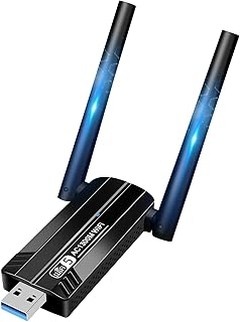
- Fiabilidad de conexión inigualable: la tecnología de adaptador Bluetooth 5.3 de vanguardia garantiza una conexión robusta y fiable, asegurando una comunicación perfecta. Con velocidades de transferencia de datos que alcanzan hasta 3 Mbps, es ideal para intercambios de archivos rápidos y eficientes, satisfaciendo todas tus necesidades.
- Compatibilidad universal: este versátil adaptador se combina perfectamente con una amplia gama de dispositivos habilitados para Bluetooth, incluyendo altavoces, teclados, auriculares y ratones. Experimenta la transmisión inalámbrica de música ininterrumpida y el intercambio de archivos sin esfuerzo, desbloqueando completamente el potencial de tus dispositivos habilitados para Bluetooth.
- 【Fácil Plug and Play, sin controladores para la mayoría de los sistemas】Para usuarios de Windows 8, 8.1, 10 y 11, el adaptador ofrece una experiencia plug-and-play sin complicaciones, sin requerir instalación adicional de controladores. Para los usuarios de Windows 7, simplemente descarga el controlador desde nuestro sitio web sin costo alguno. Recuerda desactivar la función Bluetooth interna existente de tu dispositivo para utilizar el adaptador BU02 de manera eficaz.
- 【Diseño elegante y portátil】Con un factor de forma delgado y compacto, el adaptador se integra perfectamente con tu laptop o PC. Su diseño portátil garantiza que los puertos USB adyacentes permanezcan sin obstáculos, ofreciendo comodidad y facilidad de uso.
- 【Servicio postventa receptivo】Nos comprometemos a responder a tus consultas en un plazo de 12 horas. Si encuentras algún problema con nuestros productos o necesitas información detallada, nuestro equipo de servicio al cliente dedicado está disponible 24/7 para ayudarte. Tu satisfacción es nuestra máxima prioridad y motivación.
Última actualización el 2026-06-08 / Enlaces de afiliados / Imágenes de la API para Afiliados
Errores de instalación y configuración
Una tarde tranquila, Pedro decide que es el momento perfecto para conectar su nuevo adaptador Bluetooth USB a su PC. Después de un par de clics y la ilusión de escuchar su música favorita desde los altavoces, se topa con un mensaje de error que lo deja perplejo. Posiblemente, te suena familiar este tipo de situación, la típica frustración que surge cuando algo que debería ser sencillo se convierte en un rompecabezas. A continuación, exploraremos algunos de los errores más comunes durante la instalación y configuración de estos dispositivos, y cómo solucionarlos.
Incompatibilidad con el sistema operativo
Uno de los errores más frecuentes que enfrentan los usuarios es la incompatibilidad con el sistema operativo. Este problema puede surgir cuando el adaptador Bluetooth que compraste no es compatible con la versión de Windows que estás utilizando. Por ejemplo, algunos modelos como el TP-Link UB600 están diseñados específicamente para Windows 11 y versiones anteriores, como 10, 8.1 o 7. Si tienes otro sistema operativo o una versión diferente, puede que no funcione correctamente.
Comencemos por un dato clave: revisar la compatibilidad antes de comprar. Es sencillo y puede ahorrarte muchos dolores de cabeza. Si ya has instalado el adaptador y te aparece un mensaje de error, asegúrate de que tienes todos los controladores actualizados. Puedes hacerlo visitando el sitio web del fabricante donde suele haber una sección de soporte técnico.
Una solución rápida consiste en desinstalar el adaptador desde el Administrador de dispositivos de Windows y luego reinstalarlo. Este pequeño paso puede ser la clave para que tu dispositivo funcione sin problemas. Además, algunos adaptadores, como el Mercusys MA530, son conocidos por su facilidad de uso, ya que vienen con un sistema Plug & Play, lo que significa que deberían funcionar sin complicaciones en las versiones compatibles de Windows.
Ten en cuenta que si tienes un dispositivo más antiguo, como Windows 7, podría ser más complicado encontrar controladores actualizados. Si este es tu caso, invertir en un adaptador más moderno puede ser una buena opción, ya que los nuevos modelos tienden a ofrecer mejor soporte y funciones más avanzadas, algo a tener en cuenta si planeas usar varios dispositivos al mismo tiempo.
Así que la próxima vez que tu adaptador no se conecte, asegúrate de verificar la compatibilidad con tu sistema operativo. Esta simple acción puede ser la solución a ese enigma tecnológico y permitirte disfrutar de tus dispositivos Bluetooth sin más contratiempos.

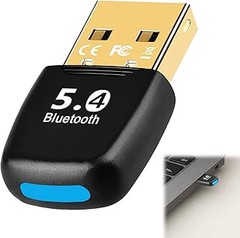
- Tecnología Bluetooth 5.4: mejora en velocidad, estabilidad y cobertura frente a versiones anteriores.
- Tamaño nano ultra‑compacto: dimensiones reducidas (≈ 19,15×14,94×7,19 mm), prácticamente invisible cuando está conectado.
- Conecta hasta 7 dispositivos al mismo tiempo sin perder rendimiento, ideal para múltiples periféricos inalámbricos.
- Compatibilidad amplia: funciona en Windows 11, 10, 8.1 y 7 (para Win 7 necesita instalar el driver del sitio oficial).
- Bajo consumo de energía gracias a Bluetooth Low Energy, útil para mantener conexiones estables sin afectar mucho la batería o el sistema.
Última actualización el 2026-06-08 / Enlaces de afiliados / Imágenes de la API para Afiliados
Soluciones prácticas para problemas de conectividad
Cuando te sientas a trabajar y, de repente, tu dispositivo Bluetooth decide que no hay manera de conectarse, la frustración puede ser real. Esa sensación de estar a un paso de escuchar tu música favorita o de conectarte a un teclado ergonómico se convierte en un momento de impotencia tecnológica. Pero no te preocupes, aquí te traemos soluciones prácticas para esos problemas de conectividad que a todos nos sacan canas verdes.
Restablecer la configuración del adaptador
A veces, el solución más sencilla es la más efectiva. Restablecer la configuración del adaptador es como darle un pequeño descanso a tu dispositivo para que se "reseteen" las cosas y vuelvan a funcionar como si nada.
Primero, dirígete a la configuración de tu PC. Allí, en la sección de “Dispositivos”, encontrarás a tu amigo Bluetooth. Haz clic en “Bluetooth y otros dispositivos” y busca lo que mencionan como "Adaptadores". Si el tuyo está ahí, selecciona "Desactivar" y luego "Activar". Este pequeño truco puede solucionar esos fallos de conexión que tanto te molestan.
Si eso no funciona, no te desanimes. Haz clic con el botón derecho sobre el adaptador Bluetooth en el Administrador de dispositivos y selecciona “Restablecer”. Esto es como un reinicio de fábrica para tu adaptador y, en la mayoría de los casos, traerá de vuelta tu conexión.
Actualización de controladores Bluetooth
¿Sabías que mantener los controladores de tus dispositivos actualizados es clave para evitar conflictos con la conectividad? Muchas veces, los problemas surgen por no tener la versión más reciente del controlador Bluetooth. Este software es el que permite a tu computadora comunicarse con los dispositivos a través de la señal inalámbrica.
La actualización es más fácil de lo que piensas. Ve al Administrador de dispositivos, encuentra tu adaptador Bluetooth y haz clic derecho. Aquí, selecciona “Actualizar controlador” y sigue las instrucciones que pueden aparecer en pantalla. Windows realizará una búsqueda automática de actualizaciones y, si encuentra alguna, la instalará.
Si lo tuyo es tener todo bajo control, puedes hacerlo manualmente. Visita la página del fabricante del adaptador, por ejemplo, si tienes el TP-Link UB600, busca en su sitio web la última versión del controlador. Descarga el archivo, sigue las instrucciones de instalación y prepárate para disfrutar de una conectividad más fluida.
Recuerda, un adaptador bien actualizado no solo mejora la conexión, sino que también puede expandir la gama de dispositivos que puedes conectar sin usuarios experimentando conflito alguno. Así que, ¡manos a la obra!
Comparativa de adaptadores Bluetooth USB y sus ventajas
Cuando te decides a modernizar tus dispositivos, probablemente te has encontrado con un montón de opciones en adaptadores Bluetooth USB. Tal vez lo hiciste porque tu computadora no tiene Bluetooth integrado o quieres conectar varios dispositivos inalámbricos a la vez. Pero, ¿sabes cuáles son los mejores del mercado y qué ventajas ofrecen? Vamos a desglosar los problemas comunes que enfrentan los usuarios con estos adaptadores y qué soluciones prácticas existen, arrojando un poco de luz sobre las opciones más destacadas.
Problemas comunes con adaptadores Bluetooth USB
Desconexiones inesperadas o lentitud en la transferencia de datos son solo algunos de los problemas que han cansado a más de un usuario. Imagina estar en medio de una partida de videojuegos y que el adaptador decida desconectarse. Es frustrante, ¿no? Este tipo de inconvenientes pueden ser causados por varios factores. Primero, la distancia entre el adaptador y el dispositivo conectado influye. Si estás demasiado lejos, o si hay obstáculos como muebles, la conexión se puede ver afectada.
A veces, el problema radica en la incompatibilidad de controladores. Muchos adaptadores requieren que instales controladores específicos para funcionar correctamente. Si tus controladores no están actualizados o no son los correctos, eso puede generar problemas. En tal caso, visitar el sitio web del fabricante para descargar la versión más reciente es una buena idea.
Soluciones prácticas para errores comunes
Para aquellos que han tenido problemas con desconexiones, una buena solución podría ser cambiar el puerto USB donde tienes conectado el adaptador. Usualmente, los puertos en la parte trasera de la PC ofrecen una conexión más estable. Además, si el adaptador tiene antena, procura tenerlo en un lugar elevado y libre de obstáculos.
Otro tema importante es la compatibilidad. Si tienes un adaptador que no soporta las versiones más recientes de Bluetooth, como el Bluetooth 5.3, deberías considerar uno nuevo. Modelos como el TP-Link UB600 ofrecen no solo un gran rango de conexión, sino que también son fáciles de instalar gracias a su función Plug & Play. Es decir, simplemente lo conectas y listo, en cuestión de segundos estás disfrutando de tu conexión inalámbrica.
Comparativa entre adaptadores destacados
En la actualidad, hay varias opciones en el mercado, pero hay algunos productos que se destacan por su rendimiento. Comparar el TP-Link UB600 con el Mercusys MA530 puede darte una idea clara de cuál se adapta mejor a tus necesidades.
El TP-Link UB600 ofrece Bluetooth 6.0 y es ideal para un sinfín de dispositivos, incluyendo ratones, teclados y auriculares. Su capacidad para conectar múltiples dispositivos excede las expectativas, por lo que si eres de los que utilizan varios gadgets, este adaptador te va a ser muy útil.
Por otro lado, el Mercusys MA530, que ofrece Bluetooth 5.4, permite conectar hasta siete dispositivos a la vez. Esto lo convierte en una excelente opción si tienes varios dispositivos en tu hogar u oficina. Además, es compacto, lo que hace que no ocupe espacio y lo puedas llevar fácilmente a donde quieras.
En cuestión de precios, ambos son bastante accesibles, aunque el TP-Link UB600 podría ser un poco más caro debido a su tecnología avanzada. Aquí la clave es decidirte: si necesitas la última tecnología y planeas conectar muchos dispositivos a la vez, el TP-Link es la opción. Si prefieres algo más económico y práctico para el día a día, el Mercusys puede ser suficiente.
Con estos consejos y comparativas, ya tienes una idea más clara de los adaptadores Bluetooth USB y cómo solucionar los problemas más comunes que podrían surgir. ¡No dejes que la tecnología te complique la vida!