Si estás pensando en un NAS sin discos, es fundamental saber que no todo es color de rosa. Los problemas comunes que pueden surgir al usar este tipo de almacenamiento pueden frustrar a cualquiera, desde errores de configuración hasta inconvenientes de acceso. En este artículo, exploraremos de manera clara y sencilla esos problemas y ofreceremos soluciones efectivas. Apuntamos a que, al final, puedas disfrutar de las ventajas de un NAS sin contratiempos y optimizar tu productividad en oficina o teletrabajo.
No se han encontrado productos.
Introducción a los NAS sin Discos
¿Recuerdas esa sensación de emoción cuando decides hacer un upgrade en tu hogar digital? Te preparas para conectar un NAS, piensas en todas esas fotos, películas y documentos que vas a tener al alcance de un clic. Pero, un momento… ¿qué pasa si tu NAS viene sin discos? Ahí es donde comienzan las dudas y te das cuenta de que no todo es tan fácil como parece. Vamos a poner la lupa sobre los problemas comunes que este tipo de dispositivos pueden presentarte y, más importante aún, cómo solucionarlos.
Problemas frecuentes al usar un NAS sin discos
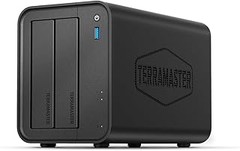
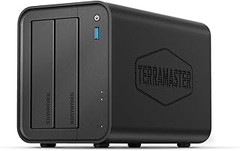
Primero, hablemos de lo que puede salir mal. Al usar un NAS sin discos, te enfrentas a varios problemas. Uno de los más comunes es la *falta de almacenamiento*. Suena obvio, pero a veces uno se lanza a comprar un NAS pensando que todo estará listo para usar, y luego se da cuenta de que necesita discos para almacenar datos. Es como comprarte un coche sin gasolina, bonito, pero poco útil. Los modelos como el TERRAMASTER F2-425, por ejemplo, son ideales para quienes ya tienen discos duros en casa. Pero si no tienes nada, te hará falta un buen par de HDD o SSD.
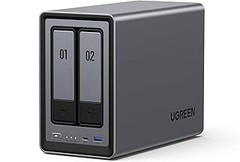
Además, otro dolor de cabeza son las configuraciones. Quien no es un experto le puede agarrar un buen dolor de cabeza al intentar configurar el dispositivo. No todos los NAS vienen con guías claras, y podrías estar perdiendo tiempo valioso y frustrándote. El UGREEN NASync DXP2800, por ejemplo, es un poco más intuitivo, pero aún así hay que leer las instrucciones de vez en cuando. Aquí es clave recordar que tienes que ser paciente. Si algo no está claro, hay comunidades y foros donde otros usuarios pueden ofrecerte ayuda.
Soluciones prácticas para los problemas más comunes
La buena noticia es que la mayoría de los problemas tienen solución. Para la falta de almacenamiento, la opción más obvia es adquirir discos. Piensa en cuánto espacio necesitas: si solo lo quieres para fotos, con un HDD de 1TB podrías andar bien. Pero si piensas en tener un servidor multimedia, mejor irte por algo más grande, por ejemplo, dos discos de 2TB cada uno.
En cuanto a la configuración, muchas veces un simple reinicio puede resolver los problemas de conexión. Si el NAS no está reconociendo los discos o no se conecta a la red, asegúrate de que todos los cables estén en su lugar y prueba a reiniciado el dispositivo. Si eso no funciona, aquí entra el famoso “buscar en Google” que se ha vuelto clave en nuestras vidas. ¿Te atascaste configurando algo? Seguro que hay videos tutoriales o post de otros que pasaron por lo mismo y que te van a echar una mano.
Recuerda, tener un NAS sin discos puede parecer un inconveniente al principio, pero con un poco de paciencia y las soluciones adecuadas, puedes convertir tu experiencia en una aventura positiva en el mundo del almacenamiento.

- Rendimiento Potente: Equipado con un procesador Intel x86 quad-core y 4GB de RAM, el almacenamiento conectado a red F2-425 maneja sin esfuerzo la transcodificación 4K y las multitareas. El puerto 2.5GbE garantiza transferencias de archivos ultrarrápidas y soporta acceso concurrente multiusuario.
- Centro Multimedia Doméstico: El servidor multimedia F2-425 soporta decodificación 4K H.265 a nivel de hardware, es compatible con Plex, Emby y Jellyfin para reproducción fluida de video HD, y cuenta con DLNA para streaming perfecto en múltiples dispositivos. La aplicación Fotos incluye álbumes inteligentes con IA y organiza eficientemente millones de fotos.
- Control Total con TNAS Mobile: Configure e inicialice su NAS F2-425 a través de la aplicación TNAS Mobile sin necesidad de una PC. La aplicación móvil soporta copias de seguridad automáticas de fotos y videos, además de sincronización local/remota en tiempo real, todo gestionado desde un solo cliente.
- Ultra silencioso y fácil de usar: El servidor NAS F2-425 opera a solo 19dB(A), ideal para entornos silenciosos como dormitorios. Sus bandejas para HDD con diseño Push-Lock, que no requieren herramientas, permiten instalar discos duros en 10 segundos.
- Almacenamiento Masivo y Seguridad: El NAS de 2 bahías F2-425 soporta hasta 60TB de almacenamiento (2 x 30TB por bahía), más de 50 cuentas de usuario independientes y matrices TRAID flexibles, ahorrando un 30% más de espacio de almacenamiento que el RAID tradicional mientras garantiza la redundancia de datos. El módulo de seguridad SPC y CloudSync (compatible con Google Drive, OneDrive, Dropbox) garantizan una protección de datos sin preocupaciones. Además, TerraSync permite la sincronización bidireccional entre el F2-425 y PCs/Macs.
Última actualización el 2026-08-28 / Enlaces de afiliados / Imágenes de la API para Afiliados
Problemas Comunes Encontrados
Si alguna vez has probado a encender un NAS sin discos, probablemente te has topado con algún que otro problemilla que puede poner de los nervios. Visualiza a tu colega que, emocionado, acaba de comprar un NAS con grandes planes para organizar su colección de música y fotos, y de repente se encuentra con un mensaje de error en la pantalla. Es un clásico que muchos han vivido, y aquí estaremos desglosando esos dramas comunes y, lo más importante, cómo solucionarlos.
Incompatibilidad de Red
¿Qué tal un día donde decides conectar tu nuevo NAS y te das cuenta de que no hay forma de que se enlace con tu red? Frustrante, ¿verdad? Este es un problema habitual y suele pasar cuando las configuraciones de red no son las correctas.
Por lo general, es vital asegurarte de que la tecnología del NAS sea compatible con tu router. Por ejemplo, si tu NAS es un TERRAMASTER F2-425 que soporte LAN 2.5GbE y tu router es de hace mil años que solo llega a 100Mb, ya estamos hablando de un choque de trenes. Lo mejor es siempre revisar las especificaciones del router y asegurarte de que el NAS pueda operar a la misma velocidad o al menos en una red similar.
Otra cuestión común es la configuración IP. Tu NAS debe estar en la misma gama de redes que tu router. Si tienes dudas, lo más fácil es acceder a la configuración de tu router y ver qué direcciones IP están dentro de su rango. Así puedes asignarle una IP estática o habilitar el DHCP, que automáticamente asigna direcciones. Recuerda, sin conexión de red, tu NAS se queda más solo que un perro en la lluvia.
Fallos en la Configuración Inicial
Llega el momento de configurar el NAS y, de repente, parece que has abierto la caja de Pandora. Muchos usuarios se ven atrapados en la maraña de opciones y configuraciones. Es como intentar armar un mueble de IKEA sin instrucciones.
En este caso, el UGREEN NASync DXP2800 puede ser un buen ejemplo. Si no configuras bien sus opciones desde el inicio, puedes quedarte con un aparato que más parece un ladrillo caro que un centro multimedia. Asegúrate de seguir cuidadosamente los pasos del asistente de configuración. Lee cada opción y no dudes en hacer pausa, porque esto evitará dolores de cabeza a largo plazo.
Además, ten en cuenta las actualizaciones de firmware. Si en el setup te dice que hay una nueva versión, ¡no la ignores! Actualizar puede resolver bugs y mejorar la experiencia de uso. Así que, pon un recordatorio y no te saltes este paso crucial si no quieres que tu NAS se convierta en un verdadero dolor de cabeza.
Dificultades en la Conexión Remota
¿Has querido acceder a tus archivos de vacaciones y te topaste con un “acceso denegado”? Menuda decepción. Conectar tu NAS de forma remota es uno de esos aspectos que parecen de ciencia ficción pero, si no está bien configurado, puede ser un quebradero de cabeza.
Primero, comprueba que el acceso remoto está habilitado en la configuración del NAS. A veces es tan simple como activar una opción. En sistemas como el TERRAMASTER F2-425, puedes configurar el acceso a distancia a través de su interfaz de usuario. Pero si el puerto que utiliza para la conexión no está abierto en tu router, ahí empieza el caos.
Recuerda que también puede influir el proveedor de internet. Algunos tienen restricciones que pueden bloquear el acceso remoto, así que asegúrate de que esto no es el caso. Si te gusta el juego de la tecnología, hacer ping o usar herramientas como WireShark en tus conexiones te ayudará a diagnosticar el problema.
Todo esto son detalles que pueden complicar tu día a día, pero si sigues estas pautas y te tomas tu tiempo, el uso de tu NAS sin discos puede transformarse en la experiencia tranquila y eficiente que buscabas desde el principio.

- Potente hardware y rendimiento multitarea fluido - Equipado con el procesador Intel N100 de 12.ª generación, memoria DDR5 y un puerto de red de alta velocidad 2,5 GbE, ofrece una transmisión de datos rápida y estable para el uso diario. En condiciones de red compatibles, permite transferir archivos grandes con mayor eficiencia y ejecutar varias aplicaciones al mismo tiempo con una experiencia más fluida, ideal para hogares y pequeñas oficinas.
- Amplia capacidad de expansión y gran almacenamiento - Cuenta con dos bahías SATA de 3,5 pulgadas y dos ranuras M.2 NVMe, con una capacidad máxima compatible de hasta 80 TB. Es ideal para centralizar copias de seguridad de fotos, vídeos, documentos y bibliotecas multimedia 4K. Una solución práctica para usuarios avanzados, creadores de contenido y pequeños equipos. Discos duros no incluidos.
- Gestión inteligente de fotos con IA - El álbum inteligente con IA ayuda a organizar automáticamente tus fotos por rostros, escenas, objetos y ubicaciones, y facilita la detección y eliminación de fotos duplicadas para ahorrar espacio y tiempo. También admite copias de seguridad desde móviles u ordenadores, manteniendo tus recuerdos importantes guardados y mejor organizados. Además, permite disfrutar de fotos y vídeos en televisores inteligentes y otros dispositivos para crear una experiencia de entretenimiento en casa.
- Nube privada segura y acceso multiplataforma - Guarda tus datos en tu propia nube privada local y mantén un mayor control sobre tus archivos, sin cuotas mensuales para el almacenamiento privado local. Compatible con Windows, macOS, Android, iOS, televisores inteligentes y navegadores web, permite acceder, gestionar y compartir archivos de forma cómoda desde diferentes dispositivos, tanto en casa como fuera de ella.
- Diseño práctico, refrigeración eficiente y soporte fiable - El sistema UGOS Pro ofrece una configuración sencilla e intuitiva, adecuada incluso para usuarios que utilizan un NAS por primera vez. Su estructura metálica ayuda a mejorar la disipación del calor para un funcionamiento estable a largo plazo, mientras que los puertos USB 3.2 y Type-C Gen2 facilitan la conexión de dispositivos externos. Incluye garantía de 2 años y soporte técnico profesional.
Última actualización el 2026-08-28 / Enlaces de afiliados / Imágenes de la API para Afiliados
Consecuencias de No Tener Discos Insertados
Te has montado tu NAS porque pensabas que sería la solución perfecta para almacenar archivos, hacer copias de seguridad y hasta ver películas en streaming. Pero, ¿qué sucede cuando decides no meterle discos? Aquí es donde la historia se complica, y lo que parecía una buena idea se convierte en un dolor de cabeza. Vamos a ver cuáles son las consecuencias de tener un NAS vacío, ese que parece más adorno que otra cosa.
Limitaciones de Acceso y Almacenamiento
Cuando abre un NAS y no encuentra discos, la primera sensación suele ser de desconcierto. Ese momentito de “¿y ahora qué?”. Al final del día, un NAS sin discos es como un coche sin gasolina: no sirve para nada. No puedes acceder a tus archivos, y lo que es peor, te das cuenta de que no tienes ninguna opción de almacenamiento. Es como tener una nevera vacía en la que no puedes guardar nada.
¿Te ha pasado que tienes que enviar un archivo importante a alguien y no puedes porque tu NAS no tiene discos? Es frustrante. Esto también afecta a tus backups, que son esenciales hoy en día. Sin discos, no hay manera de hacer copias de seguridad. Por lo tanto, si los archivos en tu ordenador se ven comprometidos, adiós a la tranquilidad.
Otro punto es que algunos dispositivos también requieren discos para funcionar adecuadamente. Si decides usar tu NAS para cosas como el streaming de medios, pues será una misión fallida sin los discos necesarios. Vas a necesitar esos espacios para almacenar películas, música o fotos. Así que, para ser honesto, si no tienes discos, tu NAS está condenado a ser solo una caja de plástico.
Impacto en el Rendimiento General
La ausencia de discos no solo es un problema de acceso, también tiene un impacto directo en el rendimiento del NAS. Aunque algunos modelos, como el TERRAMASTER F2-425 o el UGREEN NASync DXP2800, vienen con tecnología potente bajo el capó, sin discos, el rendimiento es como un coche deportivo sin motor. Puedes tener un CPU Intel y 8 GB de RAM, pero si no hay donde almacenar datos, esos recursos se quedan en el aire.
Cuando finalmente decides poner discos, te das cuenta de que el sistema se siente más ágil, más reactivo. Si estás buscando velocidades y un rendimiento óptimo, la inversión en discos de calidad es clave. Otro aspecto a tener en cuenta es que, sin discos, algunas funcionalidades como los RAID (que son configuraciones que mejoran la seguridad y la velocidad) no funcionan. Imagínate que tienes que elegir entre la velocidad y la seguridad, ¡pero sin discos, ni te planteas la opción!
Finalmente, hay que hablar de la experiencia de usuario. La gente no se siente cómoda con un NAS que no cumple lo que promete. La frustración va en aumento, y puede que empieces a pensar que el NAS era una mala inversión. En otras palabras, un NAS sin discos es un potencial desperdiciado que puede afectar tu productividad y, claro, tu paciencia.
Soluciones Efectivas para Cada Problema
La vida con un NAS sin discos puede ser una montaña rusa. Te montas en la idea de tener tu propio servidor en casa, todo cool, listo para gestionar tus archivos como un pro. Pero llega el momento y, puff, empieza la odisea. La buena noticia es que hay forma de resolverlo y no tienes que ser un experto en tecnología para hacerlo, aquí te dejo algunas herramientas y trucos para que te enfrentes a esos problemas comunes.
Pasos para Solucionar la Incompatibilidad de Red
¿Te suena la clásica situación de que tu NAS no se conecta a la red? Es frustrante, lo sé. A veces, la señal es más débil que tu café a primera hora. Para que no te quede la cara de perro aplastado, aquí van unos pasos sencillos para solucionar esa incompatibilidad de red.
Primero, asegúrate de que tu NAS esté bien conectado. Muchas veces, es tan simple como verificar que el cable Ethernet esté en buen estado y que esté enchufado en el router. Si tienes un hub o switch, asegúrate de que también estén funcionando correctamente.
Después, échale un vistazo a la configuración de red de tu NAS. Ve a la interfaz de usuario, que usualmente es un panel accesible desde un navegador. Busca la opción de red y asegúrate de que esté en modo DHCP, lo que le permite obtener una dirección IP automáticamente. Si todo está bien y sigue sin funcionar, prueba desconectarlo y volver a conectarlo. A veces, un simple reinicio puede hacer que todo vuelva a la vida.
Y si todo falla, ¡prueba a conectar el NAS directamente a tu router! Es como darle un empujoncito a la señal. Así podrás determinar si el problema es la red o el dispositivo. Recuerda que un buen NAS, como el TERRAMASTER F2-425, puede hacer maravillas, pero solo si está en la red correcta.
Correcta Configuración Inicial del NAS
La correcta configuración inicial de un NAS puede ser la diferencia entre un viaje sin sobresaltos y una pesadilla tecnológica. Al encenderlo, puede que te sientas como un niño en una tienda de caramelos, con tanto que explorar. Pero espera, no te sumerjas directamente, primero, hagamos las cosas bien.
Lo primero que debes hacer es actualizar el firmware. Aunque suene técnico, es como ponerle una capa de protección extra. Este paso asegura que tu NAS tenga las últimas funciones y parches de seguridad. Suele haber una opción en la interfaz principal que te lo permitirá hacer en un par de clics.
A continuación, no olvides configurar las cuentas de usuarios. Si piensas compartir el NAS con más gente, será mejor que cada uno tenga su propia cuenta. De esta forma, no solo mantendrás tus archivos a salvo, sino que también harás la gestión de acceso más fácil. Por ejemplo, en el UGREEN NASync DXP2800, puedes personalizar los permisos para que solo quienes tú decidas tengan acceso a ciertas carpetas.
Finalmente, asegúrate de configurar la copía de seguridad. Puede que no sea tan emocionante como elegir una funda genial para tu teléfono, pero es vital. Un NAS bien configurado te permite programar copias automáticas para que nunca te quedes sin tus archivos más importantes.
Recuerda que, aunque algunos pasos puedan parecer un poco coñazo, tener tu NAS bien configurado desde el principio es como tener las mejores herramientas en un taller, al final del día, te ahorrará muchos quebraderos de cabeza. Así que ponte manos a la obra y ¡a disfrutar de tus archivos sin problemas!