Instalar un router neutro puede parecer una tarea complicada, pero en realidad es un paso esencial para mejorar la conectividad en tu hogar o lugar de trabajo. Muchos usuarios enfrentan dificultades por no tener claros los preparativos necesarios o los pasos correctos a seguir. Aquí encontrarás una guía paso a paso que te facilitará la instalación y configuración inicial de tu router, asegurando que disfrutes de una conexión óptima y estable. Con estos consejos, podrás maximizar el rendimiento de tu red, beneficiándote de una experiencia de teletrabajo y productividad sin interrupciones.
No se han encontrado productos.
Preparativos antes de la instalación
Cuando te decides a instalar un router neutro, hay varias cosas que debes tener en cuenta antes de enchufarlo y esperar que todo funcione a la perfección. ¿Te ha pasado que, después de poner todo en marcha, te das cuenta de que no tienes señal donde más la necesitas? Para evitar esos dolores de cabeza, aquí va una guía que te ayudará a preparar el terreno antes de lanzar el router al ruedo.
Selección del lugar adecuado para el router
La ubicación del router es crucial para disfrutar de una buena conexión a Internet. Imagina que decides colocarlo en esa esquina el hogar que parece ideal porque así no estorba, pero en realidad, la señal se queda atrapada en las paredes. La señal WiFi tiene un alcance limitado y puede verse afectada por obstáculos como paredes, muebles o incluso artefactos electrónicos que emiten interferencias.
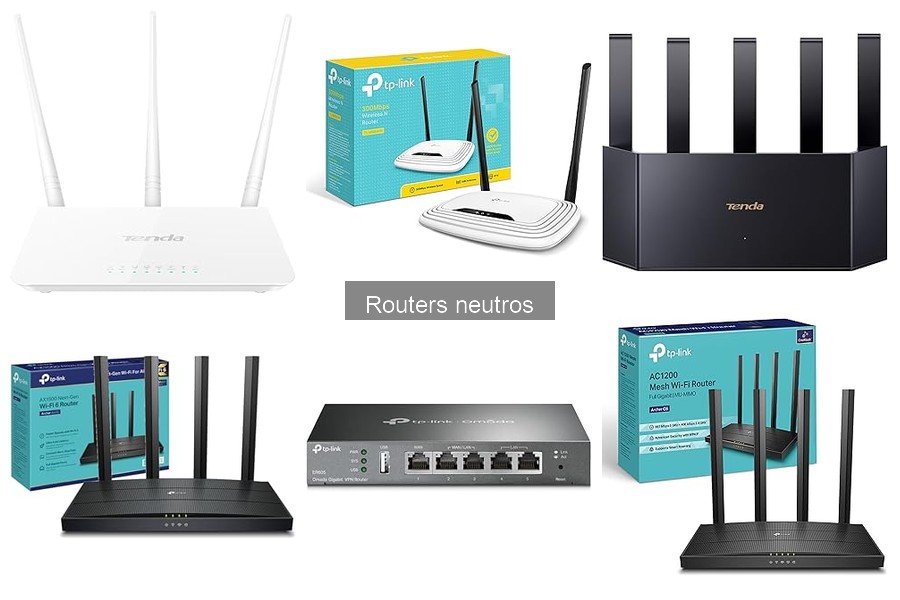
Busca un lugar elevado, preferentemente en el centro de tu casa. Las zonas abiertas son las mejores, ya que permiten que la señal se disperse de manera uniforme. Ten en cuenta que si tienes varias plantas, lo más efectivo es colocar el router en un punto intermedio, porque así se asegura una buena cobertura en cada nivel. Y si vives en un departamento grande, puedes considerar usar routers como el TP-Link Archer C6, que tiene tecnología MU-MIMO y puede gestionar varias conexiones eficientemente, o un sistema Mesh para más amplificación y cobertura.
Requisitos previos de conexión
Antes de ponerte manos a la obra, asegúrate de tener todo lo necesario para que el router esté listo para funcionar. Desde un cable de red hasta la configuración básica del proveedor de Internet, cada pequeño detalle cuenta.
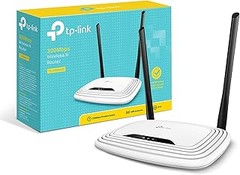
Revisa que tengas acceso a una toma de corriente cercana y que tu módem esté correctamente conectado a la línea de Internet. Para los routers como el TP-Link TL-WR840N, necesitarás un puerto WAN para conectar el módem. El primer paso es establecer la conexión con este cable y, tras encender el router, verificar que las luces indicadoras se enciendan. También es recomendable tener el nombre de usuario y contraseña que te proporcionó tu proveedor, ya que los necesitarás para configurar la conexión. Si eres de los que prefiere una instalación rápida y sin complicaciones, puedes optar por el TP-Link TL-WR841N, muy fácil de usar y con velocidades que se adaptan a un hogar estándar.
Si sigues estos pasos previos, estarás más cerca de disfrutar de una buena señal y de esas series que tanto esperas sin esos molestos cortes.
No se han encontrado productos.
Conexión del hardware del router neutro
Poner en marcha un router neutro puede sonar como una tarea de ingeniero en telecomunicaciones, pero en realidad, es más sencillo de lo que parece. Con un poco de atención a los detalles y algunas instrucciones claras, puedes tener tu red configurada en un abrir y cerrar de ojos. Lo mejor es que, una vez que lo tengas funcionando, el rendimiento y la estabilidad de tu conexión mejorarán considerablemente. Ahora, vamos a ver cómo conectar los cables correctamente, el primer paso para lograr una instalación exitosa.
Cómo conectar los cables correctamente
Primero, asegúrate de tener al alcance todos los cables que vas a necesitar: el cable de alimentación y los cables Ethernet. Puede parecer algo obvio, pero a veces se pierde tiempo buscando los cables, así que tenlos listos y a mano.
El primer paso es conectar el cable de alimentación al router y luego enchufarlo a la corriente. Una vez que veas que la luz de encendido se activa, estás listo para seguir. Ahora, toma el cable WAN (Generalmente de color azul o amarillo) y conéctalo al puerto marcado como WAN en el router. Este puerto es el que se encarga de recibir la señal de tu proveedor de internet. Así que, si tu proveedor te dio un módem, conecta un lado del cable WAN a la salida del módem y el otro al puerto WAN de tu router neutro.
Después, es hora de conectar los routers de la red local. Aquí, necesitarás utilizar los puertos LAN del router. Si tienes un TP-Link TL-WR840N, por ejemplo, cuenta con cuatro puertos LAN, así que toma un cable Ethernet y conecta un extremo a un puerto LAN (cualquiera de los 4 sirve) y el otro extremo a tu computadora o cualquier dispositivo que necesites conectar a internet.
Para los que manejan un router más avanzado como el TP-Link Archer C6, el procedimiento es similar. Tienes más puertos y la posibilidad de conectarte a múltiples dispositivos de manera eficiente gracias a su tecnología MU-MIMO. Recuerda verificar que cada conexión esté firme, un cable flojo puede causarte dolores de cabeza más adelante.
Ten presente que antes de dar por terminada la conexión, sería ideal revisar la parte posterior del router para asegurarte de que todo esté en su lugar. Las conexiones correctas son fundamentales para que tu router funcione sin problemas y ofrezca un rendimiento óptimo. Si en algún momento la operación parece complicada, no dudes en repasar el manual del usuario, allí encontrarás diagramas útiles que pueden facilitar el proceso.
Al finalizar con el cableado, asegúrate de encender tu router y verifica que todas las luces de estado estén funcionando correctamente. Con paciencia y atención, en poco tiempo tendrás tu conexión a internet lista para disfrutar.
No se han encontrado productos.
Configuración inicial del router neutro
Cuando decides dar el salto a un router neutro, no solo estás mejorando tu conexión, sino que también abres la puerta a un mundo de posibilidades en tu hogar digital. ¿Te has encontrado en la típica situación de que la señal de WiFi no llega a la habitación donde trabajas o estudias? Con una buena configuración inicial, puedes disfrutar de una conexión fluida en cada rincón de tu casa. Vamos a ver cómo lograrlo.
Acceso a la configuración del router
Lo primero que necesitas es conectar tu router a la corriente y a la línea de internet, ya sea por cable o de forma inalámbrica. Una vez que esté encendido, tendrás que acceder a su configuración desde un navegador en tu PC o dispositivo móvil. ¿Cómo? Pegas en la barra de direcciones la IP del router, que normalmente suele ser algo como `192.168.0.1` o `192.168.1.1`. Si no sabes cuál es la tuya, consulta el manual que viene en la caja, es tu mejor amigo ahora mismo.
Al ingresar, tendrás que poner un usuario y una contraseña. La mayoría de las veces, los datos por defecto son `admin` y `admin`, o `admin` y `1234`. No te olvides de cambiar estas credenciales por algo más seguro después, ya que dejar las credenciales predeterminadas es como dejar tu casa con la puerta abierta. Una vez dentro, la interfaz te mostrará diversas opciones y configuraciones. No te asustes, la mayoría es intuitiva.
Pasos para configurar la red WiFi
Ahora que estás dentro del sistema, es hora de crear tu red WiFi. Busca la sección que dice “Configuración de Wireless” o algo similar. Aquí es donde podrás elegir el nombre de tu red (SSID) y la contraseña. Un consejo práctico: elige un nombre sencillo pero que te ayude a identificar tu red fácilmente, como “WiFi de Juan” o “La casa de los gatos”.
Es fundamental que uses una contraseña robusta, evita cosas evidentes como cumpleaños o combinaciones fáciles de adivinar. Algo como “GatoNaranja2023!” lo hará un poco más difícil para los intrusos.
Ahora, si tu router es uno de los mejores del mercado, como el TP-Link Archer C6, puedes disfrutar de sus dos bandas: una de 2.4GHz y otra de 5GHz. Conectar dispositivos contemporáneos a la banda de 5GHz te dará una velocidad increíble, perfecta para hacer streaming sin interrupciones. Por otro lado, la banda de 2.4GHz tiene mayor alcance, así que ten en cuenta cuál es la mejor dependiendo del uso que le darás.
Importante también es habilitar la opción de WPA3 en la configuración de seguridad. Esto agrega una capa extra de protección a tu red. Una vez que hayas terminado de ajustar todo, guarda los cambios y espera a que el router reinicie. ¡Listo! Ahora, si alguien te pregunta por qué tu internet es el más rápido del barrio, ya tienes la respuesta: ¡has hecho la instalación como un pro!
Recomendaciones para una óptima configuración
Cuando recibes tu nuevo router neutro, es normal sentir un cosquilleo de emoción. La idea de navegar rápido, ver series sin interrupciones y tener a todos en casa conectados sin problemas es una maravilla. Pero, cuidado, que no todo se trata de enchufarlo y ya. La configuración adecuada puede hacer que tu experiencia sea mil veces mejor y más segura. Aquí van algunas recomendaciones que no te puedes perder.
Activación de funciones adicionales
Después de conectar tu router, lo primero que deberías hacer es entrar en la configuración. Generalmente, esto se hace a través de una dirección IP en tu navegador, algo como 192.168.1.1. Ahí, podrás activar funciones adicionales que te pueden salvar en el día a día. Por ejemplo, si tienes hijos en casa, habilitar el control parental es un must. Esta función te permite restringir el acceso a ciertos sitios o limitar el tiempo de uso de internet, haciendo que tu hogar sea un lugar más seguro.
Otra opción que merece la pena activar es la red de invitados. ¿Y esto qué es? Pues es una manera de ofrecer internet a tus amigos sin que tengan acceso a tu red principal y a todo lo que hay en ella. Todo queda más controlado. Para los que tienen varios dispositivos, activar el modo WISP puede ser útil, especialmente si en tu casa puedes conectarte a una red existente. Cada uno de estos ajustes puede parecer técnico, pero la mayoría de los routers tienen guías intuitivas que te ayudan en el camino.
Consejos de seguridad para tu red
No es raro escuchar que las redes WiFi son como puertas abiertas para intrusos. Por eso, tener unos cuantos tips de seguridad a mano es esencial. Primero, cambiemos esa contraseña de administrador que viene por defecto. Es común, fácil de adivinar y un invitado ideal para los cibercriminales. Opta por una clave complicada pero fácil de recordar, mezcla letras, números y símbolos. Una buena contraseña es como un buen candado en tu puerta: evita que entren sin tu permiso.
Además, activa la opción de cifrado WPA3 si tu router lo permite. Esto añade una capa extra de seguridad que es difícil de vulnerar. Es como tener una alarma en tu casa. Y no te olvides de desconectar la WPS, una función fácil de usar, pero que puede ser un agujero de seguridad.
Finalmente, mantén tu router con el firmware actualizado. A veces, se lanzan actualizaciones que corrigen fallos de seguridad descubiertos. Revisar periódicamente si hay nuevas versiones te asegurará estar siempre un paso adelante. Con estas recomendaciones, tu red no solo operará rápidamente, sino que además estará protegida contra amenazas que pueden arruinar tu conexión.